Steg 2: Installation och konfiguration av gateway
När din gateway och dina enheter är konfigurerade i SDA Console består nästa fas av att installera tjänsten SDA Glue på den gateway-hårdvara du valt. Installationsprocessen skiljer sig mellan Linux- och Windows-system, men båda metoderna följer samma grundläggande princip: att ladda ner och konfigurera en tjänst som körs kontinuerligt i bakgrunden, redo att upprätta säkra tunnlar vid behov.
Installation
Installationsprocessen består av två huvudfaser:
- Installera SDA Glue och beroenden i målsystemet.
- Konfigurera tjänsten med unika inloggningsuppgifter från SDA Console, som autentiserar en specifik gateway.
Innan du påbörjar installationen ska du säkerställa att du har administrativa rättigheter på ditt målsystem. Installationsprocessen kräver utökade behörigheter för att installera systemtjänsten. För Linux behöver du sudo-åtkomst. För Windows behöver du köra PowerShell som administratör.
Installationsprocessen kan hantera proxymiljöer, men kräver ytterligare konfigurationssteg som vi beskriver i detalj i varje plattformsspecifikt avsnitt.
Linux
För att installera SDA Glue på ett Linux-system med direkt internetanslutning kör du följande kommando i en terminal:
curl -sSL 'https://api.eu1.sdaconsole.io/glue/v1/install.sh' | bash -
Detta kommando använder curl för att säkert hämta installationsskriptet direkt från SDA:s API-slutpunkt och skickar det vidare till bash för omedelbar körning. Flaggorna -sSL säkerställer att överföringen sker tyst, visar fel om de uppstår och följer eventuella omdirigeringar på ett säkert sätt.
Detaljer om installationsprocessen för Linux
Linux-installationen använder ett automatiserat skalskript som hanterar den komplexa processen att bygga och konfigurera tjänsten SDA Glue. Skriptet utför flera kritiska uppgifter: det installerar nödvändiga körtidsberoenden och byggverktyg, laddar ner och kompilerar SoftEther VPN Client från SDA:s säkra arkiv och installerar SDA Glue som en systemd-tjänst som startar automatiskt med ditt system.
Kompileringsmetoden säkerställer kompatibilitet mellan olika Linux-distributioner och bibehåller samtidigt säkerheten genom att bygga från verifierad källkod. Integrationen med systemd-tjänsten innebär att din gateway startar om automatiskt om den stöter på problem och börjar fungera omedelbart när ditt system startar.
Om du föredrar att granska installationsskriptet innan du kör det kan du hämta det separat, antingen genom att ta bort delen | bash - från kommandot eller genom att öppna https://api.eu1.sdaconsole.io/glue/v1/install.sh direkt i din webbläsare. Denna transparens gör att du kan förstå exakt vad installationsprocessen utför på ditt system.
Linux med proxy
När ditt Linux-system kräver internetåtkomst via en proxyserver måste du konfigurera lämpliga miljövariabler innan du kör installationsskriptet. Ange miljövariablerna http_proxy och https_proxy i din aktuella bash-session:
export http_proxy=http://username:password@proxy.company.com:8080
export https_proxy=http://username:password@proxy.company.com:8080
curl -sSL 'https://api.eu1.sdaconsole.io/glue/v1/install.sh' | bash -
Byt ut proxy-URL:en mot uppgifterna för din faktiska proxyserver, inklusive autentiseringsuppgifter om det krävs av din nätverkskonfiguration.
Docker
Docker erbjuder en alternativ distributionsmetod som ger enhetlighet mellan olika värdsystem och förenklad hantering genom containerisering. Docker-avbildningen för SDA Glue baseras på Debian och innehåller alla nödvändiga beroenden förkonfigurerade, vilket eliminerar behovet av manuell kompilering eller hantering av beroenden.
För att distribuera SDA Glue med Docker kör du följande kommando med de nödvändiga nätverksbehörigheterna:
docker run -d \
  --name glue \
  --device=/dev/net/tun \
  --cap-add=NET_ADMIN \
  -v glue-data:/var/lib/sdaglue \
  --restart always \
  -p 8081:8080 \
  public.ecr.aws/t9c5s2d1/sdaglue:latest
Detta kommando skapar en beständig container med namnet ”glue” som startar om automatiskt om den stoppas oväntat. Volymmonteringen bevarar din gateways konfigurations- och autentiseringsdata mellan omstarter eller uppdateringar av containern.
Den vidarebefordrar även containerport 8080 till värdport 8081, som kör Glue-webbservern för att ställa in applikationen. Du kan sedan komma åt den via http://localhost:8081/.
När du kör flera SDA Glue-containrar på samma värd ska du säkerställa att varje container använder unika namn och volymmonteringar för att undvika konflikter:
docker run -d --name glue-factory -v factory-data:/var/lib/sdaglue [...]
För omfattande vägledning om Docker-distribution, inklusive avancerade nätverkskonfigurationer, felsökningssteg och bästa praxis för produktionsdistribution, se den fullständiga dokumentationen:
Fullständiga distributionsdetaljer, konfigurationsexempel och felsökningsvägledning.
Windows
Öppna PowerShell som administratör genom att söka efter ”PowerShell” i Windows sökfält, högerklicka på resultatet och välja ”Kör som administratör”. När du har en PowerShell-session med utökade rättigheter kör du följande kommando:
iwr -Uri 'https://api.eu1.sdaconsole.io/glue/v1/install.ps1' -UseBasicParsing | iex
Detta PowerShell-kommando använder Invoke-WebRequest (förkortat iwr) för att hämta installationsskriptet och skickar det vidare till Invoke-Expression (förkortat iex) för omedelbar körning. Parametern -UseBasicParsing säkerställer kompatibilitet mellan olika Windows-versioner och konfigurationer.
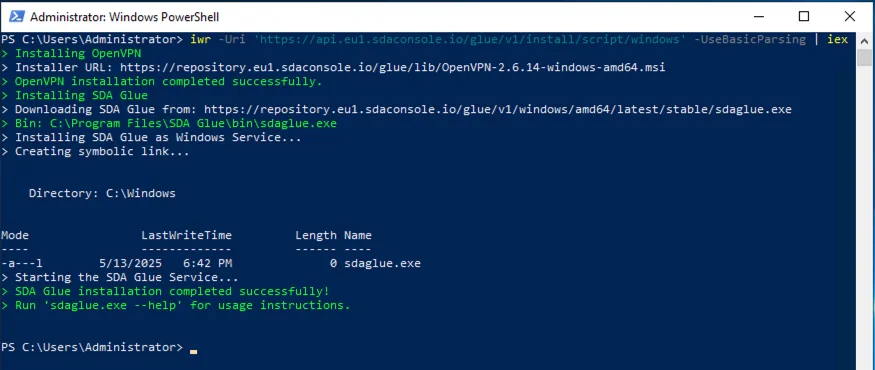
Lyckad installation av SDA Glue med PowerShell
Detaljer om installationsprocessen för Windows
Installationsprocessen för Windows använder PowerShell för att ladda ner och köra ett installationsskript som konfigurerar ditt system för SDA-anslutning. I motsats till Linux-metoden, som kompilerar programvara från källkod, laddar Windows-installationsprogrammet ner förbyggda binärfiler av OpenVPN Community Client och tjänsten SDA Glue och registrerar därefter SDA Glue som en Windows-tjänst.
Integrationen med Windows-tjänster säkerställer att SDA Glue startar automatiskt med ditt system och startar om automatiskt om den stöter på några problem. Detta ger samma tillförlitlighetsfördelar som systemd-metoden i Linux, men använder Windows egen infrastruktur för tjänstehantering.
Precis som med Linux-metoden kan du granska installationsskriptet innan du kör det genom att ta bort delen | iex eller genom att öppna https://api.eu1.sdaconsole.io/glue/v1/install.ps1 direkt i din webbläsare.
Windows med proxy
När ditt Windows-system arbetar bakom en proxyserver kräver installationsprocessen ett tvåstegsförfarande. Först konfigurerar du proxyinställningarna och laddar ner installationsskriptet. Därefter kör du skriptet med lämplig proxykonfiguration.
Börja med att ange PowerShell-variabler för din proxykonfiguration:
# Configure your specific proxy details
$ProxyHost="proxy.company.com:8080"
$ProxyUser="your-username"

# Download the installation script through the proxy
iwr -Uri 'https://api.eu1.sdaconsole.io/glue/v1/install.ps1' -UseBasicParsing -OutFile .\glue-install.ps1 -Proxy http://$ProxyHost -ProxyCredential $ProxyUser

# Execute the script with proxy configuration
.\glue-install.ps1 -Proxy $ProxyHost -ProxyCredential $ProxyUser
Observera den viktiga skillnaden i formateringen av proxy-URL:en: kommandot Invoke-WebRequest kräver det fullständiga URL-schemat (http://proxy.company.com:8080), medan installationsskriptet endast förväntar sig värdnamn och port (proxy.company.com:8080).
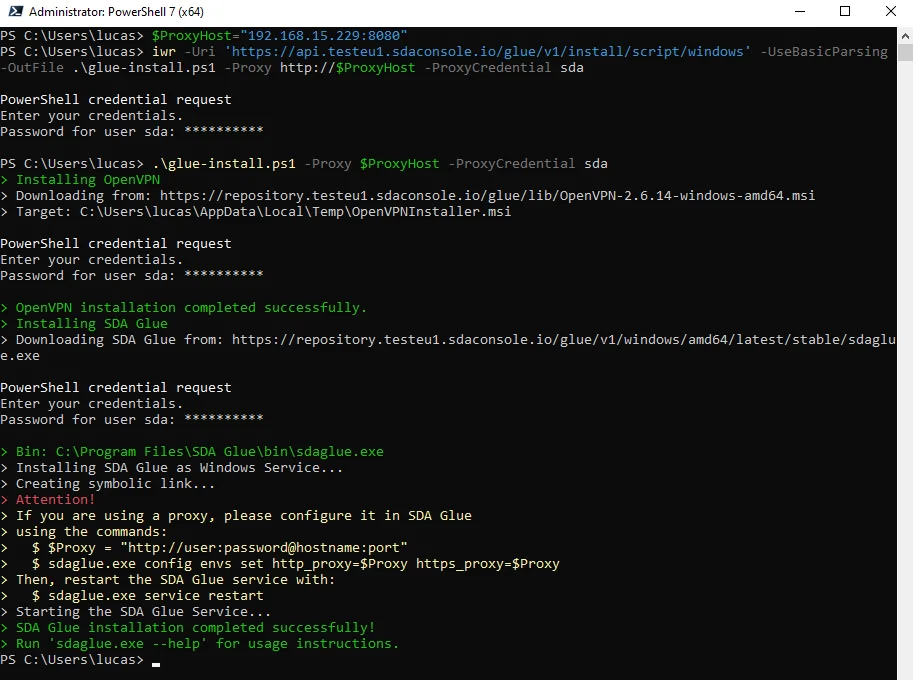
Som loggarna längst ner anger måste vi konfigurera proxyservern i SDA Glue med hjälp av CLI
Autentisering och inloggning
När du har installerat programvaran SDA Glue måste du autentisera din fysiska gateway mot SDA Cloud-tjänsterna. Denna autentiseringsprocess använder unika inloggningsuppgifter som genereras av SDA Console för just din gateway. Dessa uppgifter består av en kort gateway-identifierare och ett engångslösenord som roteras periodiskt för ökad säkerhet.
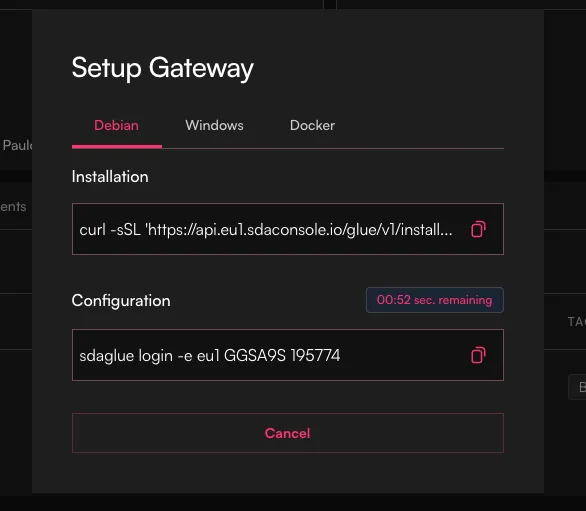
Kommandon för gateway-installation från SDA Console
Återgå till SDA Console och lokalisera det andra kommandot i installationsdialogen för din gateway. Kommandot ser ut ungefär som i följande exempel:
Linux
sudo sdaglue login -e eu1 G1ABCD 123456
Docker
docker exec glue sdaglue login -e eu1 G1ABCD 123456
Windows
sdaglue.exe login -e eu1 G1ABCD 123456
Kommandostrukturen innehåller flaggan -e eu1 som anger den europeiska regionens slutpunkt, följt av din gateways unika identifierare (till exempel G1ABCD) och engångslösenordet (till exempel 123456). Dessa värden är specifika för din gateway och skiljer sig från de visade exemplen.
Engångslösenordet uppdateras periodiskt av säkerhetsskäl. Om du får autentiseringsfel återgår du till SDA Console för att hämta det aktuella lösenordet från gatewayens installationsdialog.
Tjänstestatus
När du har slutfört installations- och autentiseringsprocessen kontrollerar du att tjänsten SDA Glue körs korrekt på ditt system.
Linux
Kontrollera tjänstens status med systemd-kommandon:
sudo systemctl status sdaglue
För att övervaka loggutdata i realtid och felsöka eventuella problem:
sudo journalctl -efu sdaglue -n 100
Docker
Tjänsteloggarna kan hämtas från Docker-containrar med:
docker logs -n 100 --follow glue # tracks the latest 100 logs from the service
Windows
Du kan verifiera tjänsten via Windows-applikationen Tjänster. Sök efter ”Tjänster” i Windows sökfält och leta efter ”SDA Glue” i tjänstelistan. Tjänsten ska visas som ”Körs” med starttypen ”Automatisk”.
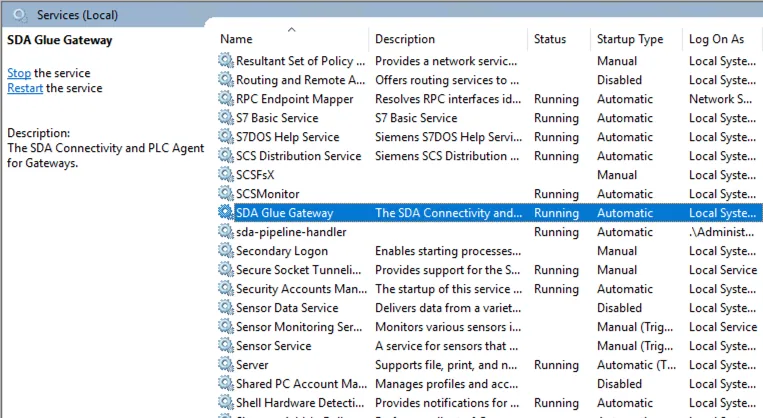
Visualisering av aktiva tjänster i Windows
Windows-tjänster producerar händelseloggar som kan nås i Loggboken, under Windows-loggar → Program. Använd sökfältet för att öppna Loggboken.
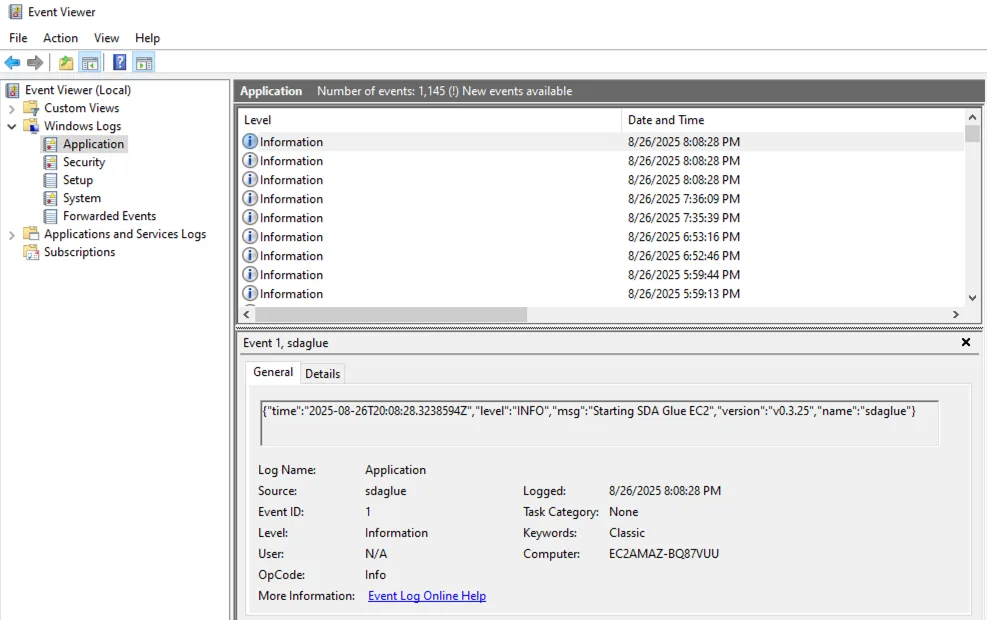
Åtkomst till SDA Glue-loggar i Loggboken
Konfiguration
SDA Glue gör det möjligt att ändra dess beteende så att det fungerar optimalt i just din nätverksmiljö. Dessa konfigurationsjusteringar säkerställer tillförlitlig anslutning oavsett ditt industriella nätverks unika egenskaper, vare sig det handlar om proxyservrar, brandväggsrestriktioner eller olika kommunikationsprotokoll.
Vi använder miljövariabler för att styra tjänsten. Konfigurationsändringar kräver en omstart av tjänsten för att träda i kraft. Miljövariabler följer samma namnkonvention som konfigurationsparametrarna, men använder prefixet GLUE och avgränsas med understreck:
log.level -> GLUE_LOG_LEVEL
webui.enabled -> GLUE_WEBUI_ENABLED
Visa aktuella konfigurationsparametrar:
# Linux & Windows
sdaglue config describe

# Docker
docker exec glue sdaglue config describe
Ange parametrar:
# Linux & Windows
sdaglue config set --log.level debug --webui.enabled true --webui.port 8080

# Docker
docker exec sdaglue config set --log.level debug --webui.enabled true --webui.port 8080
Hämta parametrar:
# Linux & Windows
sdaglue config list

# Docker
docker exec sdaglue config list
Starta om tjänsten efter ändringar:
# Linux & Windows
sdaglue service restart

# Docker
docker exec glue sdaglue service restart # or
docker restart glue
MQTT-transportprotokoll
Ett av de viktigaste konfigurationsbesluten handlar om att välja hur din gateway kommunicerar med SDA Cloud-tjänsterna. SDA Glue stöder två transportprotokoll, vart och ett utformat för olika nätverksmiljöer:
| Transport | Protokoll | Port | Användningsfall |
|---|---|---|---|
| MQTT | SSL / TCP | 443 | Standardnätverk med direkt internetåtkomst |
| MQTT över WebSocket | WebSocket Secure (TCP) | 443 | Nätverk med transparenta proxyer eller SSL-inspektion |
För WebSocket-transport:
# Linux & Windows
sdaglue config set --iot.transport websocket

# Docker
docker exec glue sdaglue config set --iot.transport websocket
För standard MQTT-transport:
# Linux & Windows
sdaglue config set --iot.transport mqtt

# Docker
docker exec glue sdaglue config set --iot.transport mqtt
Om tjänsten redan är inloggad och ansluten träder det nya transportprotokollet i kraft först efter nästa omstart av tjänsten.
När WebSocket-transport ska användas
Transparenta proxyer: Vissa företagsnätverk använder transparenta proxyer som fångar upp och analyserar nätverkstrafik. Dessa proxyer kan störa vanliga MQTT SSL-anslutningar men tillåter vanligtvis WebSocket-anslutningar att passera utan problem.
Restriktiva brandväggar: Nätverk med djup paketinspektion eller strikt protokollfiltrering kan blockera MQTT-trafik men tillåta WebSocket-anslutningar, som ser ut som vanlig webbtrafik.
Företagets nätverkspolicyer: Vissa organisationer har policyer som begränsar icke-HTTP-protokoll, vilket gör WebSocket-transport till det föredragna valet för att uppfylla kraven.
Proxyserver
När ditt nätverk kräver att all internettrafik går via en specifik proxyserver måste SDA Glue konfigureras med proxyuppgifterna för att kunna upprätta anslutningar till SDA Cloud-tjänsterna. Detta är särskilt vanligt i företagsmiljöer där direkt internetåtkomst är begränsad av säkerhetsskäl.
Proxyadresser följer standardformatet: scheme://username:password@hostname:port
- Schema: Vanligtvis
http://ellerhttps:// - Användarnamn/lösenord: Autentiseringsuppgifter (om det krävs av din proxy)
- Värdnamn: Proxyserverns adress
- Port: Proxyserverns portnummer
Du måste konfigurera både HTTP- och HTTPS-proxyinställningar för att säkerställa fullständig täckning av SDA Glues kommunikationsbehov.
Om din proxyserver inte kräver autentisering utesluter du helt enkelt användarnamn och lösenord:
proxy_server="http://proxy.company.com:8080"
Linux
proxy_server="http://username:password@proxy.company.com:8080"
sdaglue config set --proxy.http=$proxy_server --proxy.https=$proxy_server

# Restart the service to apply changes
sdaglue service restart
Docker
proxy_server="http://username:password@proxy.company.com:8080"
docker exec glue sdaglue config set --proxy.http=$proxy_server --proxy.https=$proxy_server

# Restart the container to apply changes
docker restart glue
Windows
$ProxyServer="http://username:password@proxy.company.com:8080"
sdaglue.exe config set --proxy.http=$ProxyServer --proxy.https=$ProxyServer

# Restart the service to apply changes
sdaglue.exe service restart
Vanliga problem
Företagsnätverk med transparent proxy
Problem: Gatewayen ansluter initialt men kopplas ofta ner eller uppvisar instabil anslutning.
Lösning: Byt till transportprotokollet WebSocket.
Restriktiv brandväggsmiljö
Problem: Gatewayen kan inte upprätta en initial anslutning till SDA Cloud-tjänsterna.
Lösning: Konfigurera WebSocket-transport och verifiera att utgående HTTPS-anslutningar tillåts på port 443.
Autentiserad proxyserver
Problem: Gatewayen kan inte ansluta via en företagsproxy som kräver autentisering.
Lösning: Konfigurera båda proxyinställningarna med korrekta autentiseringsuppgifter och starta om tjänsten.
När dessa konfigurationsalternativ är korrekt inställda anpassar sig tjänsten SDA Glue till din nätverksmiljö och bibehåller en tillförlitlig anslutning till SDA Cloud-tjänsterna, vilket möjliggör säker åtkomst till dina industriella enheter.