Steg 1: Skapa en Gateway
Skapa en Gateway
Steg 1: Navigera till Gateway-hantering
- Logga in på SDA Console på https://app.eu1.sdaconsole.io/
- Klicka på Devices & Gateways i den vänstra navigeringspanelen
- Klicka på View och välj Gateways i rullgardinsmenyn
%20(1).webp)
Navigera till avsnittet Devices & Gateways i den vänstra sidopanelen
%20(1).webp)
Välj Gateways i rullgardinsmenyn View för att hantera dina anslutningsgateways
Steg 2: Deklarera en ny Gateway
- Klicka på knappen Add Gateway för att skapa en ny anslutningsgateway
- Fyll i den information som krävs för att beskriva din gateway korrekt:
- Gateway Name: Välj ett beskrivande namn som identifierar gatewayens plats eller syfte
- Description: Ange ytterligare information om gatewayens roll i ditt nätverk
- Location: Ange den fysiska plats där gatewayen ska driftsättas
- Tags: Lägg till relevanta taggar för bättre organisation och filtrering (rekommenderas starkt)
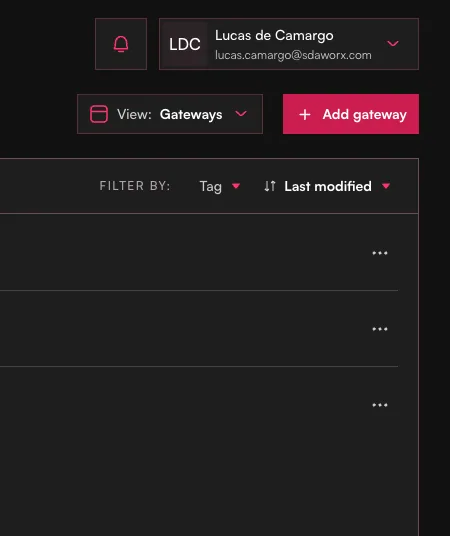
Klicka på Add Gateway för att börja skapa en ny anslutningsgateway
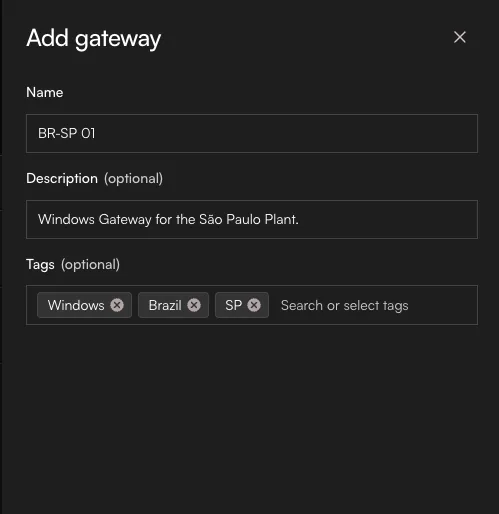
Ange utförlig information för att identifiera och beskriva din gateway korrekt
Bästa praxis: Använd konsekventa namngivningskonventioner och meningsfulla taggar för att förenkla hanteringen när din infrastruktur växer. Taggar är särskilt användbara för att gruppera gateways efter plats, avdelning eller funktion.
Steg 3: Verifiera att gatewayen har skapats
När processen för att skapa gatewayen är slutförd visas den nya gatewayen i gateway-listan, klar för enhetslänkning och driftsättning.
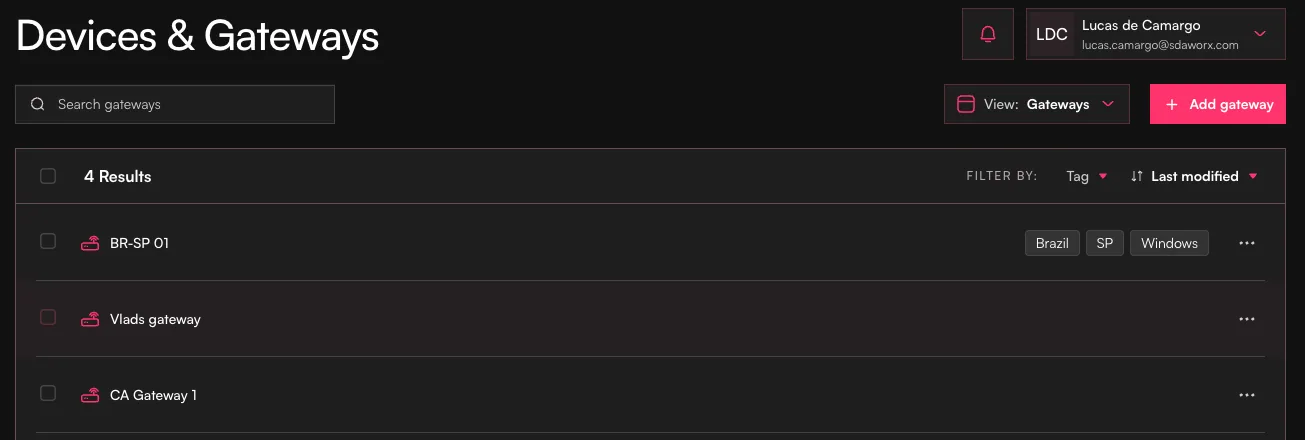
Länka enheter
Steg 1: Skapa en ny enhet
- Gå tillbaka till Devices & Gateways i den vänstra navigeringspanelen
- Klicka på View och välj Devices
- Klicka på Add Device för att börja skapa en ny post för en industriell enhet
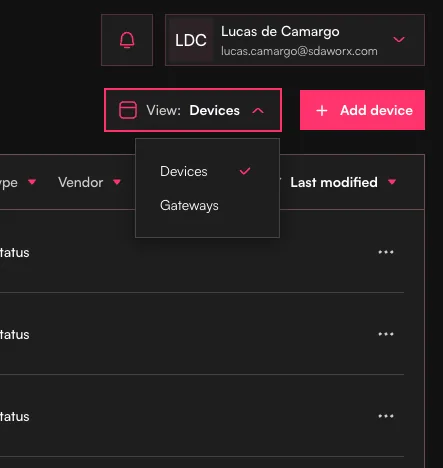
Växla till vyn Devices för att hantera dina industriella tillgångar
Steg 2: Konfigurera enhetsegenskaper
- Device Description: Ange utförliga uppgifter om enheten:
- Device Name: Använd en tydlig och beskrivande identifierare
- Description: Dokumentera enhetens syfte och plats
- Vendor: Välj rätt tillverkare i rullgardinsmenyn
- IDE Version: Välj rätt version av programmeringsmiljön eller den fasta programvaran
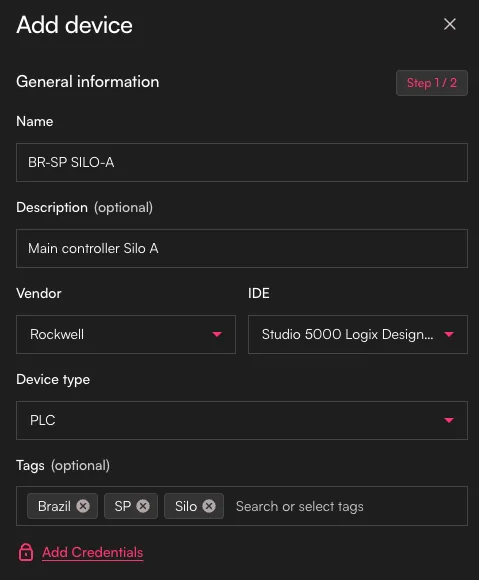
Ange detaljerad information om enheten för korrekt identifiering
Steg 3: Konfigurera nätverksinställningar
- Konfiguration av IP-adress: Ange enhetens IP-adress sett från gatewayens perspektiv
- Viktiga överväganden:
- Om Network Address Translation (NAT) förekommer mellan enheten och gatewayen ska den översatta IP-adressen användas
- Se till att IP-adressen är nåbar från gatewayens nätverkssegment
- Dokumentera eventuella särskilda routningskrav i enhetsbeskrivningen
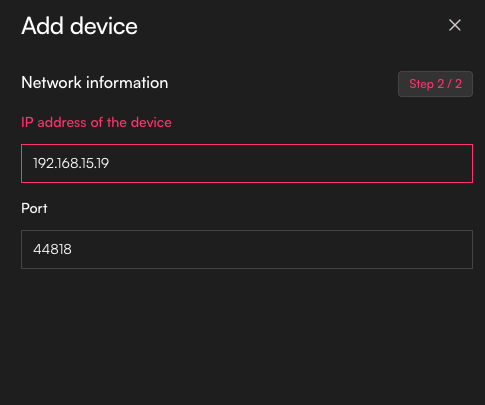
Konfigurera nätverksinställningarna med den IP-adress som är synlig för gatewayen
Viktig anmärkning: IP-adressen måste anges exakt så som gatewayen ser den. Om din enhet har IP-adressen 192.168.1.100 i det lokala nätverket, men gatewayen når den via en NAT som översätter den till 10.0.0.100, måste du ange 10.0.0.100 i SDA Console.
Steg 4: Länka enheten till gatewayen
- Navigera tillbaka till vyn Gateways
- Välj den gateway du skapade tidigare
- Klicka på Link Device
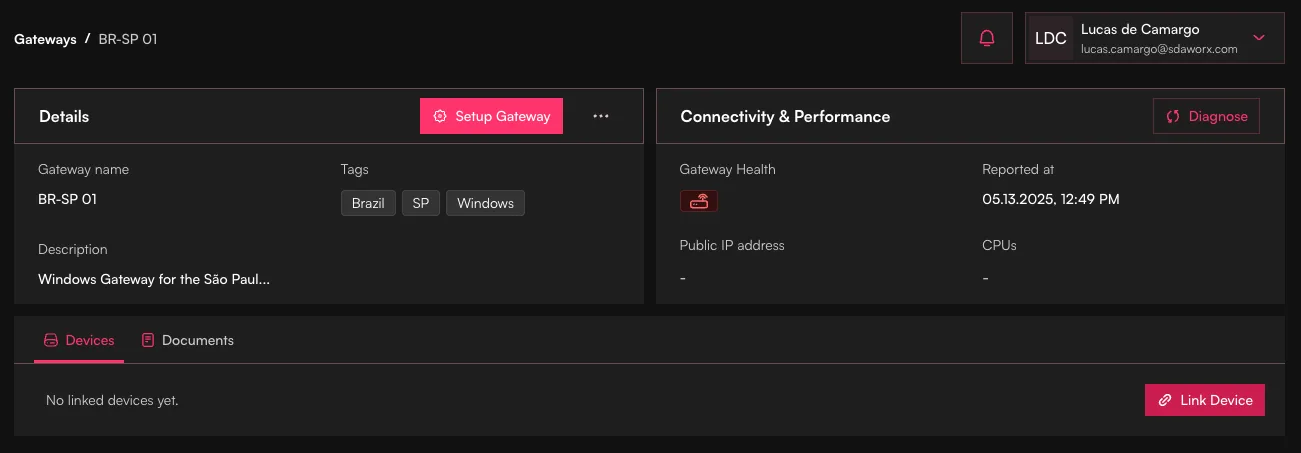
Välj din gateway och starta processen för enhetslänkning
- Välj den enhet du just skapade i listan över tillgängliga enheter
- Klicka på Link för att upprätta anslutningen
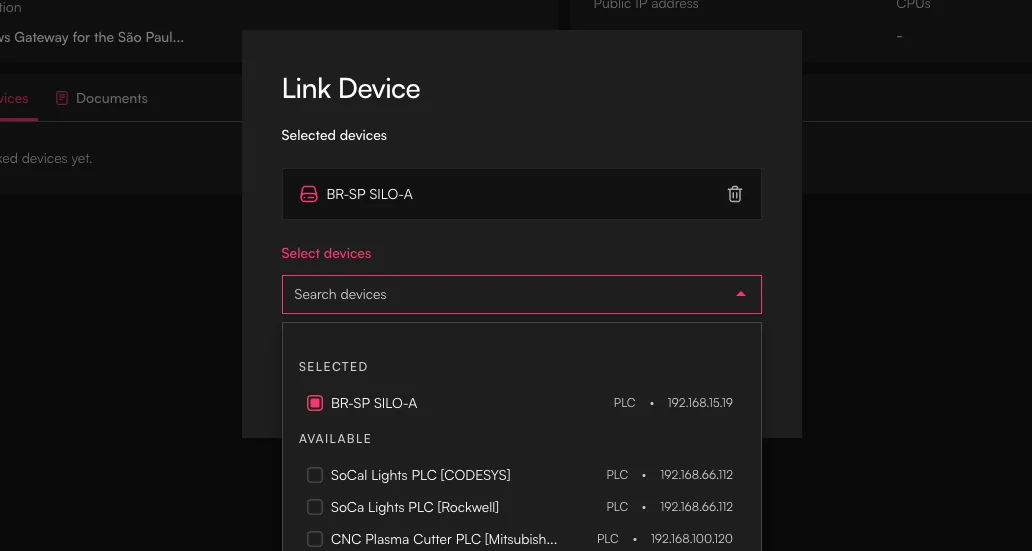
Välj lämplig enhet och bekräfta länkningen
Verifiering
När du har slutfört dessa steg:
- Verifiera konfigurationen: Kontrollera att din gateway visas i listan med rätt länkade enheter
- Granska nätverksinställningarna: Dubbelkolla att alla IP-adresser är korrekt konfigurerade från gatewayens perspektiv
- Förbered gateway-installationen: Din konfiguration i SDA Console är nu klar för den fysiska driftsättningen av gatewayen
Konfigurationen av gateway och enheter i SDA Console utgör grunden för att upprätta säker anslutning. Nästa fas omfattar installation och konfiguration av tjänsten SDA Glue på den valda gateway-hårdvaran, som använder denna konfiguration för att upprätta säkra tunnlar till dina industriella enheter.