Schritt 1: Gateway erstellen
Ein Gateway erstellen
Schritt 1: Zur Gateway-Verwaltung navigieren
- Melden Sie sich in der SDA Console unter https://app.eu1.sdaconsole.io/ an
- Klicken Sie in der linken Navigationsleiste auf Devices & Gateways
- Klicken Sie auf View und wählen Sie im Dropdown-Menü Gateways aus
%20(1).webp)
Navigieren Sie in der linken Seitenleiste zum Bereich Devices & Gateways
%20(1).webp)
Wählen Sie im Dropdown View den Eintrag Gateways, um Ihre Konnektivitäts-Gateways zu verwalten
Schritt 2: Ein neues Gateway anlegen
- Klicken Sie auf die Schaltfläche Add Gateway, um ein neues Konnektivitäts-Gateway zu erstellen
- Füllen Sie die erforderlichen Angaben aus, um Ihr Gateway treffend zu beschreiben:
- Gateway Name: Wählen Sie einen aussagekräftigen Namen, der Standort oder Zweck des Gateway kennzeichnet
- Description: Geben Sie zusätzlichen Kontext zur Rolle des Gateway in Ihrem Netzwerk an
- Location: Geben Sie den physischen Standort an, an dem das Gateway betrieben wird
- Tags: Ergänzen Sie passende Tags für bessere Organisation und Filterung (dringend empfohlen)
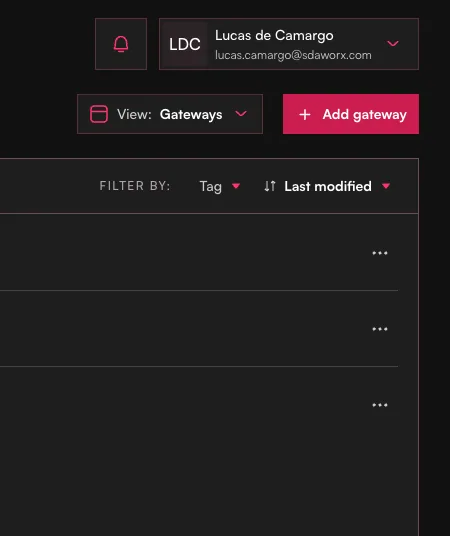
Klicken Sie auf Add Gateway, um ein neues Konnektivitäts-Gateway anzulegen
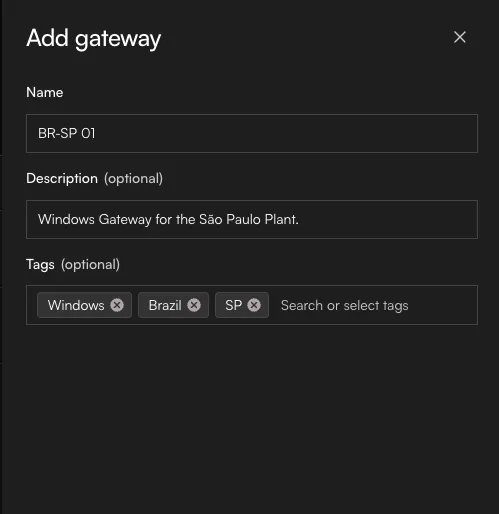
Geben Sie umfassende Informationen an, um Ihr Gateway eindeutig zu identifizieren und zu beschreiben
Best Practice: Verwenden Sie einheitliche Namenskonventionen und aussagekräftige Tags, um die Verwaltung mit wachsender Infrastruktur zu vereinfachen. Tags eignen sich besonders, um Gateways nach Standort, Abteilung oder Funktion zu gruppieren.
Schritt 3: Erstellung des Gateway überprüfen
Nach Abschluss der Erstellung erscheint das neue Gateway in der Gateway-Liste und steht für die Verknüpfung von Geräten und den Betrieb bereit.
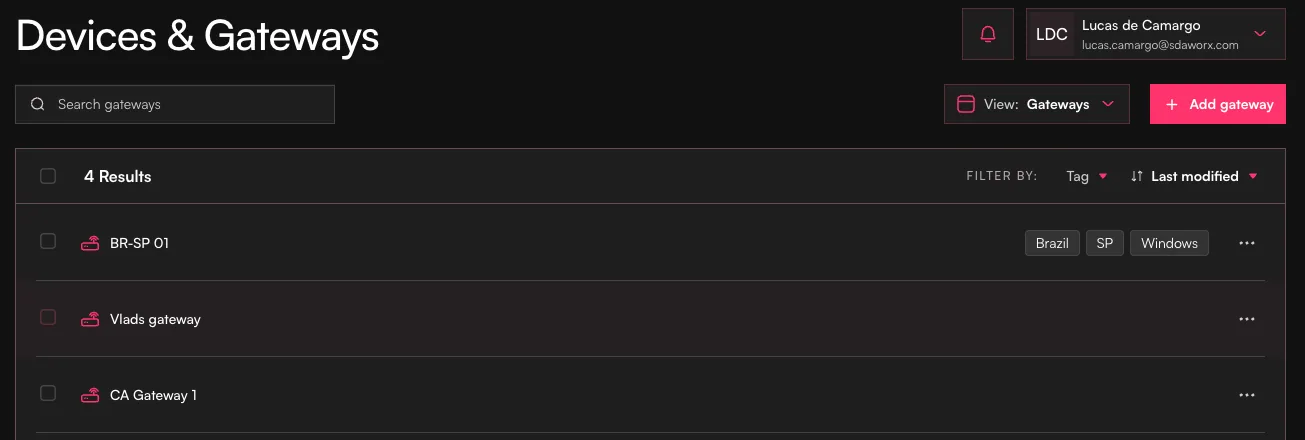
Geräte verknüpfen
Schritt 1: Ein neues Gerät anlegen
- Kehren Sie in der linken Navigationsleiste zu Devices & Gateways zurück
- Klicken Sie auf View und wählen Sie Devices
- Klicken Sie auf Add Device, um einen neuen Eintrag für ein industrielles Gerät anzulegen
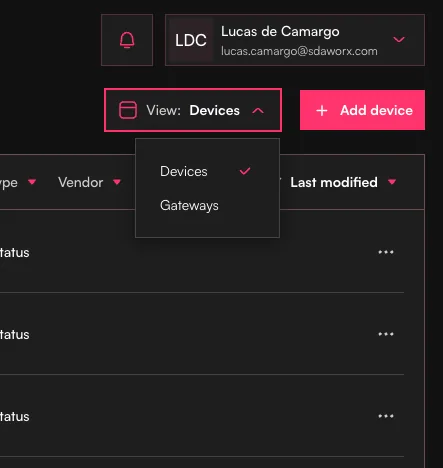
Wechseln Sie in die Ansicht Devices, um Ihre industriellen Assets zu verwalten
Schritt 2: Geräteeigenschaften konfigurieren
- Gerätebeschreibung: Geben Sie umfassende Details zum Gerät an:
- Device Name: Verwenden Sie eine klare, aussagekräftige Bezeichnung
- Description: Dokumentieren Sie Zweck und Standort des Geräts
- Vendor: Wählen Sie den passenden Hersteller aus dem Dropdown-Menü
- IDE Version: Wählen Sie die korrekte Version der Programmierumgebung oder Firmware
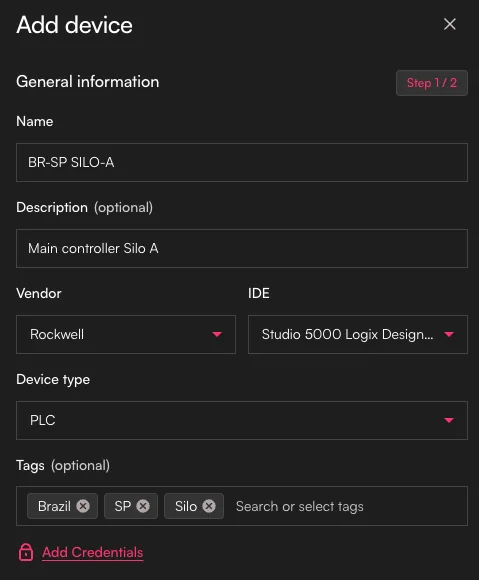
Geben Sie detaillierte Informationen zum Gerät an, damit es eindeutig identifiziert werden kann
Schritt 3: Netzwerkeinstellungen konfigurieren
- Konfiguration der IP-Adresse: Geben Sie die IP-Adresse des Geräts aus Sicht des Gateway ein
- Wichtige Hinweise:
- Besteht zwischen Gerät und Gateway eine Network Address Translation (NAT), verwenden Sie die übersetzte IP-Adresse
- Stellen Sie sicher, dass die IP-Adresse aus dem Netzwerksegment des Gateway erreichbar ist
- Dokumentieren Sie besondere Routing-Anforderungen in der Gerätebeschreibung
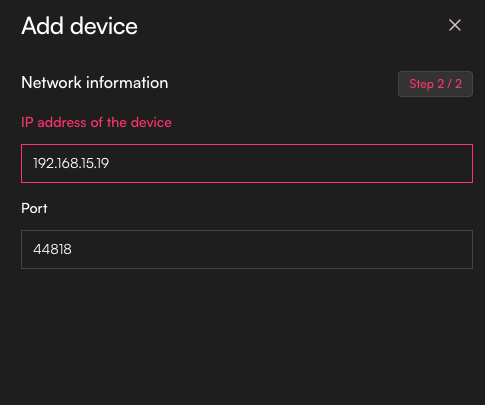
Konfigurieren Sie die Netzwerkeinstellungen mit der für das Gateway sichtbaren IP-Adresse
Wichtiger Hinweis: Die IP-Adresse muss exakt so angegeben werden, wie das Gateway sie sieht. Hat Ihr Gerät im lokalen Netzwerk die IP-Adresse 192.168.1.100, greift das Gateway jedoch über eine NAT darauf zu, die sie in 10.0.0.100 übersetzt, müssen Sie in der SDA Console 10.0.0.100 eintragen.
Schritt 4: Gerät mit dem Gateway verknüpfen
- Wechseln Sie zurück in die Ansicht Gateways
- Wählen Sie das zuvor erstellte Gateway aus
- Klicken Sie auf Link Device
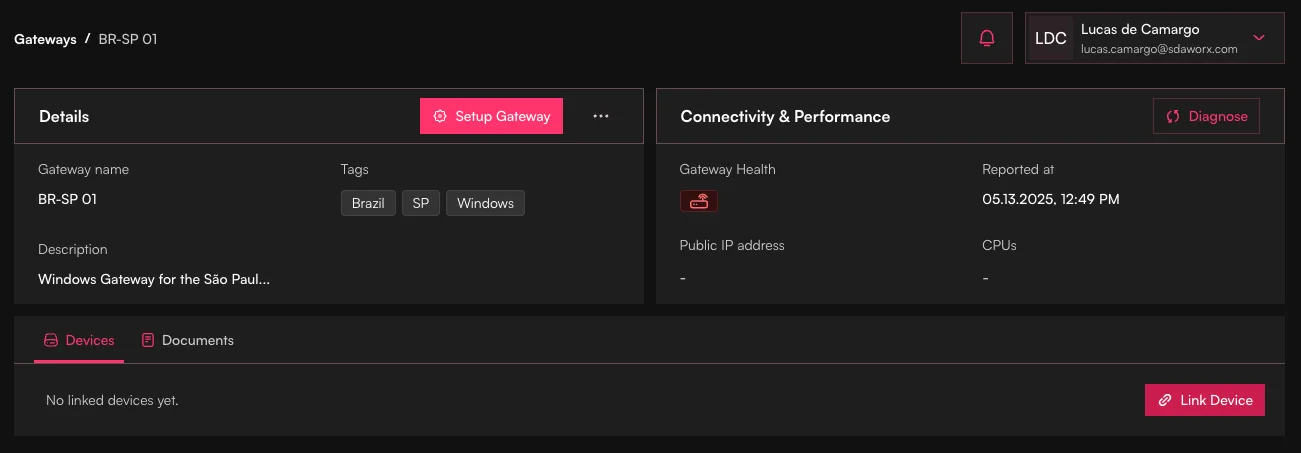
Wählen Sie Ihr Gateway aus und starten Sie die Verknüpfung des Geräts
- Wählen Sie aus der Liste der verfügbaren Geräte das soeben erstellte Gerät aus
- Klicken Sie auf Link, um die Verbindung herzustellen
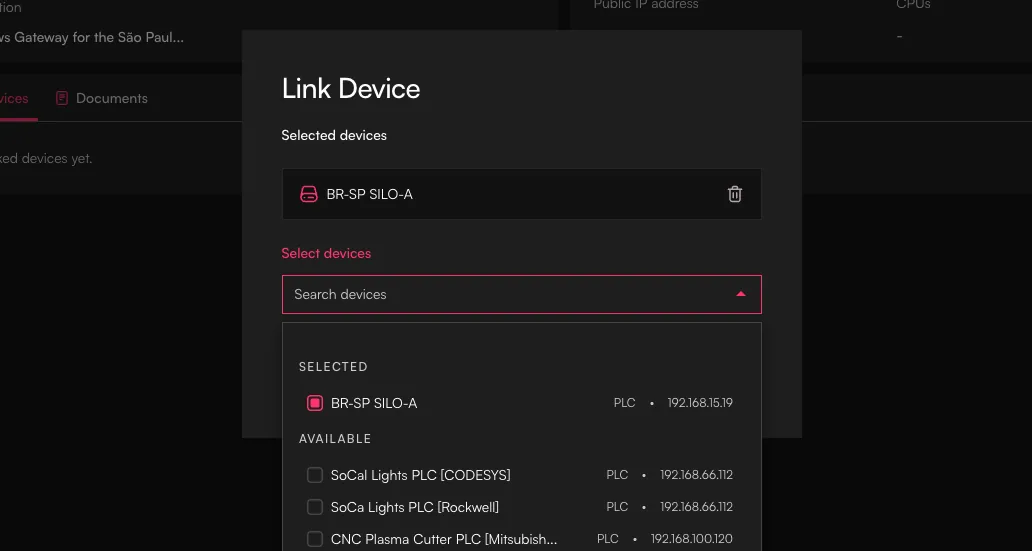
Wählen Sie das passende Gerät aus und bestätigen Sie die Verknüpfung
Überprüfung
Sobald Sie diese Schritte abgeschlossen haben:
- Konfiguration prüfen: Stellen Sie sicher, dass Ihr Gateway mit den korrekt verknüpften Geräten in der Liste erscheint
- Netzwerkeinstellungen kontrollieren: Überprüfen Sie nochmals, dass alle IP-Adressen aus Sicht des Gateway korrekt konfiguriert sind
- Gateway-Installation vorbereiten: Ihre Konfiguration in der SDA Console ist nun bereit für die physische Inbetriebnahme des Gateway
Die Konfiguration von Gateway und Geräten in der SDA Console bildet die Grundlage für den Aufbau sicherer Konnektivität. Im nächsten Schritt installieren und konfigurieren Sie den SDA Glue Service auf der gewählten Gateway-Hardware, der anhand dieser Konfiguration sichere Tunnel zu Ihren industriellen Geräten aufbaut.