Krok 1: Vytvorenie Gateway
Vytvorenie Gateway
Krok 1: Prejdite na správu Gateway
- Prihláste sa do SDA Console na adrese https://app.eu1.sdaconsole.io/
- V ľavom navigačnom paneli kliknite na Devices & Gateways
- Kliknite na View a z rozbaľovacej nabídky vyberte Gateways
%20(1).webp)
Prejdite do sekcie Devices & Gateways v ľavom bočnom paneli
%20(1).webp)
V rozbaľovacej ponuke View vyberte Gateways na správu vašich konektivitných gateway
Krok 2: Deklarovanie novej Gateway
- Kliknite na tlačidlo Add Gateway a vytvorte novú konektivitnú gateway
- Vyplňte požadované informácie, aby ste svoju gateway správne opísali:
- Gateway Name: Zvoľte popisný názov, ktorý identifikuje umiestnenie alebo účel gateway
- Description: Uveďte ďalší kontext o úlohe gateway vo vašej sieti
- Location: Zadajte fyzické umiestnenie, kde bude gateway nasadená
- Tags: Pridajte relevantné značky pre lepšiu organizáciu a filtrovanie (dôrazne odporúčané)
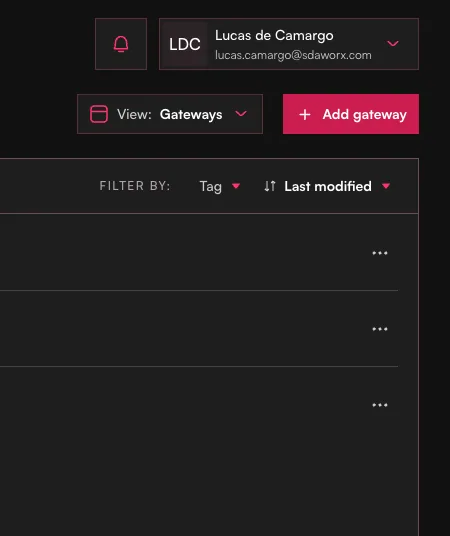
Kliknite na Add Gateway a začnite vytvárať novú konektivitnú gateway
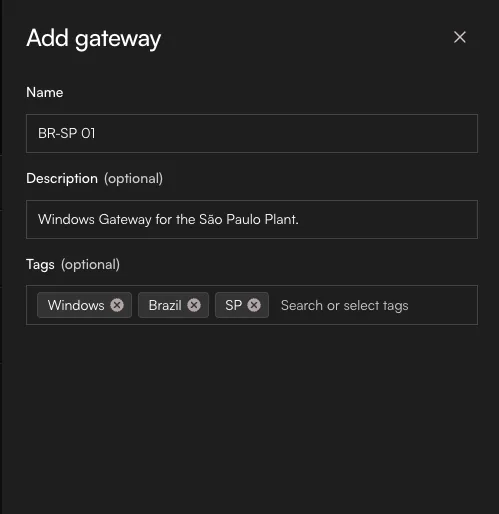
Zadajte komplexné informácie na správnu identifikáciu a opis vašej gateway
Najlepší postup: Používajte konzistentné konvencie pomenovania a zmysluplné značky, aby ste zjednodušili správu pri rozširovaní vašej infrastruktúry. Značky sú obzvlášť užitočné na zoskupovanie gateway podľa umiestnenia, oddelenia alebo funkcie.
Krok 3: Overenie vytvorenia Gateway
Po dokončení procesu vytvorenia gateway sa nová gateway zobrazí v zozname gateway, pripravená na prepojenie zariadení a nasadenie.
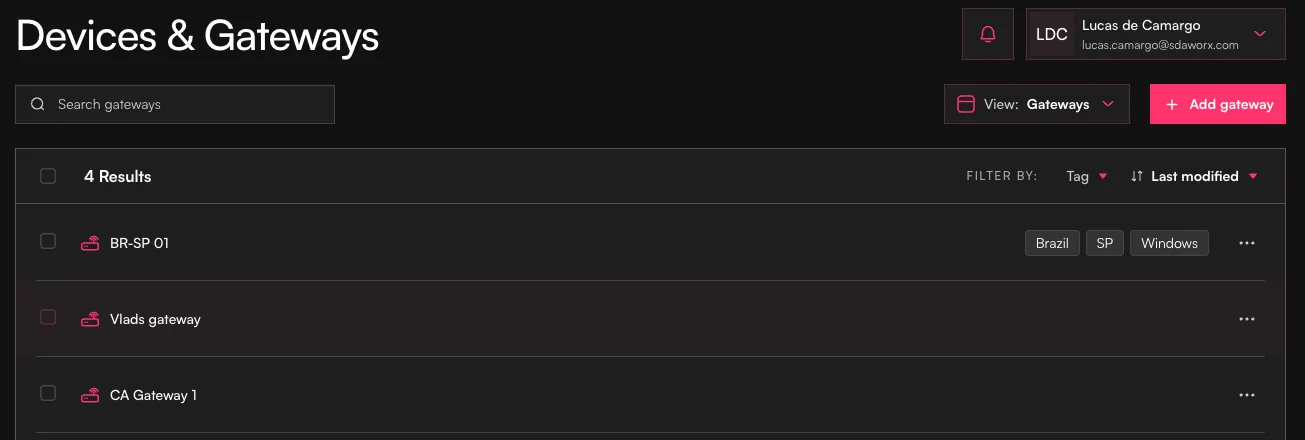
Prepojenie zariadení
Krok 1: Vytvorenie nového zariadenia
- Vráťte sa na Devices & Gateways v ľavom navigačnom paneli
- Kliknite na View a vyberte Devices
- Kliknite na Add Device a začnite vytvárať nový záznam priemyselného zariadenia
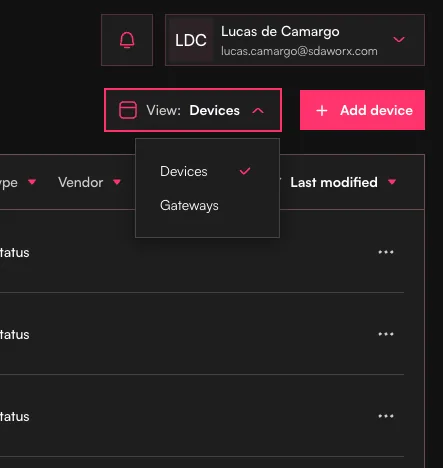
Prepnite na zobrazenie Devices na správu vašich priemyselných aktív
Krok 2: Konfigurácia vlastností zariadenia
- Device Description: Zadajte komplexné údaje o zariadení:
- Device Name: Použite jasný, popisný identifikátor
- Description: Zdokumentujte účel a umiestnenie zariadenia
- Vendor: Z rozbaľovacej ponuky vyberte príslušného výrobcu
- IDE Version: Zvoľte správnu verziu programovacieho prostredia alebo firmwaru
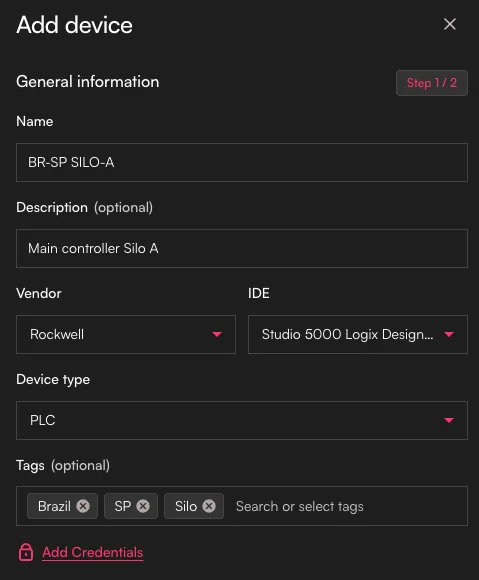
Poskytnite podrobné informácie o zariadení na jeho správnu identifikáciu
Krok 3: Konfigurácia sieťových nastavení
- Konfigurácia IP adresy: Zadajte IP adresu zariadenia tak, ako ju vidí Gateway
- Dôležité upozornenia:
- Ak medzi zariadením a gateway existuje preklad sieťových adries (NAT), použite preloženú IP adresu
- Zabezpečte, aby bola IP adresa dosiahnuteľná zo sieťového segmentu gateway
- Zdokumentujte akékoľvek špeciálne požiadavky na smerovanie v opise zariadenia
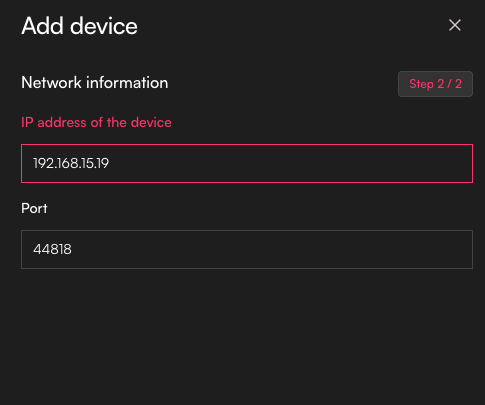
Nakonfigurujte sieťové nastavenia pomocou IP adresy viditeľnej pre gateway
Kritická poznámka: IP adresa musí byť presne taká, ako ju bude vidieť Gateway. Ak má vaše zariadenie v lokálnej sieti IP adresu 192.168.1.100, ale Gateway k nemu pristupuje cez NAT, ktorý ju prekladá na 10.0.0.100, musíte v SDA Console zadať 10.0.0.100.
Krok 4: Prepojenie zariadenia s Gateway
- Vráťte sa do zobrazenia Gateways
- Vyberte gateway, ktorú ste vytvorili predtým
- Kliknite na Link Device
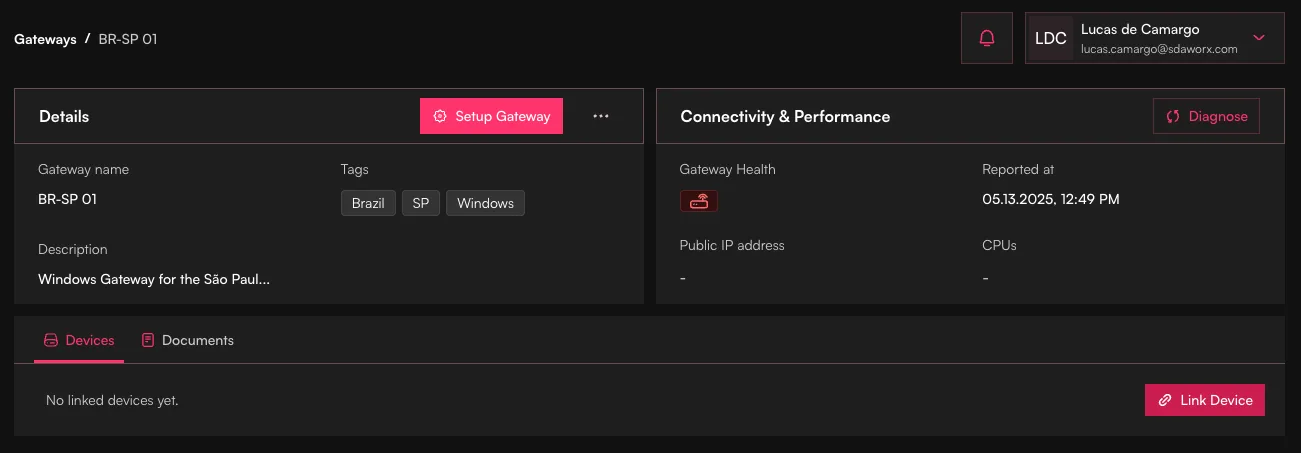
Vyberte svoju gateway a spustite proces prepojenia zariadenia
- Zo zoznamu dostupných zariadení vyberte zariadenie, ktoré ste práve vytvorili
- Kliknutím na Link vytvorte spojenie
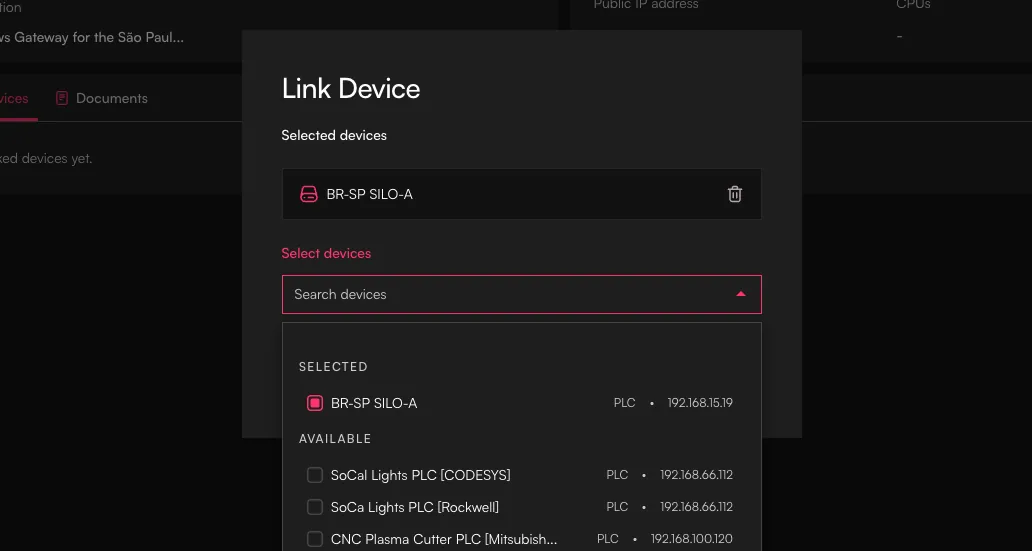
Vyberte príslušné zariadenie a potvrďte operáciu prepojenia
Overenie
Po dokončení týchto krokov:
- Overte konfiguráciu: Zabezpečte, aby sa vaša gateway zobrazovala v zozname so správne prepojenými zariadeniami
- Skontrolujte sieťové nastavenia: Dôkladne overte, že všetky IP adresy sú správne nakonfigurované z pohľadu gateway
- Príprava na inštaláciu Gateway: Vaša konfigurácia v SDA Console je teraz pripravená na fyzické nasadenie gateway
Konfigurácia gateway a zariadení v SDA Console slúži ako základ pre vytvorenie bezpečnej konektivity. Ďalšia fáza zahŕňa inštaláciu a konfiguráciu služby SDA Glue na vybranom hardvéri gateway, ktorá túto konfiguráciu použije na vytvorenie bezpečných tunelov k vašim priemyselným zariadeniam.