Vaihe 1: Gatewayn luominen
Gatewayn luominen
Vaihe 1: Siirry Gateway-hallintaan
- Kirjaudu SDA Consoleen osoitteessa https://app.eu1.sdaconsole.io/
- Napsauta vasemmassa navigointipaneelissa kohtaa Devices & Gateways
- Napsauta View ja valitse pudotusvalikosta Gateways
%20(1).webp)
Siirry vasemmasta sivupalkista Devices & Gateways -osioon
%20(1).webp)
Valitse View-pudotusvalikosta Gateways hallitaksesi yhteysgatewayitä
Vaihe 2: Määritä uusi Gateway
- Napsauta Add Gateway -painiketta luodaksesi uuden yhteysgatewayn
- Täytä vaaditut tiedot kuvataksesi gatewayn asianmukaisesti:
- Gateway Name: Valitse kuvaava nimi, joka ilmaisee gatewayn sijainnin tai käyttötarkoituksen
- Description: Anna lisätietoa gatewayn roolista verkossasi
- Location: Määritä fyysinen sijainti, johon gateway asennetaan
- Tags: Lisää olennaiset tunnisteet parempaa organisointia ja suodatusta varten (erittäin suositeltavaa)
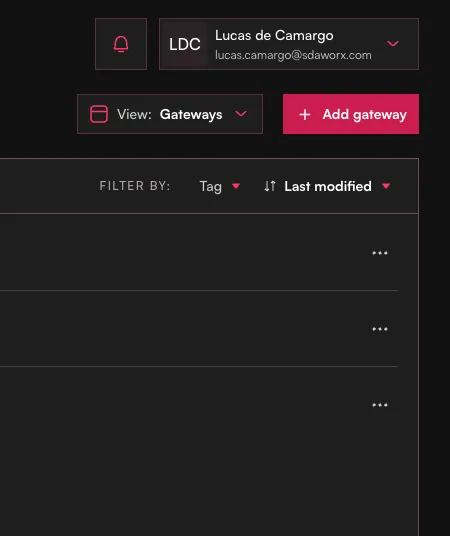
Napsauta Add Gateway aloittaaksesi uuden yhteysgatewayn luonnin
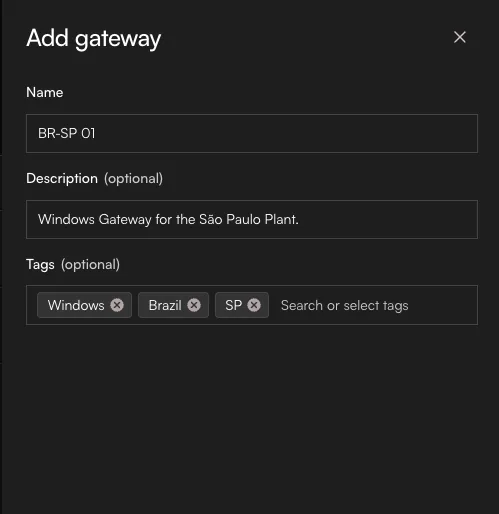
Syötä kattavat tiedot gatewayn asianmukaista tunnistamista ja kuvaamista varten
Paras käytäntö: Käytä johdonmukaisia nimeämiskäytäntöjä ja merkityksellisiä tunnisteita yksinkertaistaaksesi hallintaa infrastruktuurin kasvaessa. Tunnisteet ovat erityisen hyödyllisiä gatewayien ryhmittelyssä sijainnin, osaston tai toiminnon mukaan.
Vaihe 3: Varmista gatewayn luonti
Kun gatewayn luonti on valmis, uusi gateway ilmestyy gateway-luetteloon valmiina laitteiden liittämistä ja käyttöönottoa varten.
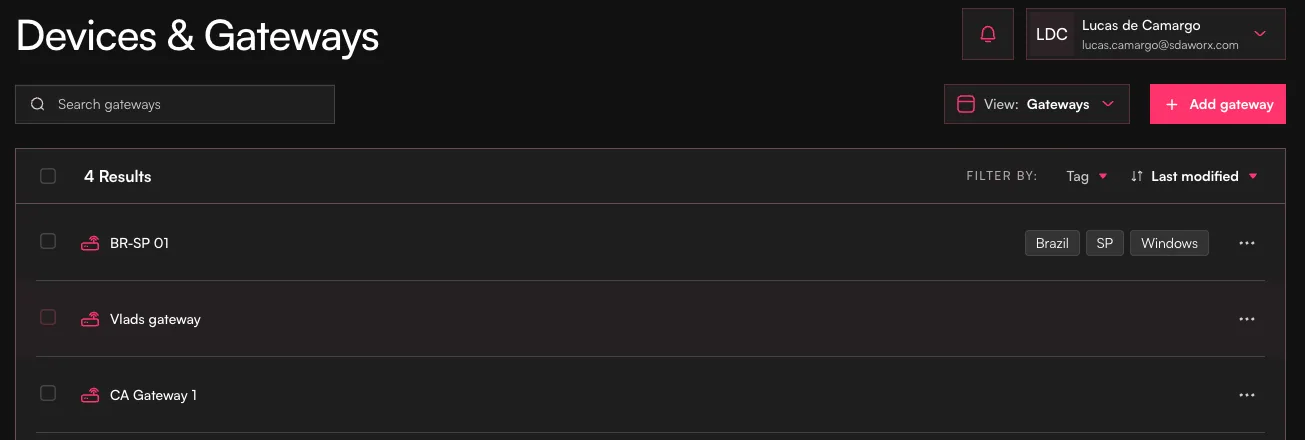
Laitteiden liittäminen
Vaihe 1: Luo uusi laite
- Palaa vasemmassa navigointipaneelissa kohtaan Devices & Gateways
- Napsauta View ja valitse Devices
- Napsauta Add Device aloittaaksesi uuden teollisuuslaitteen tietueen luonnin
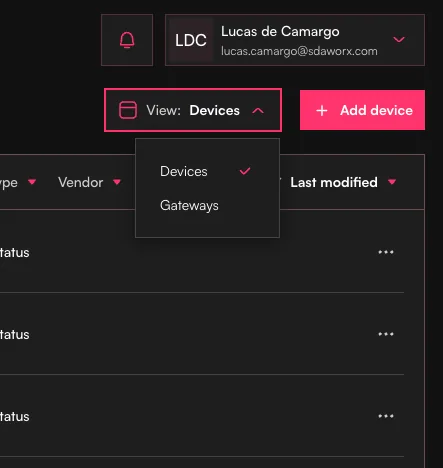
Vaihda Devices-näkymään hallitaksesi teollisia laitteitasi
Vaihe 2: Määritä laitteen ominaisuudet
- Device Description: Syötä kattavat tiedot laitteesta:
- Device Name: Käytä selkeää ja kuvaavaa tunnistetta
- Description: Dokumentoi laitteen käyttötarkoitus ja sijainti
- Vendor: Valitse pudotusvalikosta oikea valmistaja
- IDE Version: Valitse ohjelmointiympäristön tai laiteohjelmiston oikea versio
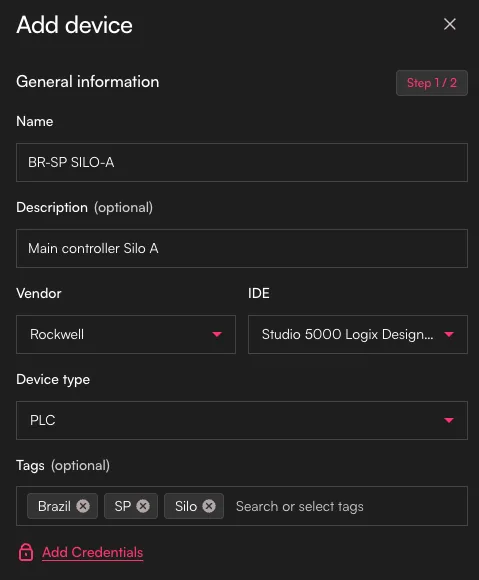
Anna yksityiskohtaiset tiedot laitteesta asianmukaista tunnistamista varten
Vaihe 3: Määritä verkkoasetukset
- IP-osoitteen määritys: Syötä laitteen IP-osoite sellaisena kuin se näkyy gatewaystä katsottuna
- Tärkeitä huomioita:
- Jos laitteen ja gatewayn välillä on osoitteenmuunnos (NAT), käytä muunnettua IP-osoitetta
- Varmista, että IP-osoite on tavoitettavissa gatewayn verkkosegmentistä
- Dokumentoi mahdolliset erityiset reititysvaatimukset laitteen kuvaukseen
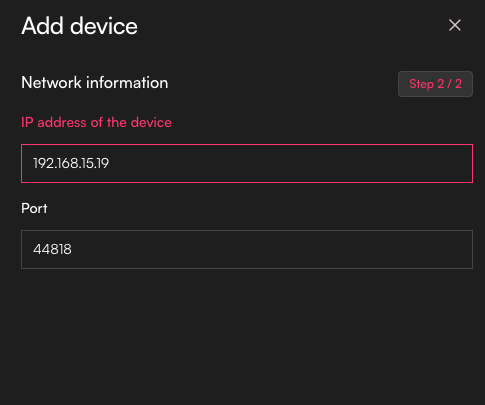
Määritä verkkoasetukset käyttäen gatewaylle näkyvää IP-osoitetta
Kriittinen huomio: IP-osoitteen on oltava täsmälleen sellainen kuin gateway sen näkee. Jos laitteesi IP-osoite paikallisverkossa on 192.168.1.100, mutta gateway käyttää sitä NAT:n kautta, joka muuntaa sen muotoon 10.0.0.100, sinun on syötettävä 10.0.0.100 SDA Consoleen.
Vaihe 4: Liitä laite gatewayhin
- Siirry takaisin Gateways-näkymään
- Valitse aiemmin luomasi gateway
- Napsauta Link Device
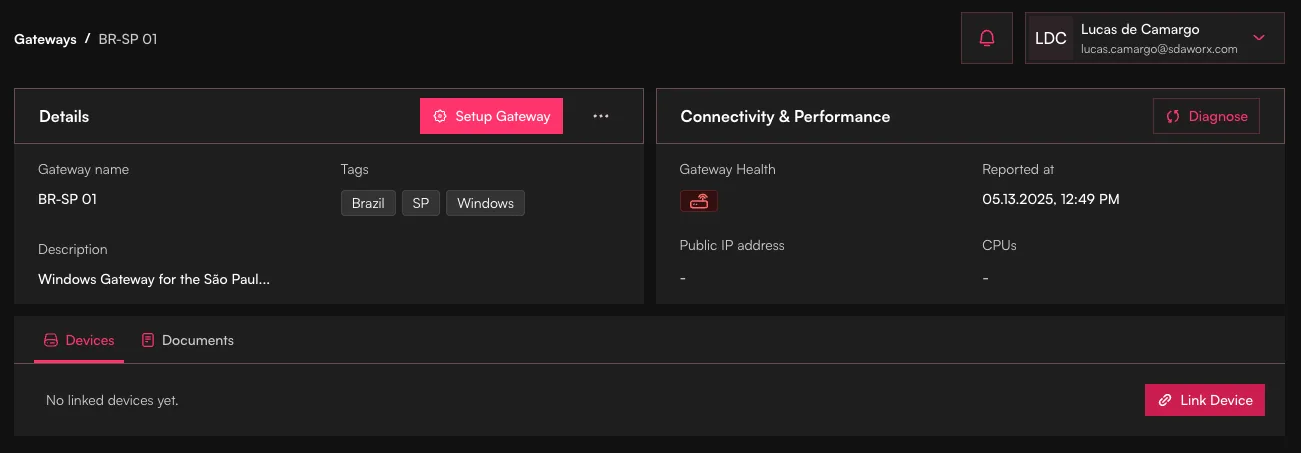
Valitse gateway ja käynnistä laitteen liittämisprosessi
- Valitse juuri luomasi laite käytettävissä olevien laitteiden luettelosta
- Napsauta Link muodostaaksesi yhteyden
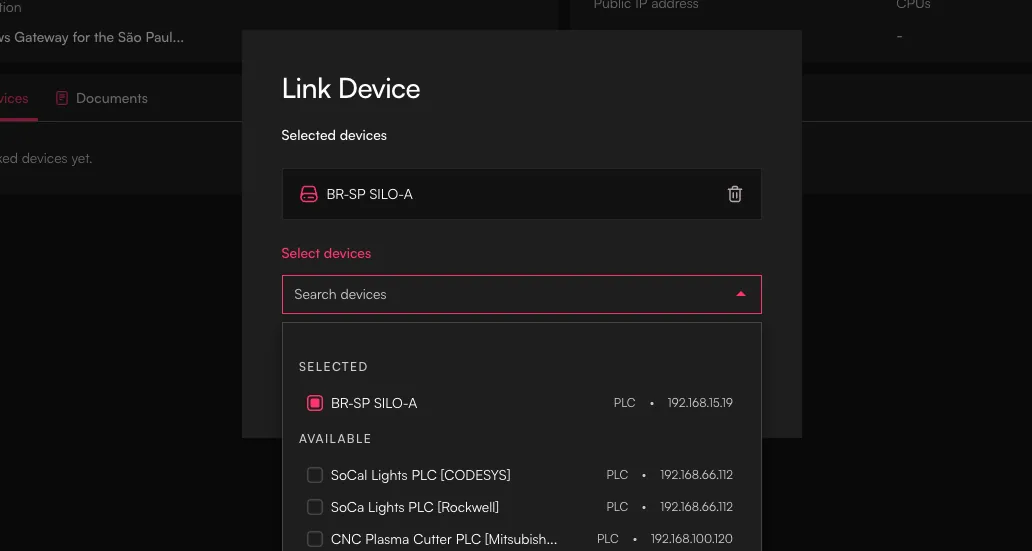
Valitse oikea laite ja vahvista liittämistoimenpide
Varmistus
Kun olet suorittanut nämä vaiheet:
- Varmista määritykset: Varmista, että gateway näkyy luettelossa oikeiden liitettyjen laitteiden kanssa
- Tarkista verkkoasetukset: Tarkista huolellisesti, että kaikki IP-osoitteet on määritetty oikein gatewaystä katsottuna
- Valmistaudu gatewayn asennukseen: SDA Console -määrityksesi on nyt valmis fyysisen gatewayn käyttöönottoa varten
Gateway- ja laitemääritykset SDA Consolessa muodostavat perustan turvallisen yhteyden luomiselle. Seuraavassa vaiheessa asennetaan ja määritetään SDA Glue -palvelu valitsemallesi gateway-laitteistolle, joka käyttää näitä määrityksiä turvallisten tunneleiden muodostamiseen teollisiin laitteisiisi.