ステップ 1: ゲートウェイの作成
ゲートウェイの作成
ステップ 1: ゲートウェイ管理画面へ移動する
- https://app.eu1.sdaconsole.io/ で SDA Console にログインします
- 左側のナビゲーションパネルで Devices & Gateways をクリックします
- View をクリックし、ドロップダウンメニューから Gateways を選択します
%20(1).webp)
左サイドバーの Devices & Gateways セクションへ移動します
%20(1).webp)
View ドロップダウンから Gateways を選択して、接続ゲートウェイを管理します
ステップ 2: 新しいゲートウェイを宣言する
- Add Gateway ボタンをクリックして、新しい接続ゲートウェイを作成します
- ゲートウェイを適切に記述するため、必要な情報を入力します:
- Gateway Name: ゲートウェイの設置場所や用途を識別できる分かりやすい名称を選びます
- Description: ネットワーク内でのゲートウェイの役割に関する補足情報を記載します
- Location: ゲートウェイを配置する物理的な場所を指定します
- Tags: 整理やフィルタリングを容易にするため、関連するタグを追加します(強く推奨)
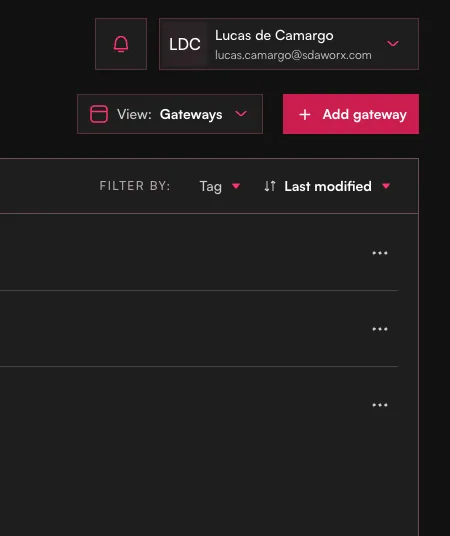
Add Gateway をクリックして、新しい接続ゲートウェイの作成を開始します
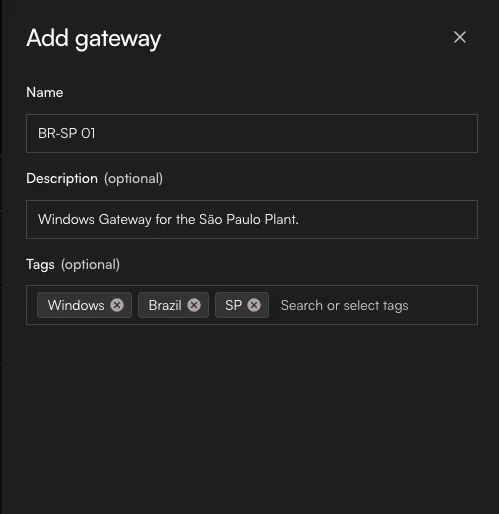
ゲートウェイを正しく識別・記述するための情報を漏れなく入力します
ベストプラクティス: 一貫した命名規則と意味のあるタグを使用することで、インフラストラクチャの規模拡大に伴う管理を簡素化できます。タグは、場所、部門、機能別にゲートウェイをグループ化する際に特に有用です。
ステップ 3: ゲートウェイ作成の確認
ゲートウェイ作成プロセスが完了すると、新しいゲートウェイがゲートウェイ一覧に表示され、デバイスのリンクと展開を行える状態になります。
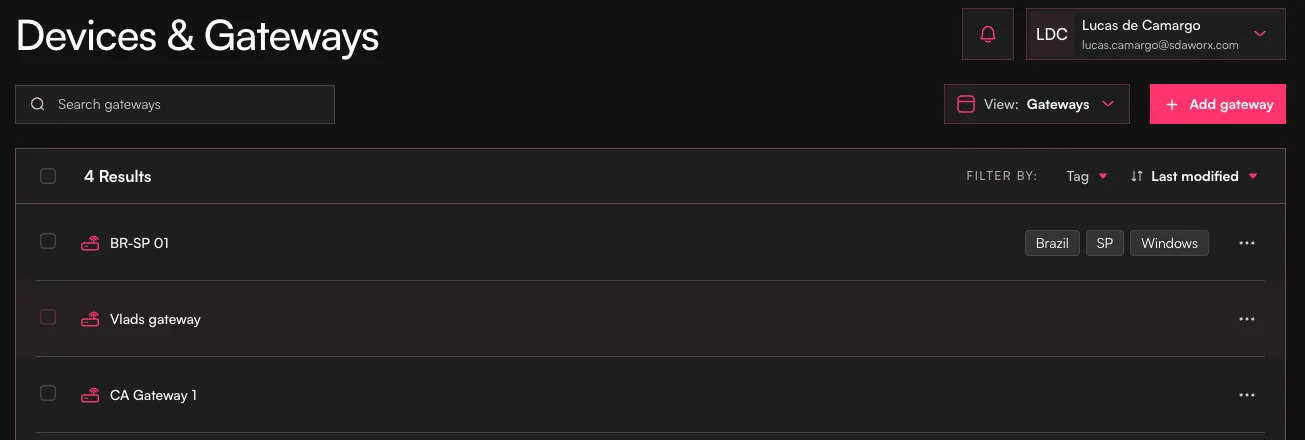
デバイスのリンク
ステップ 1: 新しいデバイスを作成する
- 左側のナビゲーションパネルで Devices & Gateways に戻ります
- View をクリックし、Devices を選択します
- Add Device をクリックして、新しい産業用デバイスのエントリ作成を開始します
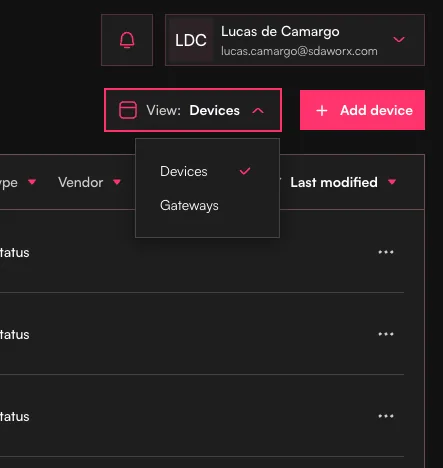
Devices ビューに切り替えて、産業用資産を管理します
ステップ 2: デバイスのプロパティを設定する
- Device Description: デバイスに関する詳細情報を入力します:
- Device Name: 明確で分かりやすい識別子を使用します
- Description: デバイスの用途と設置場所を記録します
- Vendor: ドロップダウンメニューから該当するメーカーを選択します
- IDE Version: プログラミング環境またはファームウェアの正しいバージョンを選択します
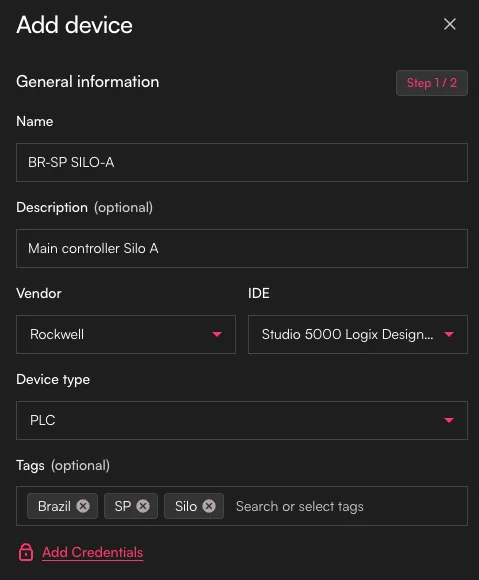
適切に識別できるよう、デバイスの詳細情報を入力します
ステップ 3: ネットワーク設定を構成する
- IP アドレス設定: ゲートウェイから見た デバイスの IP アドレスを入力します
- 重要な考慮事項:
- デバイスとゲートウェイの間にネットワークアドレス変換(NAT)が存在する場合は、変換後の IP アドレスを使用します
- その IP アドレスがゲートウェイのネットワークセグメントから到達可能であることを確認します
- 特別なルーティング要件がある場合は、デバイスの説明欄に記載します
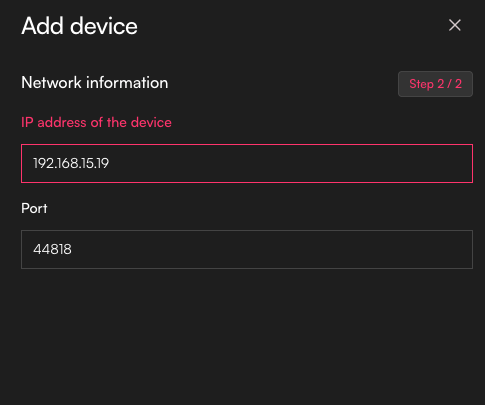
ゲートウェイから見える IP アドレスを使用してネットワーク設定を構成します
重要な注意: IP アドレスは、ゲートウェイが認識するとおりに正確に指定する必要があります。デバイスのローカルネットワーク上の IP アドレスが 192.168.1.100 であっても、ゲートウェイが NAT を経由して 10.0.0.100 に変換されたアドレスでアクセスする場合は、SDA Console には 10.0.0.100 を入力しなければなりません。
ステップ 4: デバイスをゲートウェイにリンクする
- Gateways ビューに戻ります
- 先に作成したゲートウェイを選択します
- Link Device をクリックします
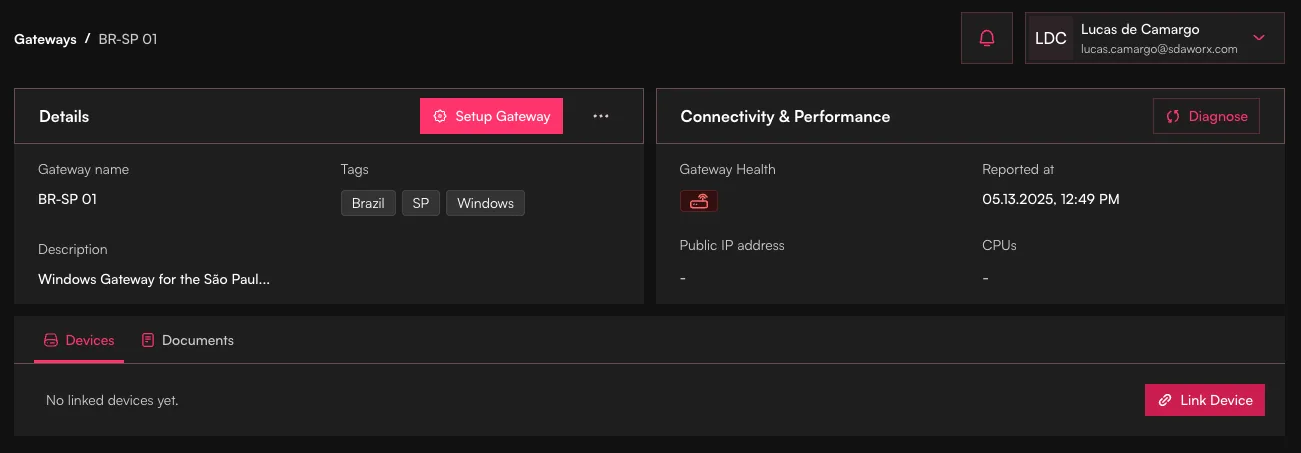
ゲートウェイを選択し、デバイスのリンク処理を開始します
- 利用可能なデバイス一覧から、作成したデバイスを選択します
- Link をクリックして接続を確立します
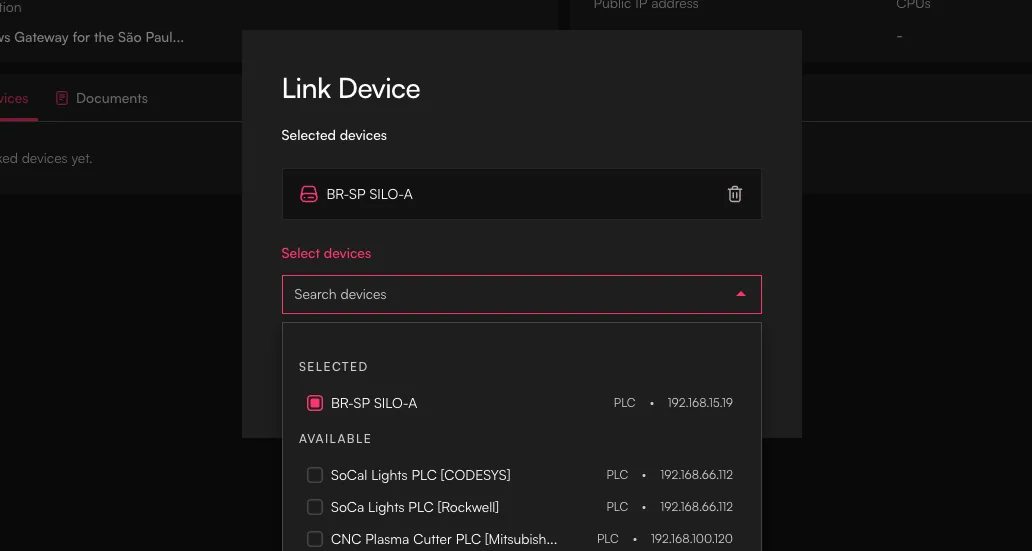
適切なデバイスを選択し、リンク操作を確定します
検証
これらの手順が完了したら:
- 設定の確認: ゲートウェイが一覧に表示され、正しいデバイスがリンクされていることを確認します
- ネットワーク設定の確認: すべての IP アドレスがゲートウェイの視点から正しく設定されているかを再確認します
- ゲートウェイ設置の準備: SDA Console の設定が完了し、物理ゲートウェイの展開に向けた準備が整いました
SDA Console におけるゲートウェイとデバイスの設定は、セキュアな接続を確立するための基盤となります。次の段階では、選択したゲートウェイハードウェア上に SDA Glue サービスをインストールして構成します。このサービスは、ここで行った設定を使用して産業用デバイスへのセキュアなトンネルを確立します。