Krok 2: Instalacja i konfiguracja bramki
Po skonfigurowaniu bramki i urządzeń w SDA Console następnym etapem jest instalacja usługi SDA Glue na wybranym sprzęcie bramki. Proces instalacji różni się pomiędzy systemami Linux i Windows, jednak oba podejścia opierają się na tej samej podstawowej zasadzie: pobraniu i skonfigurowaniu usługi, która działa nieprzerwanie w tle, gotowa do zestawienia bezpiecznych tuneli na żądanie.
Instalacja
Proces instalacji składa się z dwóch głównych etapów:
- Instalacja SDA Glue i zależności w systemie docelowym.
- Konfiguracja usługi przy użyciu unikalnych danych uwierzytelniających z SDA Console, które uwierzytelniają konkretną bramkę.
Przed rozpoczęciem instalacji upewnij się, że posiadasz uprawnienia administracyjne w systemie docelowym. Proces instalacji wymaga podwyższonych uprawnień w celu zainstalowania usługi systemowej. W systemie Linux potrzebny będzie dostęp sudo. W systemie Windows należy uruchomić PowerShell jako administrator.
Proces instalacji może zostać przeprowadzony w środowiskach z serwerem proxy, wymaga jednak dodatkowych kroków konfiguracyjnych, które opisujemy w sekcjach dotyczących poszczególnych platform.
Linux
Aby zainstalować SDA Glue w systemie Linux z bezpośrednim dostępem do internetu, wykonaj w terminalu następujące polecenie:
curl -sSL 'https://api.eu1.sdaconsole.io/glue/v1/install.sh' | bash -
To polecenie wykorzystuje curl do bezpiecznego pobrania skryptu instalacyjnego bezpośrednio z punktu końcowego API SDA i przekazuje go do bash w celu natychmiastowego wykonania. Flagi -sSL zapewniają, że transfer przebiega w trybie cichym, wyświetla błędy, jeśli wystąpią, oraz bezpiecznie podąża za przekierowaniami.
Szczegóły dotyczące procesu instalacji w systemie Linux
Instalacja w systemie Linux korzysta ze zautomatyzowanego skryptu powłoki, który obsługuje złożony proces budowania i konfigurowania usługi SDA Glue. Skrypt ten wykonuje kilka kluczowych zadań: instaluje niezbędne zależności uruchomieniowe i narzędzia do budowania, pobiera i kompiluje SoftEther VPN Client z bezpiecznego repozytorium SDA oraz instaluje SDA Glue jako usługę systemd, która będzie automatycznie uruchamiana wraz z systemem.
Podejście oparte na kompilacji zapewnia zgodność z różnymi dystrybucjami Linuksa, jednocześnie utrzymując bezpieczeństwo poprzez budowanie z weryfikowanego kodu źródłowego. Integracja z usługą systemd oznacza, że bramka automatycznie uruchomi się ponownie w przypadku problemów i rozpocznie działanie natychmiast po uruchomieniu systemu.
Jeśli wolisz sprawdzić skrypt instalacyjny przed jego wykonaniem, możesz pobrać go osobno, usuwając fragment | bash - z polecenia lub otwierając adres https://api.eu1.sdaconsole.io/glue/v1/install.sh bezpośrednio w przeglądarce internetowej. Taka przejrzystość pozwala dokładnie zrozumieć, jakie działania proces instalacji wykona w Twoim systemie.
Linux z serwerem proxy
Jeśli system Linux wymaga dostępu do internetu przez serwer proxy, przed uruchomieniem skryptu instalacyjnego należy skonfigurować odpowiednie zmienne środowiskowe. Ustaw zmienne środowiskowe http_proxy i https_proxy w bieżącej sesji bash:
export http_proxy=http://username:password@proxy.company.com:8080
export https_proxy=http://username:password@proxy.company.com:8080
curl -sSL 'https://api.eu1.sdaconsole.io/glue/v1/install.sh' | bash -
Zastąp adres URL proxy rzeczywistymi danymi swojego serwera proxy, w tym danymi uwierzytelniającymi, jeśli są wymagane przez konfigurację sieci.
Docker
Docker zapewnia alternatywną metodę wdrożenia, która oferuje spójność w różnych systemach hosta oraz uproszczone zarządzanie dzięki konteneryzacji. Obraz Docker SDA Glue bazuje na systemie Debian i zawiera wszystkie niezbędne, wstępnie skonfigurowane zależności, co eliminuje konieczność ręcznej kompilacji i zarządzania zależnościami.
Aby wdrożyć SDA Glue przy użyciu Dockera, uruchom następujące polecenie z wymaganymi uprawnieniami sieciowymi:
docker run -d \
  --name glue \
  --device=/dev/net/tun \
  --cap-add=NET_ADMIN \
  -v glue-data:/var/lib/sdaglue \
  --restart always \
  -p 8081:8080 \
  public.ecr.aws/t9c5s2d1/sdaglue:latest
To polecenie tworzy trwały kontener o nazwie „glue”, który automatycznie uruchomi się ponownie, jeśli nieoczekiwanie zostanie zatrzymany. Zamontowany wolumen zachowuje konfigurację bramki i dane uwierzytelniające pomiędzy ponownymi uruchomieniami lub aktualizacjami kontenera.
Polecenie przekierowuje również port kontenera 8080 na port hosta 8081, na którym działa serwer WWW Glue służący do konfiguracji aplikacji. Możesz następnie uzyskać do niego dostęp pod adresem http://localhost:8081/.
Podczas uruchamiania wielu kontenerów SDA Glue na tym samym hoście upewnij się, że każdy kontener używa unikalnych nazw i wolumenów, aby uniknąć konfliktów:
docker run -d --name glue-factory -v factory-data:/var/lib/sdaglue [...]
Kompleksowe wskazówki dotyczące wdrożenia w Dockerze, w tym zaawansowane konfiguracje sieciowe, kroki rozwiązywania problemów oraz najlepsze praktyki wdrożeń produkcyjnych, znajdziesz w pełnej dokumentacji:
Pełne szczegóły wdrożenia, przykłady konfiguracji i wskazówki dotyczące rozwiązywania problemów.
Windows
Otwórz PowerShell jako administrator, wyszukując „PowerShell” w pasku wyszukiwania systemu Windows, klikając prawym przyciskiem myszy na wynik i wybierając „Uruchom jako administrator”. Po uzyskaniu sesji PowerShell z podwyższonymi uprawnieniami wykonaj następujące polecenie:
iwr -Uri 'https://api.eu1.sdaconsole.io/glue/v1/install.ps1' -UseBasicParsing | iex
To polecenie PowerShell używa Invoke-WebRequest (w skrócie iwr) do pobrania skryptu instalacyjnego i przekazuje go do Invoke-Expression (w skrócie iex) w celu natychmiastowego wykonania. Parametr -UseBasicParsing zapewnia zgodność z różnymi wersjami i konfiguracjami systemu Windows.
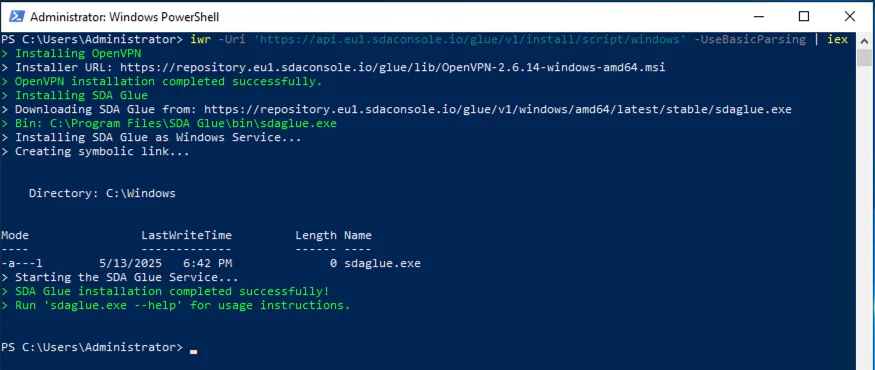
Pomyślna instalacja SDA Glue z użyciem PowerShell
Szczegóły dotyczące procesu instalacji w systemie Windows
Proces instalacji w systemie Windows wykorzystuje PowerShell do pobrania i wykonania skryptu instalacyjnego, który konfiguruje system pod kątem łączności SDA. W przeciwieństwie do podejścia dla Linuksa, w którym oprogramowanie jest kompilowane ze źródeł, instalator dla Windows pobiera gotowe pliki binarne klienta OpenVPN Community oraz usługi SDA Glue, a następnie rejestruje SDA Glue jako usługę systemu Windows.
Integracja z usługami Windows zapewnia, że SDA Glue uruchamia się automatycznie wraz z systemem i restartuje automatycznie w przypadku wystąpienia problemów. Daje to takie same korzyści w zakresie niezawodności jak podejście systemd w Linuksie, ale korzysta z natywnej infrastruktury zarządzania usługami systemu Windows.
Podobnie jak w przypadku Linuksa, możesz sprawdzić skrypt instalacyjny przed jego wykonaniem, usuwając fragment | iex lub otwierając adres https://api.eu1.sdaconsole.io/glue/v1/install.ps1 bezpośrednio w przeglądarce internetowej.
Windows z serwerem proxy
Jeśli system Windows działa za serwerem proxy, proces instalacji wymaga podejścia dwuetapowego. Najpierw skonfigurujesz ustawienia proxy i pobierzesz skrypt instalacyjny. Następnie wykonasz skrypt z odpowiednią konfiguracją proxy.
Rozpocznij od ustawienia zmiennych PowerShell dla konfiguracji proxy:
# Configure your specific proxy details
$ProxyHost="proxy.company.com:8080"
$ProxyUser="your-username"

# Download the installation script through the proxy
iwr -Uri 'https://api.eu1.sdaconsole.io/glue/v1/install.ps1' -UseBasicParsing -OutFile .\glue-install.ps1 -Proxy http://$ProxyHost -ProxyCredential $ProxyUser

# Execute the script with proxy configuration
.\glue-install.ps1 -Proxy $ProxyHost -ProxyCredential $ProxyUser
Zwróć uwagę na istotną różnicę w formatowaniu adresu URL proxy: polecenie Invoke-WebRequest wymaga pełnego schematu URL (http://proxy.company.com:8080), natomiast skrypt instalacyjny oczekuje wyłącznie nazwy hosta i portu (proxy.company.com:8080).
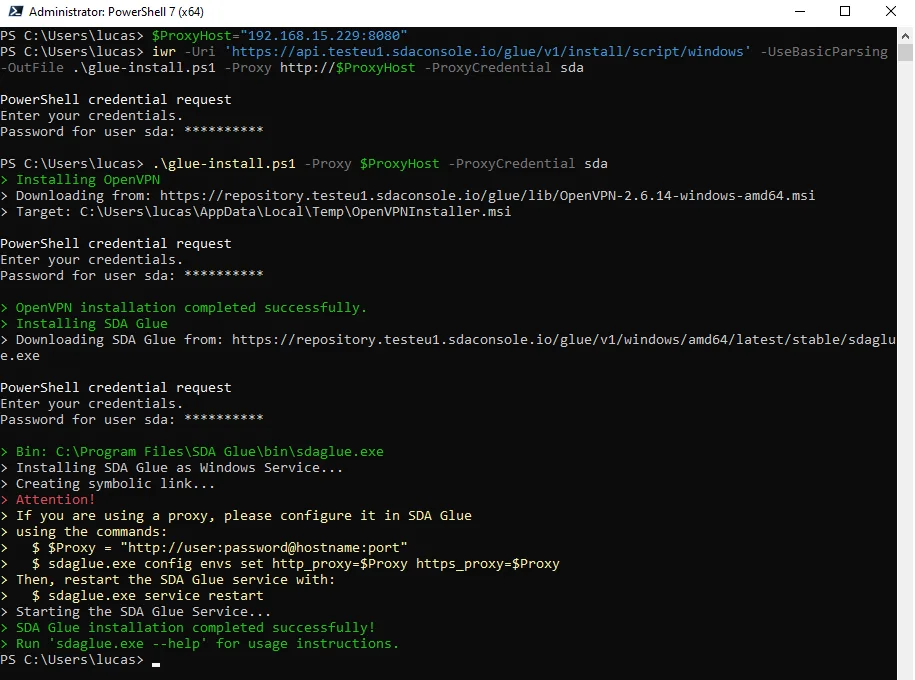
Jak wskazują logi u dołu, należy skonfigurować serwer proxy w SDA Glue przy użyciu interfejsu CLI
Uwierzytelnianie i logowanie
Po pomyślnej instalacji oprogramowania SDA Glue należy uwierzytelnić fizyczną bramkę w usługach SDA Cloud. Ten proces uwierzytelniania wykorzystuje unikalne dane uwierzytelniające wygenerowane przez SDA Console dla konkretnej bramki. Dane te składają się z krótkiego identyfikatora bramki oraz hasła jednorazowego, które jest okresowo zmieniane w celu zwiększenia bezpieczeństwa.
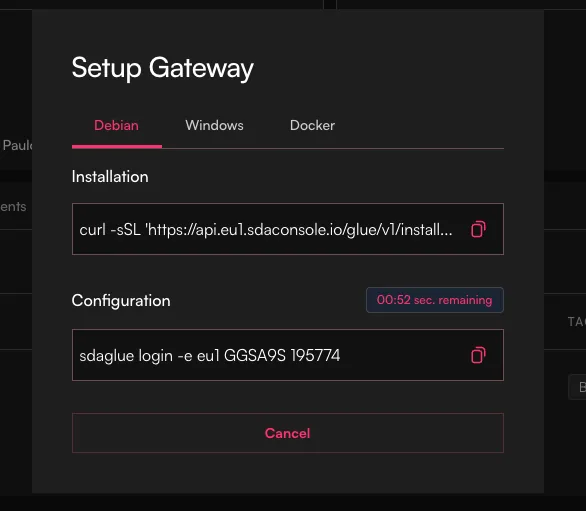
Polecenia konfiguracji bramki z SDA Console
Wróć do SDA Console i znajdź drugie polecenie w okadialogowym konfiguracji bramki. Polecenie to będzie podobne do poniższych przykładów:
Linux
sudo sdaglue login -e eu1 G1ABCD 123456
Docker
docker exec glue sdaglue login -e eu1 G1ABCD 123456
Windows
sdaglue.exe login -e eu1 G1ABCD 123456
Struktura polecenia zawiera flagę -e eu1 określającą punkt końcowy regionu europejskiego, następnie unikalny identyfikator bramki (na przykład G1ABCD) oraz hasło jednorazowe (na przykład 123456). Wartości te są charakterystyczne dla Twojej bramki i będą różnić się od przedstawionych przykładów.
Hasło jednorazowe jest okresowo odświeżane w celach bezpieczeństwa. Jeśli napotkasz błędy uwierzytelniania, wróć do SDA Console, aby uzyskać aktualne hasło z okna dialogowego konfiguracji bramki.
Status usługi
Po zakończeniu procesu instalacji i uwierzytelniania sprawdź, czy usługa SDA Glue działa poprawnie w Twoim systemie.
Linux
Sprawdź status usługi przy użyciu poleceń systemd:
sudo systemctl status sdaglue
Aby monitorować logi na bieżąco i rozwiązywać ewentualne problemy:
sudo journalctl -efu sdaglue -n 100
Docker
Logi usługi można pobrać z kontenerów Docker za pomocą:
docker logs -n 100 --follow glue # tracks the latest 100 logs from the service
Windows
Możesz zweryfikować usługę za pomocą aplikacji Usługi systemu Windows. Wyszukaj „Usługi” w pasku wyszukiwania systemu Windows i znajdź „SDA Glue” na liście usług. Usługa powinna mieć status „Uruchomiona” z typem uruchomienia „Automatyczny”.
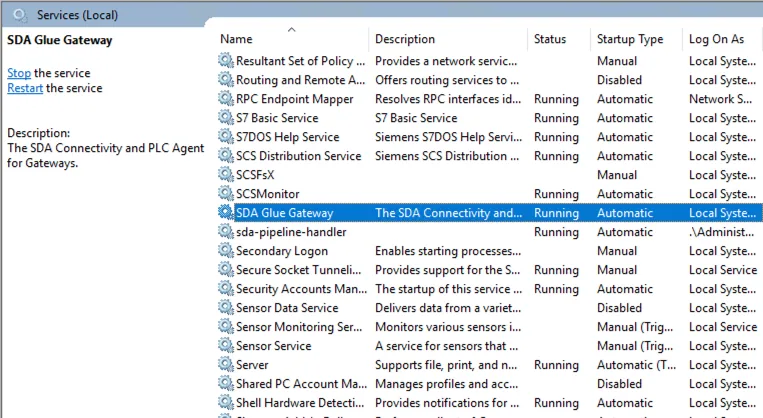
Wizualizacja aktywnych usług w systemie Windows
Usługi systemu Windows generują dzienniki zdarzeń, do których można uzyskać dostęp w Podglądzie zdarzeń, w sekcji Dzienniki systemu Windows → Aplikacja. Użyj paska wyszukiwania, aby otworzyć Podgląd zdarzeń.
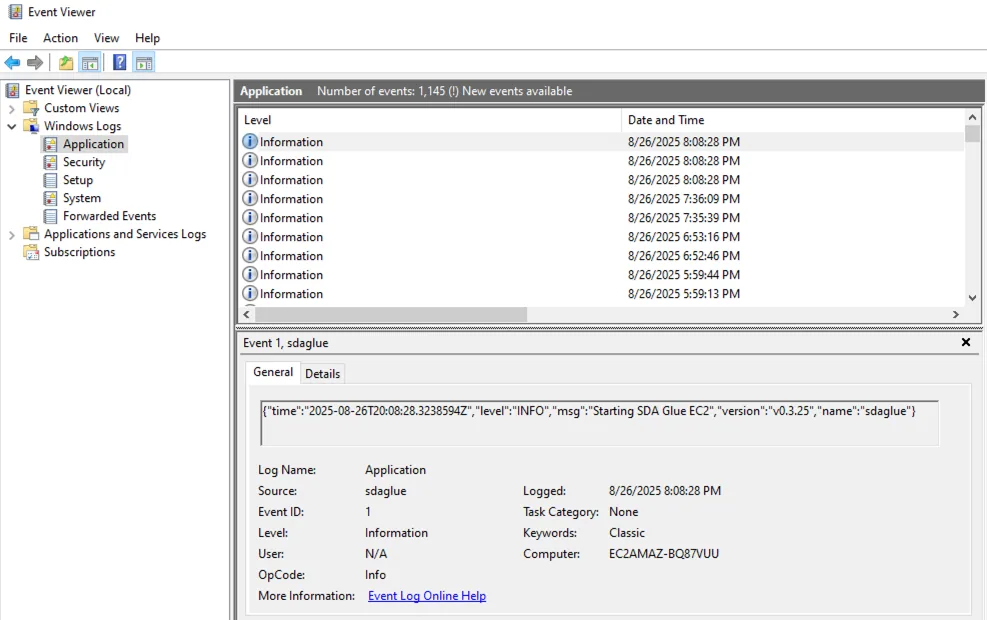
Dostęp do logów SDA Glue w Podglądzie zdarzeń
Konfiguracja
SDA Glue umożliwia modyfikację swojego działania, aby optymalnie funkcjonować w konkretnym środowisku sieciowym. Te dostosowania konfiguracji zapewniają niezawodną łączność niezależnie od unikalnych cech sieci przemysłowej, niezależnie od tego, czy masz do czynienia z serwerami proxy, ograniczeniami zapory sieciowej czy różnymi protokołami komunikacyjnymi.
Do sterowania usługą wykorzystujemy zmienne środowiskowe. Zmiany konfiguracji wymagają ponownego uruchomienia usługi, aby weszły w życie. Zmienne środowiskowe zachowują tę samą konwencję nazewnictwa parametrów konfiguracyjnych, ale używają prefiksu GLUE i są rozdzielane znakami podkreślenia:
log.level -> GLUE_LOG_LEVEL
webui.enabled -> GLUE_WEBUI_ENABLED
Wyświetlanie aktualnych parametrów konfiguracji:
# Linux & Windows
sdaglue config describe

# Docker
docker exec glue sdaglue config describe
Ustawianie parametrów:
# Linux & Windows
sdaglue config set --log.level debug --webui.enabled true --webui.port 8080

# Docker
docker exec sdaglue config set --log.level debug --webui.enabled true --webui.port 8080
Pobieranie parametrów:
# Linux & Windows
sdaglue config list

# Docker
docker exec sdaglue config list
Ponowne uruchomienie usługi po zmianach:
# Linux & Windows
sdaglue service restart

# Docker
docker exec glue sdaglue service restart # or
docker restart glue
Protokół transportowy MQTT
Jedną z najważniejszych decyzji konfiguracyjnych jest wybór sposobu komunikacji bramki z usługami SDA Cloud. SDA Glue obsługuje dwa protokoły transportowe, każdy zaprojektowany dla innego środowiska sieciowego:
| Transport | Protokół | Port | Zastosowanie |
|---|---|---|---|
| MQTT | SSL / TCP | 443 | Standardowe sieci z bezpośrednim dostępem do internetu |
| MQTT przez WebSocket | WebSocket Secure (TCP) | 443 | Sieci z przezroczystymi serwerami proxy lub inspekcją SSL |
Dla transportu WebSocket:
# Linux & Windows
sdaglue config set --iot.transport websocket

# Docker
docker exec glue sdaglue config set --iot.transport websocket
Dla standardowego transportu MQTT:
# Linux & Windows
sdaglue config set --iot.transport mqtt

# Docker
docker exec glue sdaglue config set --iot.transport mqtt
Jeśli usługa jest już zalogowana i połączona, nowy protokół transportowy zacznie obowiązywać dopiero po następnym ponownym uruchomieniu usługi.
Kiedy używać transportu WebSocket
Przezroczyste serwery proxy: Niektóre sieci korporacyjne wykorzystują przezroczyste serwery proxy, które przechwytują i analizują ruch sieciowy. Takie serwery proxy mogą zakłócać standardowe połączenia MQTT SSL, ale zazwyczaj przepuszczają połączenia WebSocket bez problemów.
Restrykcyjne zapory sieciowe: Sieci z głęboką inspekcją pakietów lub rygorystycznym filtrowaniem protokołów mogą blokować ruch MQTT, jednocześnie zezwalając na połączenia WebSocket, które przypominają standardowy ruch internetowy.
Polityki sieci korporacyjnych: Niektóre organizacje stosują polityki ograniczające protokoły inne niż HTTP, co czyni transport WebSocket preferowanym rozwiązaniem pod kątem zgodności.
Serwer proxy
Jeśli Twoja sieć wymaga, aby cały ruch internetowy przechodził przez określony serwer proxy, SDA Glue musi zostać skonfigurowany z danymi proxy, aby móc zestawiać połączenia z usługami SDA Cloud. Jest to szczególnie częste w środowiskach korporacyjnych, gdzie bezpośredni dostęp do internetu jest ograniczony z powodów bezpieczeństwa.
Adresy proxy mają standardowy format: scheme://username:password@hostname:port
- Schemat: Zwykle
http://lubhttps:// - Nazwa użytkownika/hasło: Dane uwierzytelniające (jeśli są wymagane przez serwer proxy)
- Nazwa hosta: Adres serwera proxy
- Port: Numer portu serwera proxy
Aby zapewnić pełne pokrycie potrzeb komunikacyjnych SDA Glue, należy skonfigurować ustawienia proxy zarówno dla HTTP, jak i HTTPS.
Jeśli Twój serwer proxy nie wymaga uwierzytelniania, po prostu pomiń nazwę użytkownika i hasło:
proxy_server="http://proxy.company.com:8080"
Linux
proxy_server="http://username:password@proxy.company.com:8080"
sdaglue config set --proxy.http=$proxy_server --proxy.https=$proxy_server

# Restart the service to apply changes
sdaglue service restart
Docker
proxy_server="http://username:password@proxy.company.com:8080"
docker exec glue sdaglue config set --proxy.http=$proxy_server --proxy.https=$proxy_server

# Restart the container to apply changes
docker restart glue
Windows
$ProxyServer="http://username:password@proxy.company.com:8080"
sdaglue.exe config set --proxy.http=$ProxyServer --proxy.https=$ProxyServer

# Restart the service to apply changes
sdaglue.exe service restart
Typowe problemy
Sieć korporacyjna z przezroczystym serwerem proxy
Problem: Bramka początkowo łączy się, ale często traci połączenie lub wykazuje niestabilną łączność.
Rozwiązanie: Przełącz się na protokół transportowy WebSocket.
Środowisko z restrykcyjną zaporą sieciową
Problem: Bramka nie może zestawić początkowego połączenia z usługami SDA Cloud.
Rozwiązanie: Skonfiguruj transport WebSocket i upewnij się, że wychodzące połączenia HTTPS na porcie 443 są dozwolone.
Serwer proxy z uwierzytelnianiem
Problem: Bramka nie może połączyć się przez korporacyjny serwer proxy wymagający uwierzytelniania.
Rozwiązanie: Skonfiguruj oba ustawienia proxy z prawidłowymi danymi uwierzytelniającymi i ponownie uruchom usługę.
Po prawidłowym ustawieniu tych opcji konfiguracyjnych usługa SDA Glue dostosuje się do Twojego środowiska sieciowego i utrzyma niezawodną łączność z usługami SDA Cloud, umożliwiając bezpieczny dostęp do urządzeń przemysłowych.