Siemens SINUMERIK Operate
SINUMERIK デバイス向けの SDA_Archive アプリケーションの最新バージョンを入手するには、
support@softwaredefinedautomation.io までお問い合わせください。
目次
- 概要
- 新機能
- インストール
- 3.1 インストールされるファイル
- 3.2 実行時に作成されるファイル
- 3.3 通信ポート
- 3.4 パスワードの入力
- 3.5 バージョン表示
- 構成
- 4.1 構成ファイルの構造
- 4.1.1
[Network]セクションの説明 - 4.1.2
[Config]セクションの説明
- 4.1.1
- 4.2 コンポーネントの意味
- 4.3 例
- 4.1 構成ファイルの構造
- バックアップ形式
- アーカイブの保存
- ロギング
- 7.1 簡易ロギング
- 7.2 SLTrace ロギング
1. 概要
SDA_Archive は、SINUMERIK 840D sl および SINUMERIK ONE 用のアーカイブを作成するバックグラウンドアプリケーションです。NCU 上で直接実行するか、HMI Operate 内の IPC/PCU 上で実行することができます。
本アプリケーションは TCP クライアントと通信し、そのクライアントからアーカイブ作成の指示を受け取ります。作成されたアーカイブは、外部の Samba ドライブに保存されます。
一部の設定およびデフォルトパラメータは、構成ファイルで設定されます。
SDA_Archive は、受信した TCP パケットによって制御されます。これらのパケットは必要な情報を伝送し、アーカイブの作成をトリガーします。SDA_Archive はその後、現在のステータスなどの情報を含む TCP パケットを返送します。
Note: アーカイブでバックアップされるデータ量は、SDA_Archive によってチェックされません。作成されるアーカイブのために、ローカルデータ媒体および保存先ディレクトリに十分な保存容量があることを確認するのは、ユーザーの責任です。
Note: 本アプリケーションを実行するには、ターゲットシステム上でランタイムオプション P60 (SINUMERIK Integrate Run MyHMI /3GL) が必要です。
2. 新機能
2.1 バージョン 1.0.0.0 — 基本機能
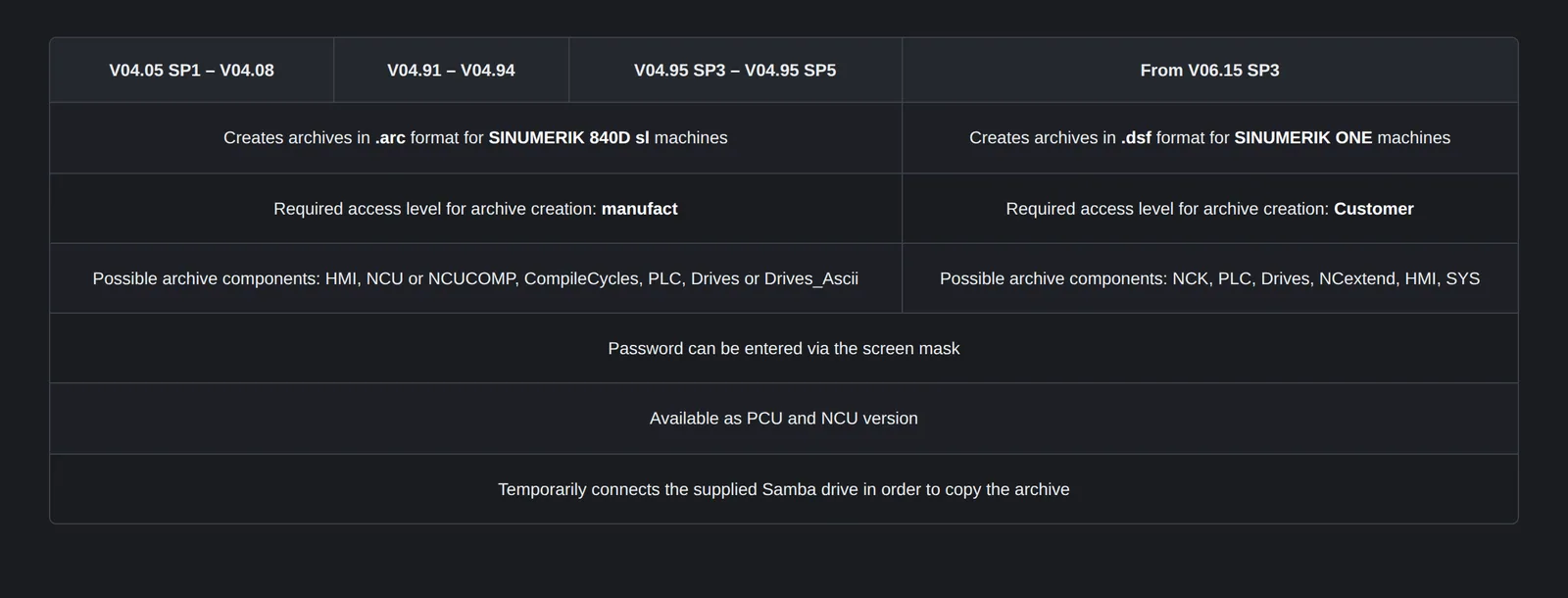
SINUMERIK Operate との互換性のため、特定の HMI Operate バージョンに対応した、バージョン依存の 4 つのパッケージがあります。
それぞれのフォルダには、PCU50/IPC (Windows) 用と NCU (Linux) 用の両方のファイルが含まれています。
3. インストール
インストールパスは、SDA_Archive をインストールするターゲットハードウェアによって異なります。
以下の記述において、プレースホルダー <InstallationPath> は SINUMERIK Operate のインストールディレクトリを表します。すなわち:
C:\Program Files (x86)\Siemens\MotionControl\オペレーティングシステム Win7/Win10 の PCU50 / IPC にインストールする場合\card\NCU にインストールする場合。
手順:
- 提供された ZIP ファイルを任意のディレクトリに展開します。
- NCU にインストールする場合は、SCP クライアント (例: WinSCP) を使用してターゲットハードウェアへの接続を確立する必要があります:
- ユーザー:
manufact - パスワード:
SUNRISE(または現在のメーカーパスワード)
- ユーザー:
hmi配下にあるすべてのフォルダを次の場所にコピーします:<InstallationPath>oem\sinumerik\hmi
CAUTION: フォルダ
<InstallationPath>oem\sinumerik\hmi\cfgにsystemconfiguration.iniという名前のファイルが既に存在する場合は、コピーする前にこのファイルをバックアップしてください。コピー後、新しいファイルとバックアップしたファイルをマージしてください。
次のエントリが存在している必要があります:
[oem_dirs]
OEM_1=sda_archive
セクション [oem_dirs] を持つエントリが既に存在する場合は、OEM_1=sda_archive のエントリのみを取り込み、OEM_ の後の番号を調整してください。
例: OEM_2=sda_archive
3.1 インストールされるファイル
<InstallationPath>oem\sinumerik\hmi\sda_archive\
versions.xml
<InstallationPath>oem\sinumerik\hmi\sda_archive\appl
libSDA_Archive.so(NCU)SDA_Archive.dll(PCU/IPC)sda_archivedialog.hmiversions.xml
<InstallationPath>oem\sinumerik\hmi\sda_archive\cfg
sda_installation.inisda_tempinfo.inisystemconfiguration.ini
<InstallationPath>oem\sinumerik\hmi\sda_archive\lng
sda_archivedialog_deu.qmsda_archivedialog_eng.qm
3.2 実行時に作成されるファイル
- 現在実行中のアーカイブに関する一時情報 は、ローカルの構成ファイルに保存されます:
<InstallationPath>oem\sinumerik\hmi\sda_archive\cfg\sda_tempinfo.ini - 保存先ディレクトリにコピーされる前のアーカイブの一時保存: 各 HMI Operate は、そのインストールパス内に一時ディレクトリを持っています。
3.3 通信ポート
SDA_Archive アプリケーションは、TCP クライアントから送信される受信 TCP パケットをリッスンします。これらのパケットを読み取るには、HMI Operate 経由でポートを開放する必要があります。
このための方法はいくつかあり、HMI Operate のバージョンとターゲットシステムによって異なります。これらは、ドキュメント "SINUMERIK 840D sl SINUMERIK Operate (IM9)" の Configure Network > Settings of the company network に記載されています:
-
HMI Operate 経由
Commissioning > Network > Company > Change で、追加のポートを開放できます。たとえば、構成ファイルでポート 8080 が設定されている場合は、
TCP/8080を追加する必要があります。その後、コンピュータを再起動する必要があります。 -
構成ファイル
<InstallationPath>user\system\etc\basesys.ini経由構成ファイルはファイルシステムからアクセスでき、コメントされている箇所にポートのエントリを追加できます。例:
; Protocol/Port pairs to open in the firewall (e.g., TCP/5900, UDP/514, ...)FirewallOpenPorts=TCP/22 TCP/8080 TCP/102 TCP/5900
Windows 上の PCU/IPC では、これはファイアウォール設定によって異なり、変更なしでポートを使用できる場合があります。
3.4 パスワードの入力
アーカイブを作成するには、HMI Operate 4.x ではアクセスレベル manufact、HMI Operate 6.x ではアクセスレベル Customer が必要です。SDA_Archive アプリケーションは、アーカイブ作成の直前にアクセスレベルを設定し、アーカイブ作成がトリガーされた後に再びクリアします。
デフォルトでは、工場出荷時に設定されたパスワードが使用されます。パスワードを変更するには、コミッショニング時に追加の画面マスクを有効化して、新しいパスワードを入力できます。パスワードは暗号化された形式で保存されます。
この画面マスクは、
<InstallationPath>oem\sinumerik\hmi\sda_archive\cfg\systemconfiguration.ini
内のコメント文字 ; を削除することで有効化され、次回の HMI 再起動後にメニューから選択できるようになります。
変更前 — コメントが有効、パスワードマスクは無効:
;[areas]
;AREA0550= name:=SDA_Archive, dialog:=SDA_Archivedialog, panel:=SlHdStdHeaderPanel
変更後 — コメントを削除、パスワードマスクが表示される:
[areas]
AREA0550= name:=SDA_Archive, dialog:=SDA_Archivedialog, panel:=SlHdStdHeaderPanel
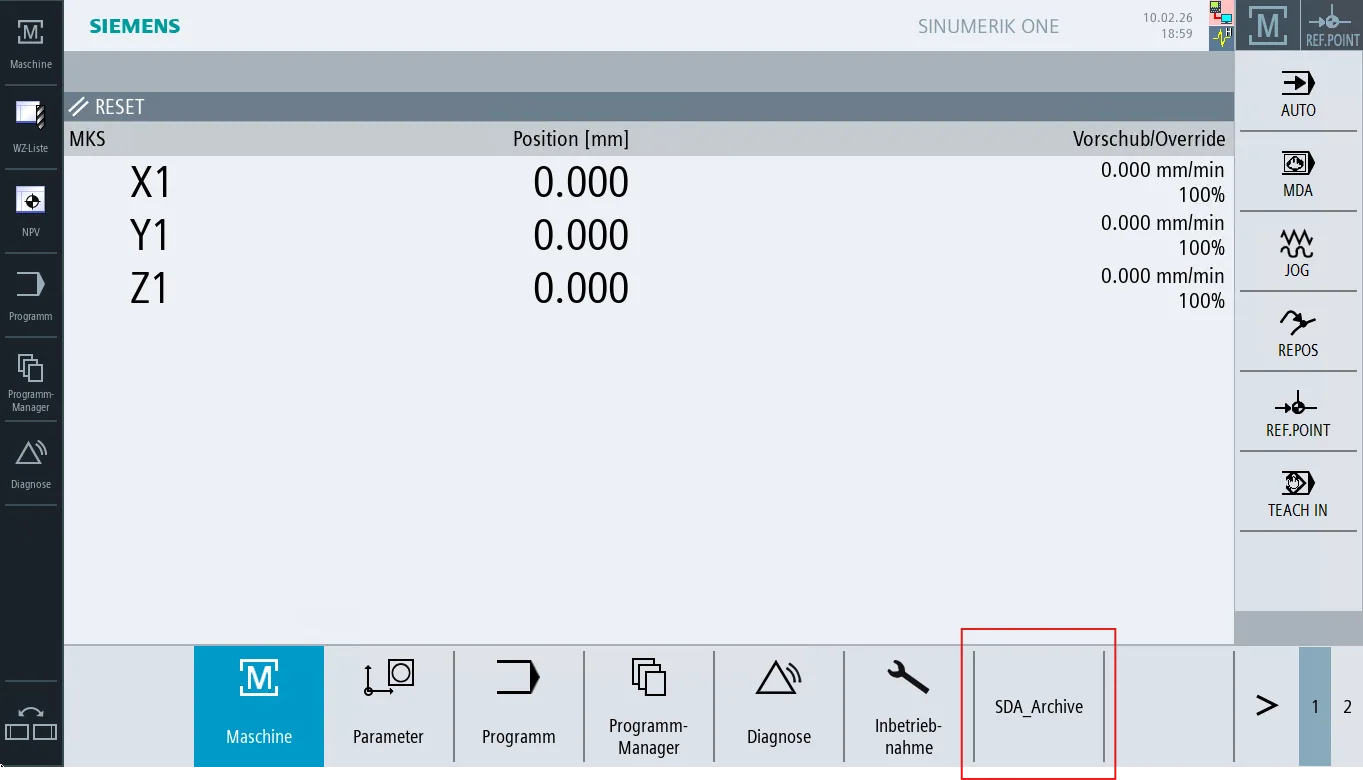
画面マスクは、SDA_Archive というラベルの付いた、次の空きエリアメニューソフトキーに表示されます。このソフトキーを押すと、パスワード入力画面が開きます。
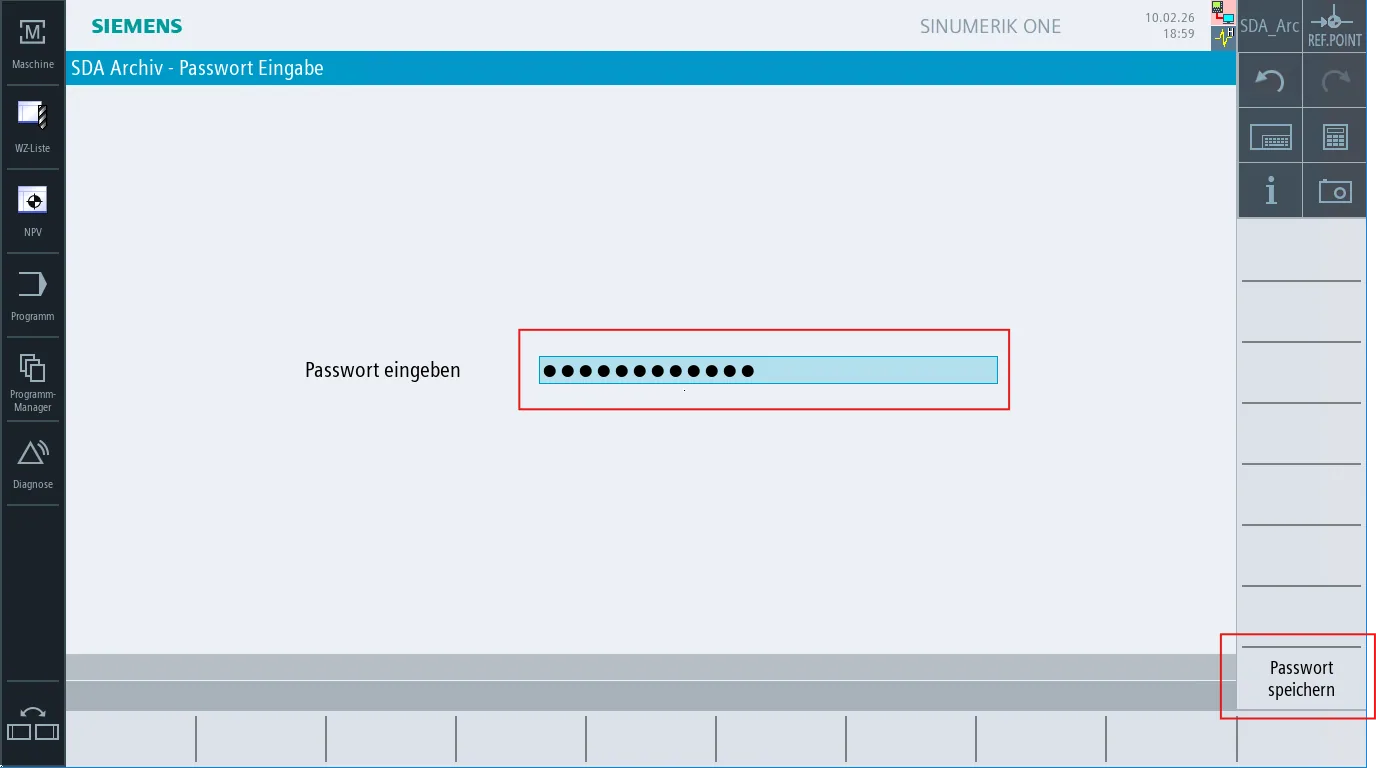
以前のパスワードは表示されません。空の入力フィールドが表示され、そこにパスワードを入力できます。ソフトキー "Save Password" を使用すると、以前のパスワードが上書きされます。
3.5 バージョン表示
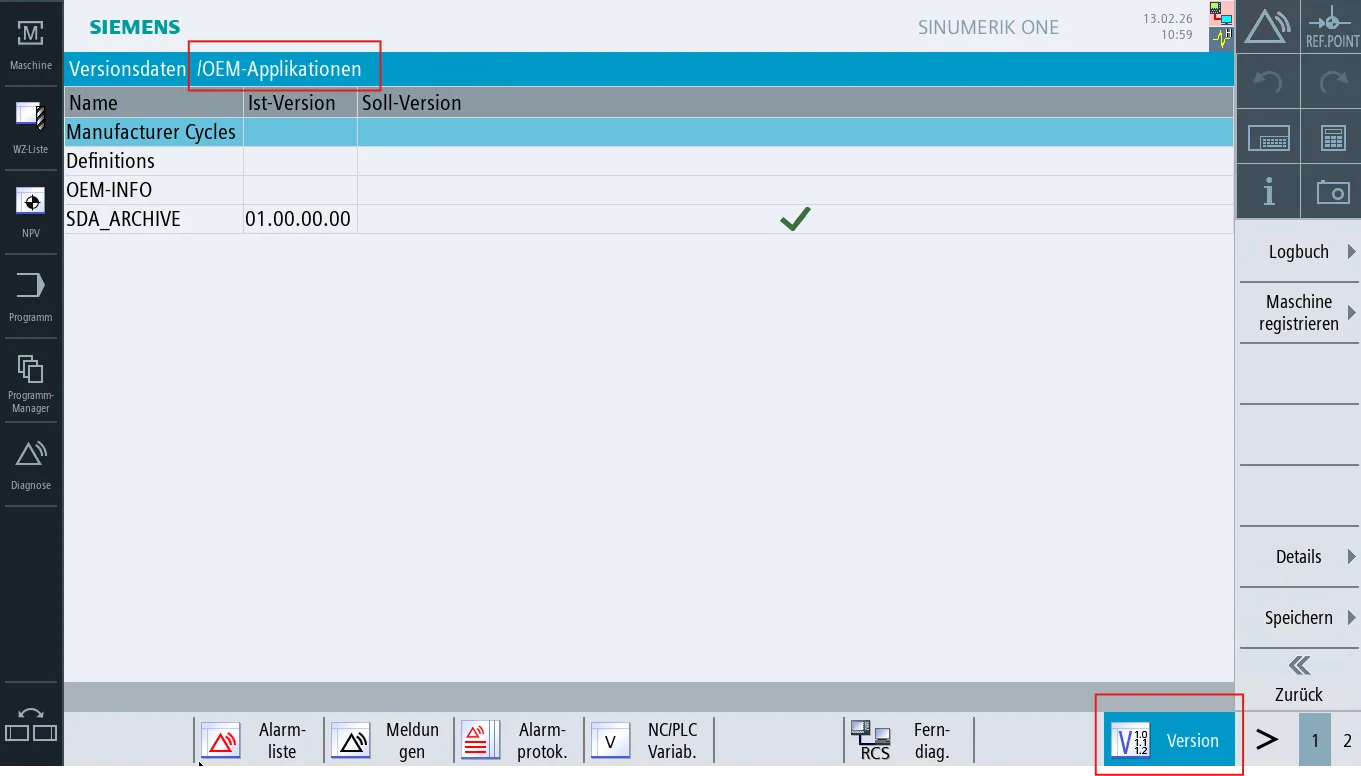
アプリケーションのバージョンは、HMI Operate の Diagnostics > Version に、OEM アプリケーションとして一覧表示されます。
4. 構成
SDA_Archive は、構成ファイル sda_installation.ini によって構成されます。このファイルは次のディレクトリにあります:
<InstallationPath>oem\sinumerik\hmi\sda_archive\cfg。
TCP 通信で送信する必要のないデフォルトエントリも、ここに保存できます。それでもエントリが TCP 経由で送信された場合は、TCP パケットの値が使用されます。
4.1 構成ファイルの構造
初期化ファイル sda_installation.ini は、画面の外観とバックアップ対象のデータを定義します。
初期化ファイルは 3 つのセクションに分かれています:
- セクション
[Network]には、指示を開始する TCP クライアントとの通信設定が含まれます。 - セクション
[Config]では、簡易ユーザーログファイルを保存するパスを設定できます。
コメント行はコメント文字 ; で始まります。コメント文字は行の先頭に置く必要があります。コメントは行全体に対してのみ許可されます。
4.1.1 [Network] セクションの説明
| エントリ | 説明 / 値の範囲 | デフォルト |
|---|---|---|
ServerPort | アプリケーションが TCP パケットをリッスンするためにバインドするポート番号。このポートは開放され、プラットフォーム側で相応に設定されている必要があります。 | 8080 |
4.1.2 [Config] セクションの説明
| エントリ | 説明 / 値の範囲 | デフォルト |
|---|---|---|
LogFile | ログファイルが作成されるパス。<InstallationPath> を起点とする相対パスとして入力します。 |
4.2 コンポーネントの意味
以下のコンポーネントキーワードは、構成ファイル内および TCP クライアント経由での送信時の両方で有効です:
表 1 — SINUMERIK 840D sl 用のコンポーネントキーワード
| キーワード | 説明 |
|---|---|
NCU | すべての NC データ |
NCUCOMP | すべての NC データ + 補正データ (すなわち NCU も含む) |
PLC | PLC データ |
COMPILECYCLES | コンパイルサイクルデータ |
DRIVES | ドライブデータ (バイナリ形式) |
DRIVES_ASCII | ドライブデータ (ASCII 形式) |
HMI | HMI データ |
ALL | 以下のコンポーネントの選択を定義します: NCUCOMP│PLC│COMPILECYCLES│DRIVES│HMI |
表 2 — SINUMERIK ONE 用のコンポーネントキーワード
| キーワード | 説明 |
|---|---|
NCK | すべての NC データ |
PLC | PLC データ |
DRV | ドライブデータ (バイナリ形式) |
DRV_ASCII | ドライブデータ (ASCII 形式) |
HMI | HMI データ |
SYS | システム設定 |
NCextend | 拡張 NC メモリ |
ALL | 以下のコンポーネントの選択を定義します: NCK│PLC│SYS│DRV│HMI |
4.3 例
[Network]
; The TCP server listens on this port.
ServerPort=8080

[Config]
; Path of the log file.
LogFile=/oem/sinumerik/hmi/appl
5. バックアップ形式
コントローラ世代に応じて、アーカイブには異なる形式が使用されます:
- SINUMERIK 840D sl: バックアップは
.arcアーカイブとして作成されます。 - SINUMERIK ONE: バックアップは
.dsfアーカイブとして作成されます。
6. アーカイブの保存
HMI Operate の古いソフトウェアバージョンでは SMB v1 が必要です。新しいバージョンでは SMB v2/3 を使用します。したがって、ネットワーク共有を提供するサーバーは SMB v1/2/3 をサポートしている必要があります。
常時接続を維持しないようにするため、Samba ドライブへの接続は、一時フォルダ内にアーカイブが作成された後にのみ確立されます。その後、アーカイブはリモートディレクトリに移動され、接続は再び閉じられます。
7. ロギング
7.1 簡易ロギング
簡易ロギングでは、ワークフローおよび通信に関する基本情報がファイルに書き込まれます。ログファイルは、sda_installation.ini で設定されたパスに自動的に保存されます。このロギングは常に有効であり、追加の構成は不要です。
7.2 SLTrace ロギング
SLTrace ロギングは、Operate 内のすべてのアプリケーションで使用される拡張バリアントです。ここでは詳細な内部トレース情報を有効にでき、主に開発者向けおよび詳細なエラー解析を目的としています。これにより、大幅に包括的かつ細粒度のログデータを記録できます。
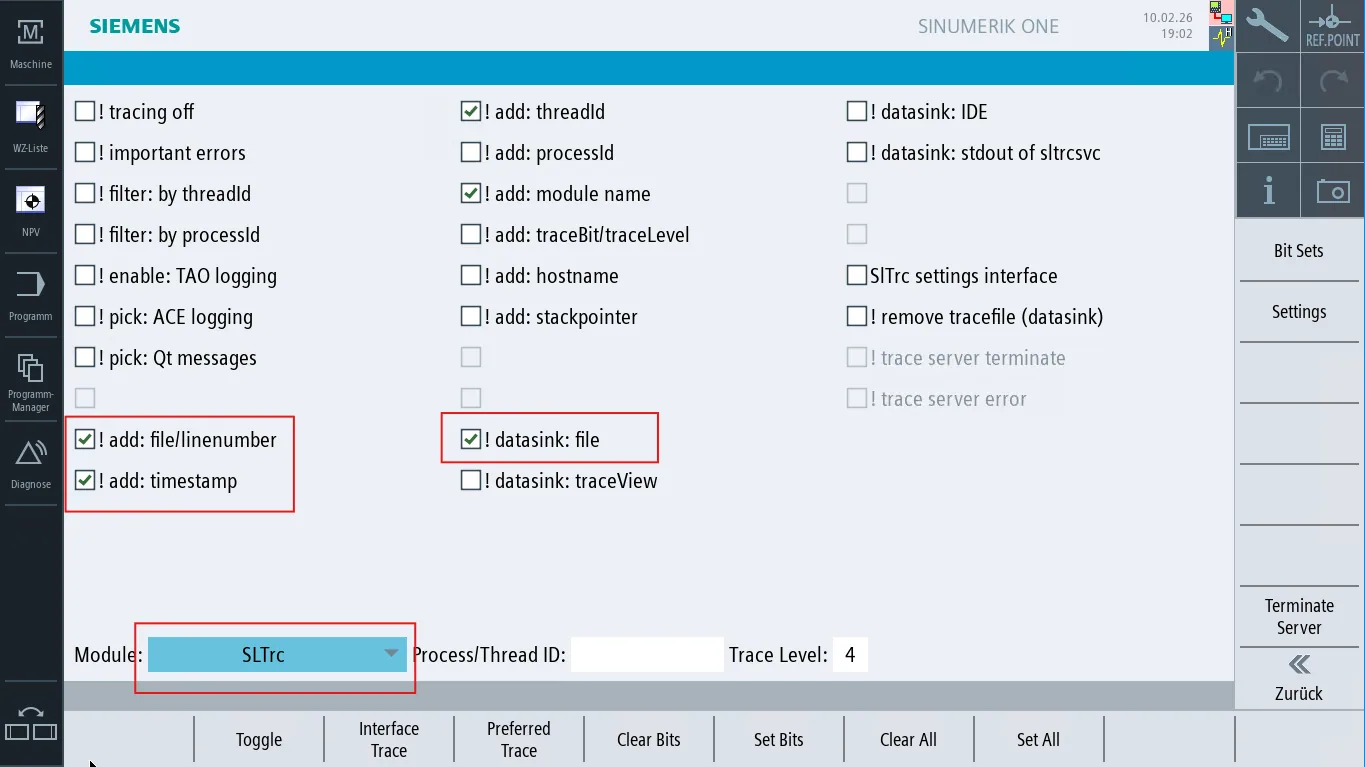
このトレースは、最初に HMI Operate 経由で有効化および構成する必要があります。そのためには、Commissioning > HMI > Diagnostics > HMI Trace > Advanced に移動します。左下のコンボボックスで、SLTrc モジュールから開始します。
対応するチェックボックスをオンにして、以下の設定を有効にしてください:
! add: file/linenumber! add: timestamp! datasink: file
次に、左下のコンボボックスで SDA_ARCHIVE モジュールに切り替え、水平ソフトキー "Preferred Trace" を押すと、トレース設定が適用されます。
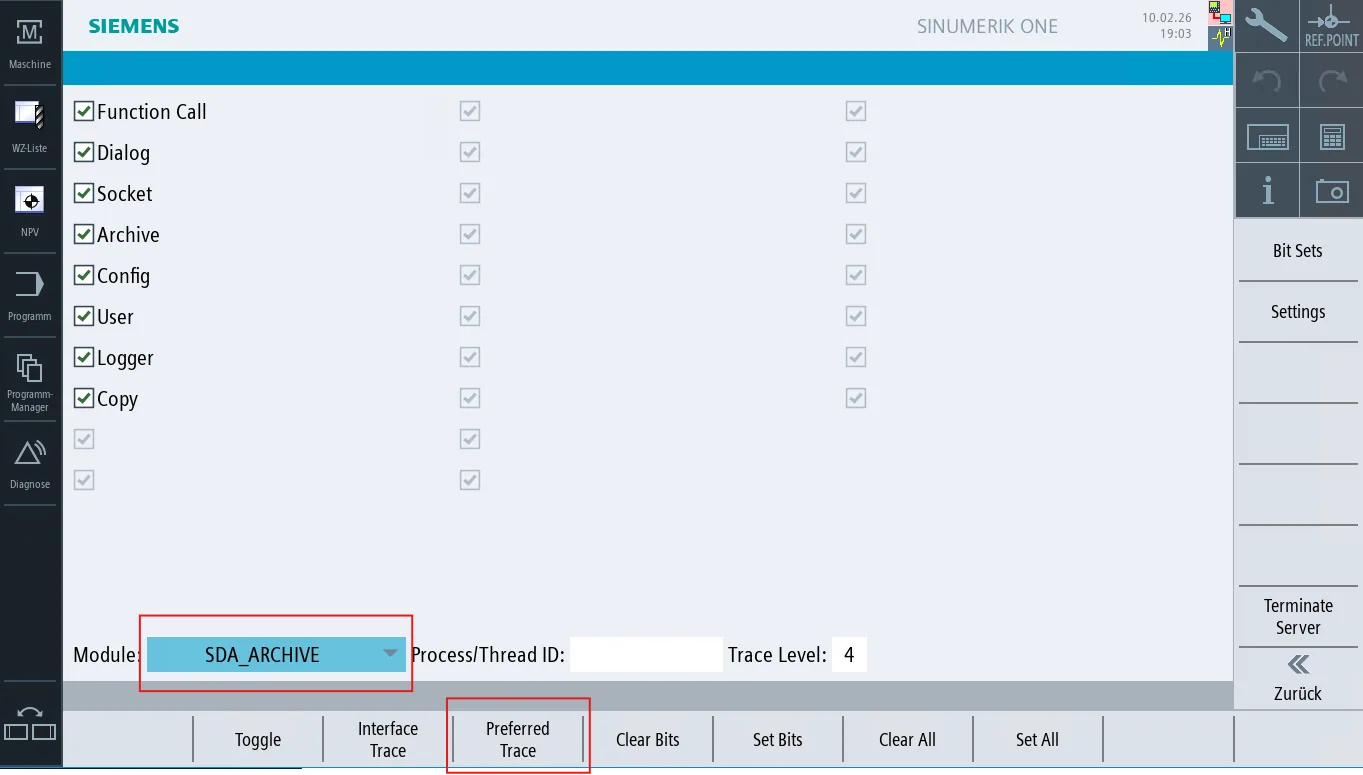
これ以降、情報は /user/sinumerik/hmi/log/sltrc 配下の sltrc.out ファイルに書き込まれます。エラーが発生した場合、このファイルは開発部門による詳細な診断において重要となります。