Siemens SINUMERIK Operate
SINUMERIK 장치용 SDA_Archive 애플리케이션의 최신 버전을 받으시려면
support@softwaredefinedautomation.io 로 문의해 주십시오.
목차
- 개요
- 새로운 기능
- 설치
- 3.1 설치되는 파일
- 3.2 런타임에 생성되는 파일
- 3.3 통신 포트
- 3.4 비밀번호 입력
- 3.5 버전 표시
- 구성
- 4.1 구성 파일의 구조
- 4.1.1
[Network]섹션 설명 - 4.1.2
[Config]섹션 설명
- 4.1.1
- 4.2 구성 요소의 의미
- 4.3 예시
- 4.1 구성 파일의 구조
- 백업 형식
- 아카이브 저장
- 로깅
- 7.1 간소화된 로깅
- 7.2 SLTrace 로깅
1. 개요
SDA_Archive 는 SINUMERIK 840D sl 및 SINUMERIK ONE 용 아카이브를 생성하는 백그라운드 애플리케이션입니다. NCU에서 직접 실행하거나 HMI Operate 내의 IPC/PCU에서 실행할 수 있습니다.
이 애플리케이션은 TCP 클라이언트와 통신하며, 해당 클라이언트로부터 아카이브 생성 작업 지시를 수신합니다. 생성된 아카이브는 외부 Samba 드라이브에 저장됩니다.
특정 설정 및 기본 매개변수는 구성 파일에서 구성됩니다.
SDA_Archive 는 수신되는 TCP 패킷을 통해 제어됩니다. 이 패킷은 필요한 정보를 전송하고 아카이브 생성을 트리거합니다. 그 후 SDA_Archive는 현재 상태와 같은 정보를 포함한 TCP 패킷을 회신합니다.
Note: 아카이브에 백업되는 데이터 양은 SDA_Archive에서 확인하지 않습니다. 생성된 아카이브를 위해 로컬 데이터 매체와 대상 디렉터리에 충분한 저장 공간이 있는지 확인하는 것은 사용자의 책임입니다.
Note: 애플리케이션을 실행하려면 대상 시스템에 런타임 옵션 P60 (SINUMERIK Integrate Run MyHMI /3GL) 이 필요합니다.
2. 새로운 기능
2.1 버전 1.0.0.0 — 기본 기능
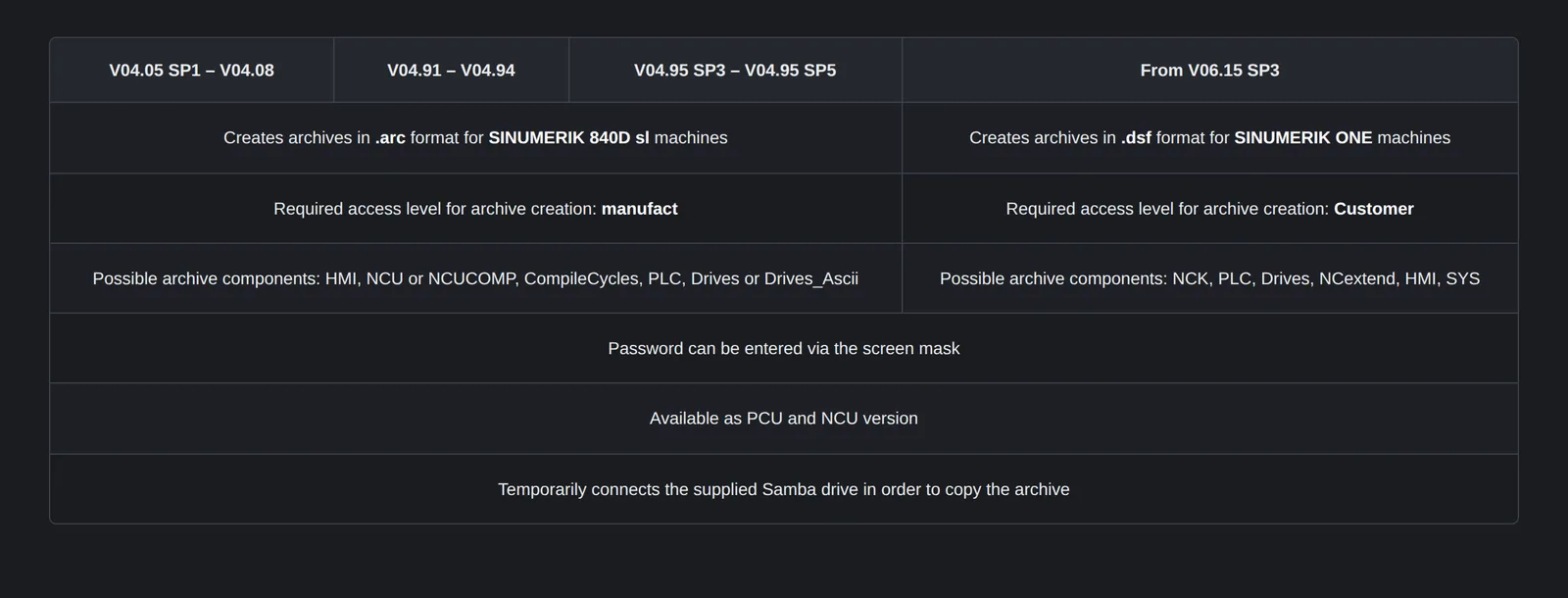
SINUMERIK Operate와의 호환성으로 인해, 특정 HMI Operate 버전에 대응하는 4개의 버전별 패키지가 있습니다.
각 폴더에는 PCU50/IPC(Windows)와 NCU(Linux) 모두를 위한 파일이 포함되어 있습니다.
3. 설치
설치 경로는 SDA_Archive가 설치되는 대상 하드웨어에 따라 달라집니다.
아래 본문에서 자리 표시자 <InstallationPath> 는 SINUMERIK Operate의 설치 디렉터리를 의미하며, 다음과 같습니다:
C:\Program Files (x86)\Siemens\MotionControl\운영 체제 Win7/Win10이 설치된 PCU50 / IPC에 설치하는 경우\card\NCU에 설치하는 경우.
단계:
- 제공된 ZIP 파일을 임의의 디렉터리에 압축 해제합니다.
- NCU에 설치하는 경우, SCP 클라이언트(예: WinSCP)를 사용하여 대상 하드웨어에 연결해야 합니다:
- 사용자:
manufact - 비밀번호:
SUNRISE(또는 현재 제조사 비밀번호)
- 사용자:
hmi아래에 있는 모든 폴더를 다음 위치로 복사합니다:<InstallationPath>oem\sinumerik\hmi
CAUTION: 폴더
<InstallationPath>oem\sinumerik\hmi\cfg에systemconfiguration.ini라는 이름의 파일이 이미 존재하는 경우, 복사 전에 이 파일을 백업하십시오. 복사 후, 새 파일을 백업한 파일과 병합하십시오.
다음 항목이 존재해야 합니다:
[oem_dirs]
OEM_1=sda_archive
[oem_dirs] 섹션이 있는 항목이 이미 존재하는 경우, OEM_1=sda_archive 항목만 추가하고 OEM_ 뒤의 숫자를 조정하십시오.
예: OEM_2=sda_archive
3.1 설치되는 파일
<InstallationPath>oem\sinumerik\hmi\sda_archive\
versions.xml
<InstallationPath>oem\sinumerik\hmi\sda_archive\appl
libSDA_Archive.so(NCU)SDA_Archive.dll(PCU/IPC)sda_archivedialog.hmiversions.xml
<InstallationPath>oem\sinumerik\hmi\sda_archive\cfg
sda_installation.inisda_tempinfo.inisystemconfiguration.ini
<InstallationPath>oem\sinumerik\hmi\sda_archive\lng
sda_archivedialog_deu.qmsda_archivedialog_eng.qm
3.2 런타임에 생성되는 파일
- 현재 실행 중인 아카이브에 관한 임시 정보 는 로컬 구성 파일에 저장됩니다:
<InstallationPath>oem\sinumerik\hmi\sda_archive\cfg\sda_tempinfo.ini - 아카이브를 대상 디렉터리로 복사하기 전의 임시 저장: 각 HMI Operate는 설치 경로에 임시 디렉터리를 갖고 있습니다.
3.3 통신 포트
SDA_Archive 애플리케이션은 TCP 클라이언트가 전송한 수신 TCP 패킷을 수신 대기합니다. 이 패킷을 읽으려면 HMI Operate를 통해 포트를 열어야 합니다.
이를 위한 여러 옵션이 있으며, HMI Operate 버전과 대상 시스템에 따라 달라집니다. 해당 내용은 문서 "SINUMERIK 840D sl SINUMERIK Operate (IM9)" 의 Configure Network > Settings of the company network 에서 확인할 수 있습니다:
-
HMI Operate를 통한 방법
Commissioning > Network > Company > Change 에서 추가 포트를 열 수 있습니다. 예를 들어 구성 파일에 포트 8080이 설정되어 있으면
TCP/8080을 추가해야 합니다. 그 후 컴퓨터를 재시작해야 합니다. -
구성 파일
<InstallationPath>user\system\etc\basesys.ini를 통한 방법구성 파일은 파일 시스템을 통해 접근할 수 있으며, 주석으로 표시된 위치에 포트 항목을 추가할 수 있습니다. 예:
; Protocol/Port pairs to open in the firewall (e.g., TCP/5900, UDP/514, ...)FirewallOpenPorts=TCP/22 TCP/8080 TCP/102 TCP/5900
Windows가 설치된 PCU/IPC에서는 방화벽 설정에 따라 달라지며, 아무런 변경 없이 해당 포트를 사용할 수 있는 경우도 있습니다.
3.4 비밀번호 입력
아카이브를 생성하려면 HMI Operate 4.x에서는 접근 수준 manufact, HMI Operate 6.x에서는 접근 수준 Customer 가 필요합니다. SDA_Archive 애플리케이션은 아카이빙 직전에 접근 수준을 설정하고, 아카이빙이 트리거된 후 이를 다시 해제합니다.
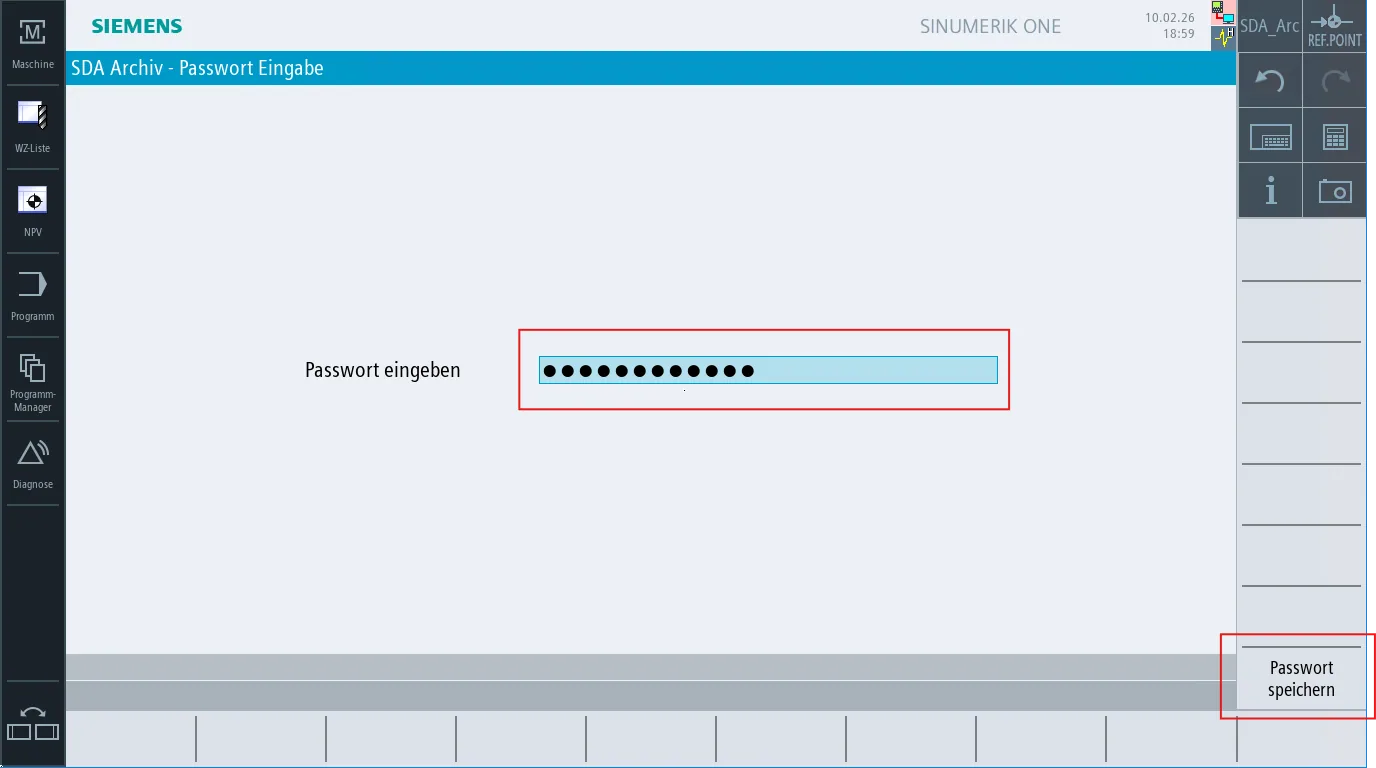
기본적으로 공장에서 설정된 비밀번호가 사용됩니다. 비밀번호를 변경하려면 시운전 중에 추가 화면 마스크를 활성화하여 새 비밀번호를 입력할 수 있습니다. 입력된 비밀번호는 암호화된 형태로 저장됩니다.
화면 마스크는
<InstallationPath>oem\sinumerik\hmi\sda_archive\cfg\systemconfiguration.ini 에서 주석 문자 ; 를 제거하여 활성화하며,
HMI를 다시 시작한 후 메뉴에서 선택할 수 있게 됩니다.
변경 전 — 주석 활성, 비밀번호 마스크 비활성:
;[areas]
;AREA0550= name:=SDA_Archive, dialog:=SDA_Archivedialog, panel:=SlHdStdHeaderPanel
변경 후 — 주석 제거, 비밀번호 마스크 표시:
[areas]
AREA0550= name:=SDA_Archive, dialog:=SDA_Archivedialog, panel:=SlHdStdHeaderPanel
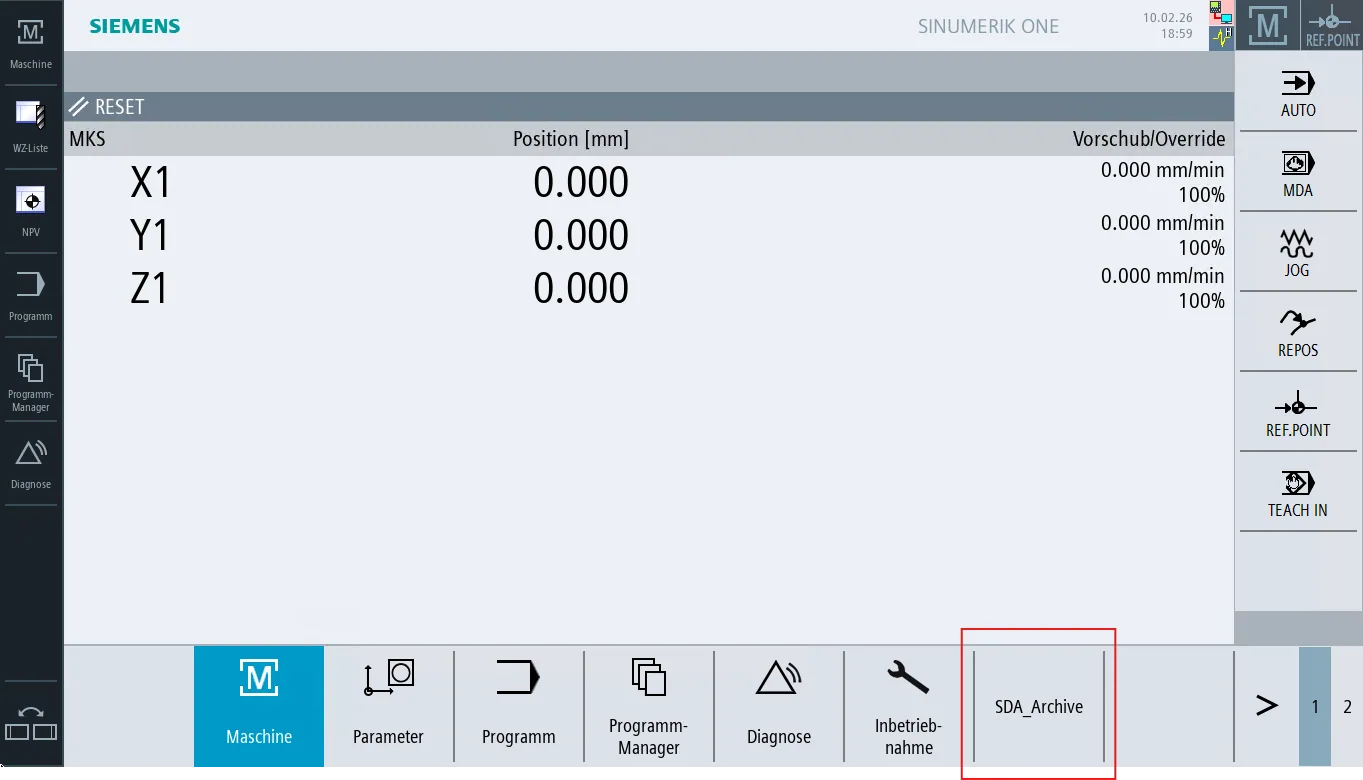
이제 화면 마스크는 다음 비어 있는 영역 메뉴 소프트키에 SDA_Archive 라는 라벨로 표시됩니다. 이 소프트키를 누르면 비밀번호 입력 화면이 열립니다.
이전 비밀번호는 절대 표시되지 않습니다. 빈 입력 필드가 표시되며 여기에 비밀번호를 입력할 수 있습니다. 소프트키 "Save Password" 를 사용하면 이전 비밀번호가 덮어써집니다.
3.5 버전 표시
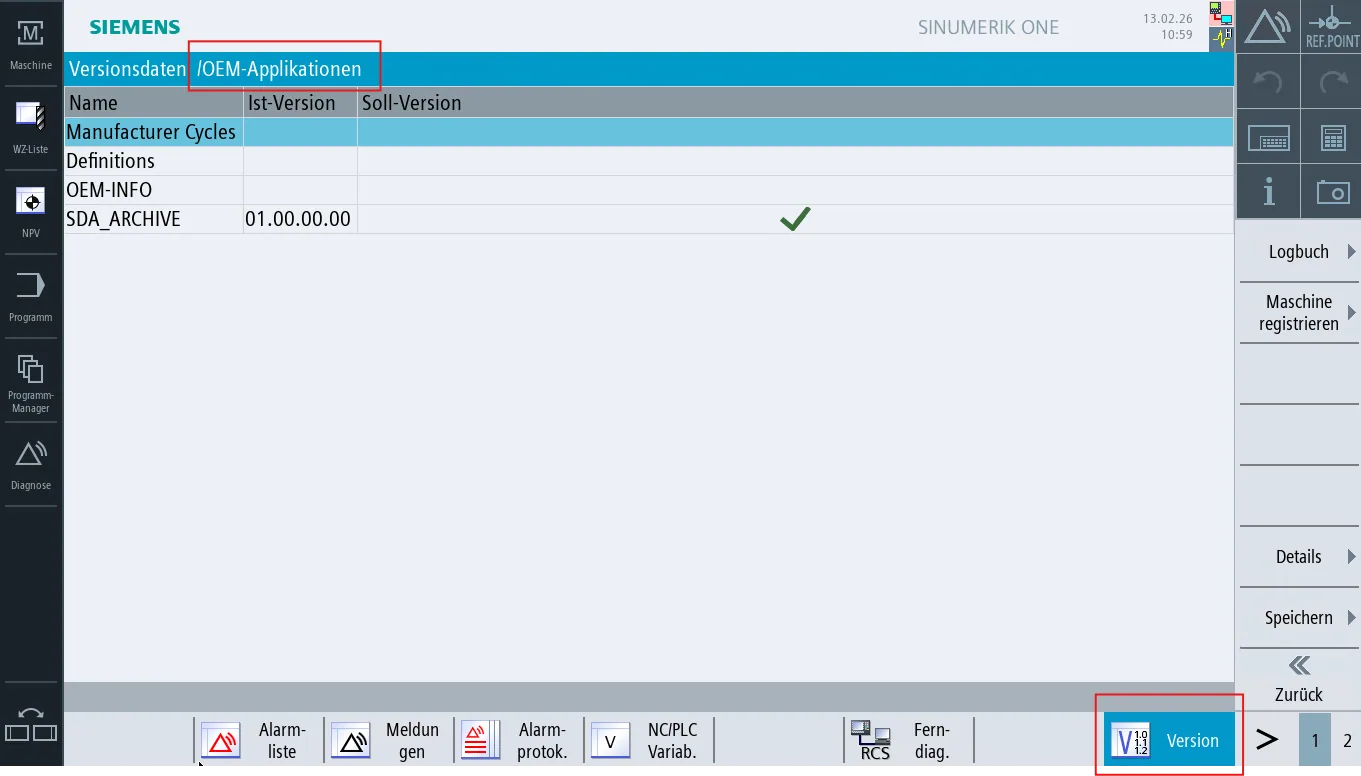
애플리케이션의 버전은 HMI Operate의 Diagnostics > Version 에서 OEM 애플리케이션 항목 아래에 표시됩니다.
4. 구성
SDA_Archive 는 구성 파일 sda_installation.ini 를 통해 구성됩니다. 이 파일은 다음
디렉터리에 있습니다:
<InstallationPath>oem\sinumerik\hmi\sda_archive\cfg.
TCP 통신으로 전송할 필요가 없는 기본 항목도 여기에 저장할 수 있습니다. 그럼에도 해당 항목이 TCP를 통해 전송되면 TCP 패킷의 값이 사용됩니다.
4.1 구성 파일의 구조
초기화 파일 sda_installation.ini 는 화면의 표시 방식과 백업할 데이터를 정의합니다.
초기화 파일은 3개의 섹션으로 나뉩니다:
[Network]섹션에는 작업을 개시하는 TCP 클라이언트와의 통신 설정이 포함됩니다.[Config]섹션에서는 간소화된 사용자 로그 파일의 저장 경로를 구성할 수 있습니다.
주석 줄은 주석 문자 ; 로 시작합니다. 주석 문자는 줄의 맨 처음에 있어야 합니다. 전체 주석 줄만 허용됩니다.
4.1.1 [Network] 섹션 설명
| 항목 | 설명 / 값 범위 | 기본값 |
|---|---|---|
ServerPort | 애플리케이션이 TCP 패킷을 수신 대기하기 위해 바인딩하는 포트 번호입니다. 이 포트는 플랫폼에서 열려 있고 그에 맞게 구성되어 있어야 합니다. | 8080 |
4.1.2 [Config] 섹션 설명
| 항목 | 설명 / 값 범위 | 기본값 |
|---|---|---|
LogFile | 로그 파일이 생성되는 경로입니다. <InstallationPath> 를 기준으로 하는 상대 경로로 입력합니다. |
4.2 구성 요소의 의미
다음 구성 요소 키워드는 구성 파일과 TCP 클라이언트를 통한 전송 시 모두 유효합니다:
표 1 — SINUMERIK 840D sl 용 구성 요소 키워드
| 키워드 | 설명 |
|---|---|
NCU | 모든 NC 데이터 |
NCUCOMP | 모든 NC 데이터 + 보정 데이터 (즉, NCU도 포함) |
PLC | PLC 데이터 |
COMPILECYCLES | 컴파일 사이클 데이터 |
DRIVES | 드라이브 데이터 (바이너리 형식) |
DRIVES_ASCII | 드라이브 데이터 (ASCII 형식) |
HMI | HMI 데이터 |
ALL | 다음 구성 요소의 선택을 정의: NCUCOMP│PLC│COMPILECYCLES│DRIVES│HMI |
표 2 — SINUMERIK ONE 용 구성 요소 키워드
| 키워드 | 설명 |
|---|---|
NCK | 모든 NC 데이터 |
PLC | PLC 데이터 |
DRV | 드라이브 데이터 (바이너리 형식) |
DRV_ASCII | 드라이브 데이터 (ASCII 형식) |
HMI | HMI 데이터 |
SYS | 시스템 설정 |
NCextend | 확장 NC 메모리 |
ALL | 다음 구성 요소의 선택을 정의: NCK│PLC│SYS│DRV│HMI |
4.3 예시
[Network]
; The TCP server listens on this port.
ServerPort=8080

[Config]
; Path of the log file.
LogFile=/oem/sinumerik/hmi/appl
5. 백업 형식
컨트롤러 세대에 따라 아카이빙에 서로 다른 형식이 사용됩니다:
- SINUMERIK 840D sl: 백업은
.arc아카이브로 생성됩니다. - SINUMERIK ONE: 백업은
.dsf아카이브로 생성됩니다.
6. 아카이브 저장
HMI Operate의 구형 소프트웨어 버전에서는 SMB v1 이 필요하며, 최신 버전은 SMB v2/3 을 사용합니다. 따라서 네트워크 공유를 제공하는 서버는 SMB v1/2/3을 지원해야 합니다.
영구적인 연결이 유지되지 않도록, Samba 드라이브에 대한 연결은 아카이브가 임시 폴더에 생성된 후에만 확립됩니다. 그 후 아카이브는 원격 디렉터리로 이동되고 연결은 다시 종료됩니다.
7. 로깅
7.1 간소화된 로깅
간소화된 로깅에서는 작업 흐름 및 통신에 관한 기본 정보가 파일에 기록됩니다. 로그 파일은
sda_installation.ini 에 구성된 경로에 자동으로 저장됩니다. 이 로깅은 항상 활성화되어 있으며 추가 구성이 필요하지 않습니다.
7.2 SLTrace 로깅
SLTrace 로깅은 Operate의 모든 애플리케이션에서 사용하는 확장 방식입니다. 여기서는 상세한 내부 트레이스 정보를 활성화할 수 있으며, 이는 주로 개발자와 심층 오류 분석을 위한 것입니다. 이를 통해 훨씬 더 포괄적이고 세분화된 로그 데이터를 기록할 수 있습니다.
이 트레이스는 먼저 HMI Operate를 통해 활성화하고 구성해야 합니다. 이를 위해 Commissioning > HMI > Diagnostics > HMI Trace > Advanced 로 이동합니다. 왼쪽 아래의 콤보 박스에서 SLTrc 모듈로 시작합니다.
해당 체크박스를 선택하여 다음 설정을 활성화해야 합니다:
! add: file/linenumber! add: timestamp! datasink: file
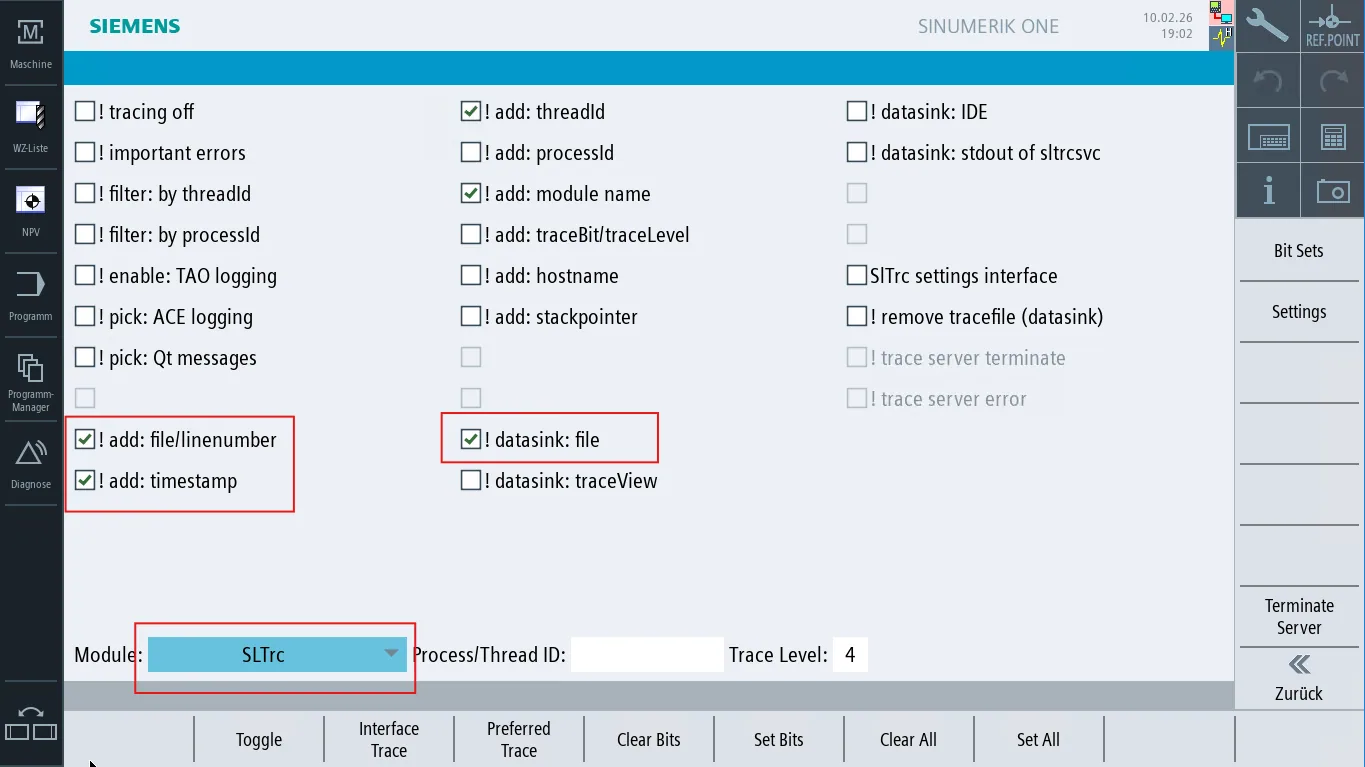
이제 왼쪽 아래의 콤보 박스를 통해 SDA_ARCHIVE 모듈로 전환하고, 트레이스 설정을 적용하는 수평 소프트키 " Preferred Trace" 를 누릅니다.
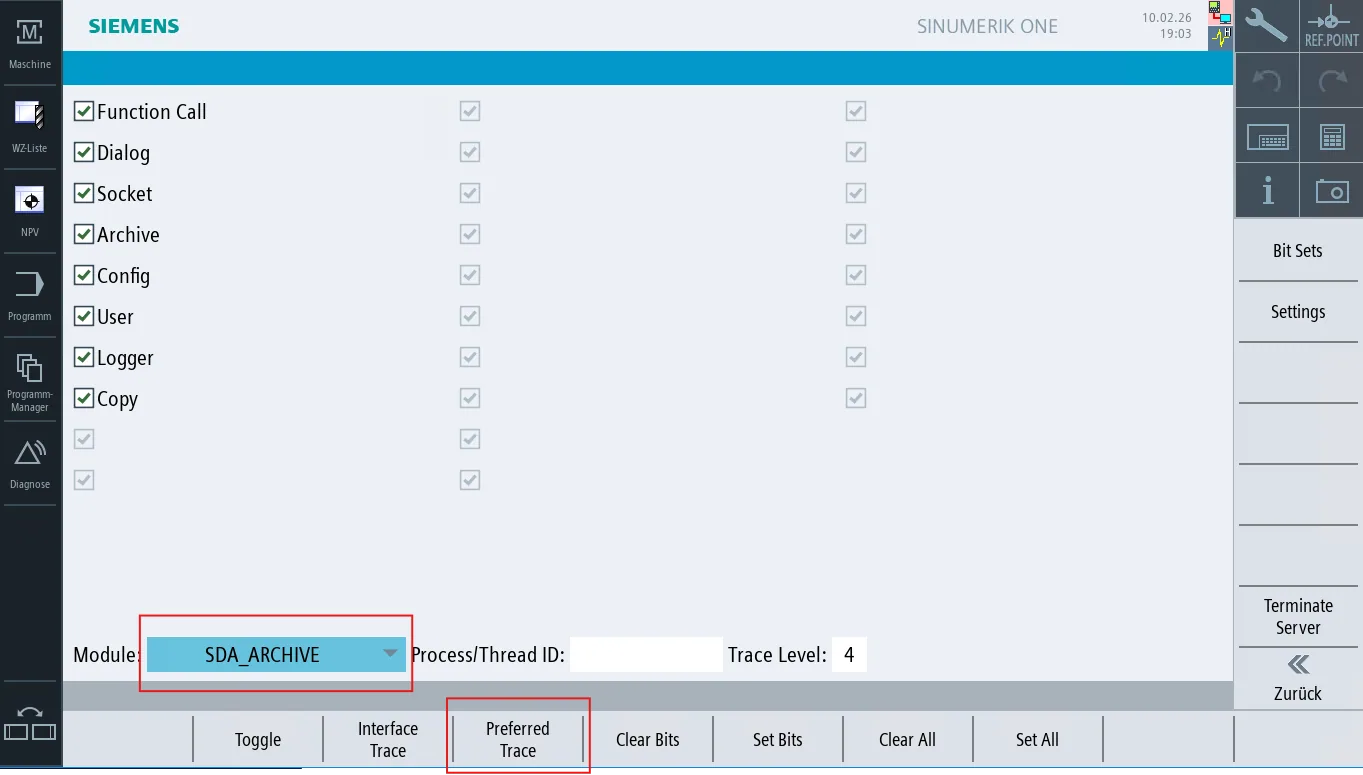
이제부터 정보가 /user/sinumerik/hmi/log/sltrc 아래의 sltrc.out 파일에 기록됩니다. 오류가 발생한 경우,
이 파일은 심층 진단을 위해 개발 측에 중요한 자료가 됩니다.