Siemens TIA Portal
Lizenzanforderungen
Für den Betrieb von Siemens TIA Portal und STEP 7 ist eine gültige Lizenz erforderlich. Die gesamte Lizenzverwaltung erfolgt über das Lizenzverwaltungssystem von SDA innerhalb der SDA Console. Hinweise zum Hochladen Ihrer Lizenz finden Sie unter Lizenzverwaltung in der Administration.
Siemens TIA Portal Konnektivität
Gehen Sie wie folgt vor, um sich mit Ihrer SPS zu verbinden:
- Prüfen Sie in der SDA Console, ob der Status Ihrer SPS "Connected" lautet. Ist das nicht der Fall, überprüfen Sie bitte die Konfiguration des Gateway und der Steuerung
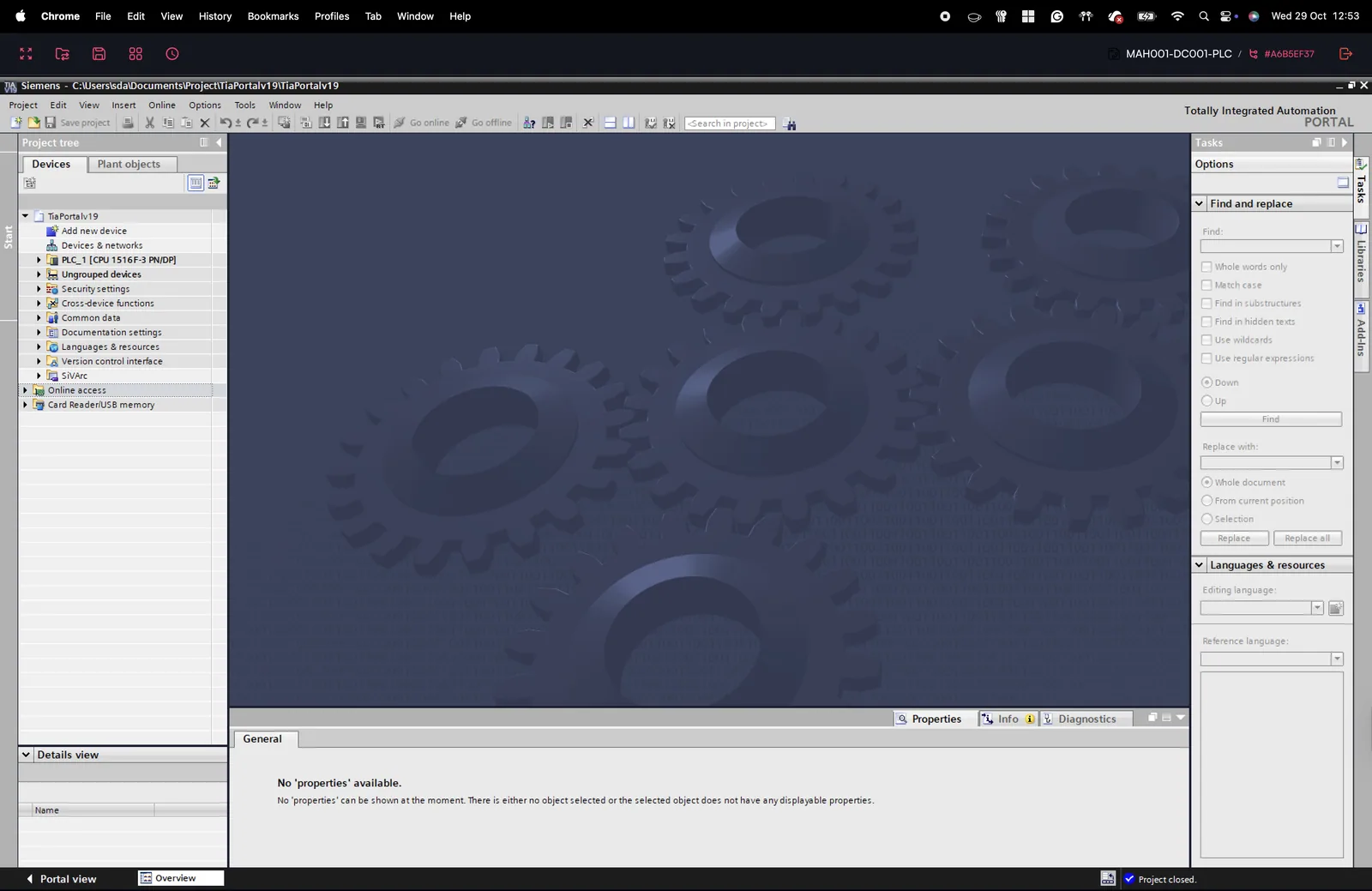
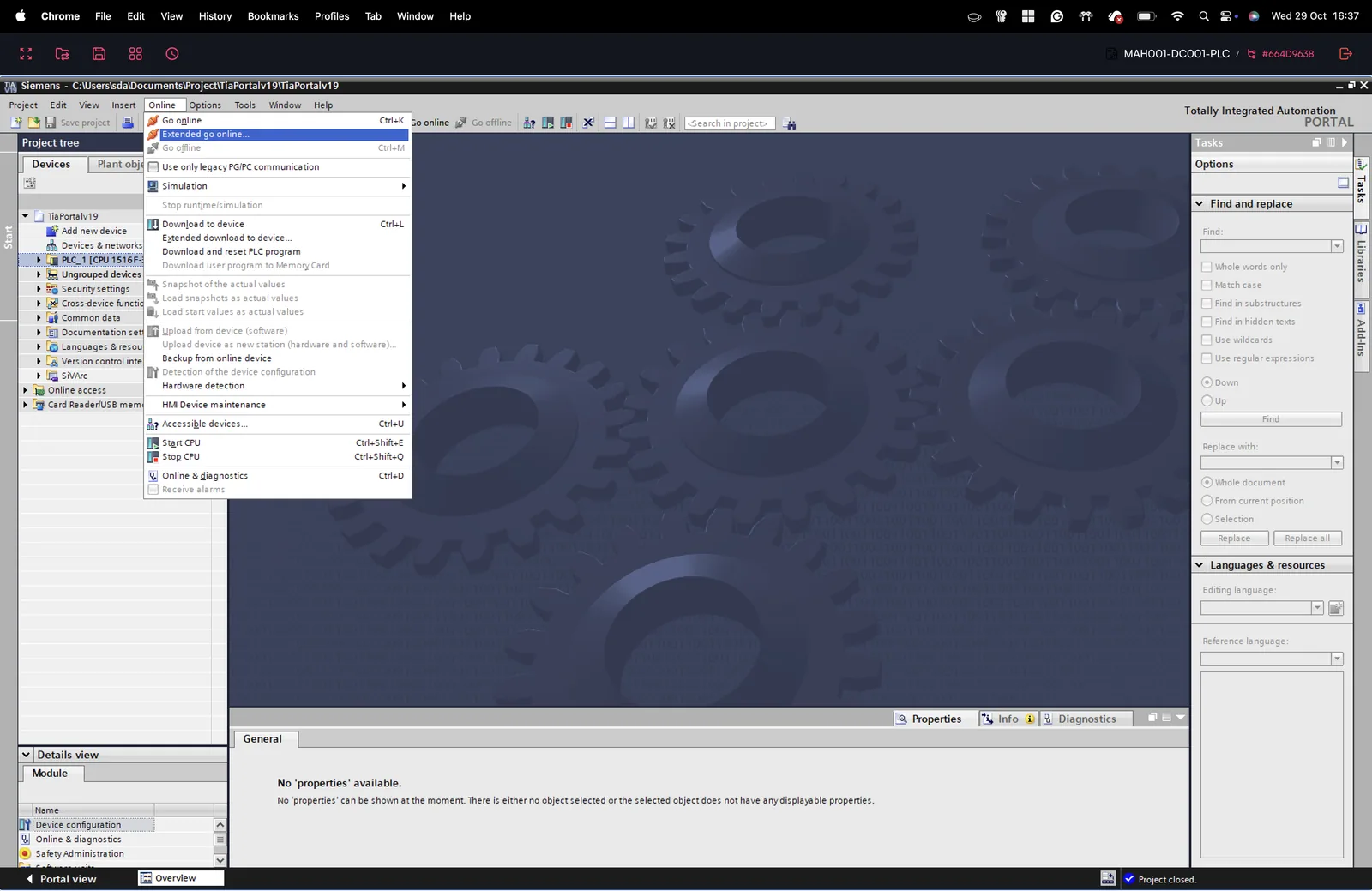
- Gehen Sie zum Verbinden mit Ihrer SPS auf Online/Erweitertes Online-Schalten (siehe Abbildung unten)
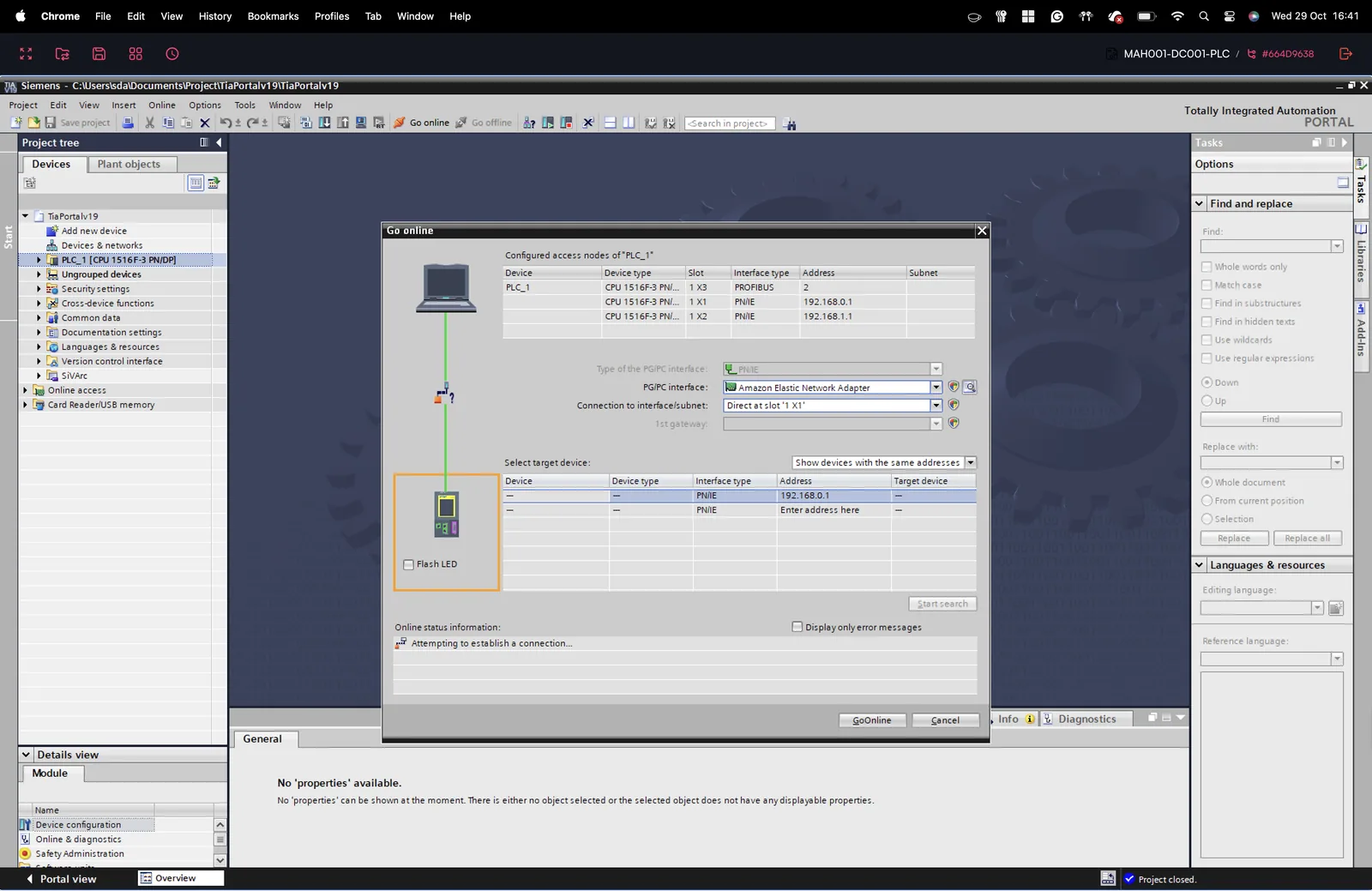
- Wählen Sie die PN/IE-Schnittstelle (siehe Abbildung unten), wählen Sie als Schnittstelle Amazon Elastic Network Adapter und ändern Sie die Adresse auf 127.0.0.3 (Hinweis: Diese Einstellung ist immer identisch, unabhängig von der IP-Adresse Ihrer SPS. Konfigurieren Sie die IP-Adresse Ihrer SPS bitte in der jeweiligen Ethernet-Konfiguration)
- Klicken Sie auf "Erweitertes Online-Schalten"
Bitte beachten Sie: Als Nutzer des SDA Connectivity Service V2 müssen Sie nicht die IP 127.0.0.3 verwenden, sondern können die lokale IP der SPS nutzen, die üblicherweise standardmäßig im SPS-Projekt konfiguriert ist. Die IP-Adresse wird zudem in der Konnektivitätsanzeige in der oberen Leiste eingeblendet.
Umgang mit GSD in TIA
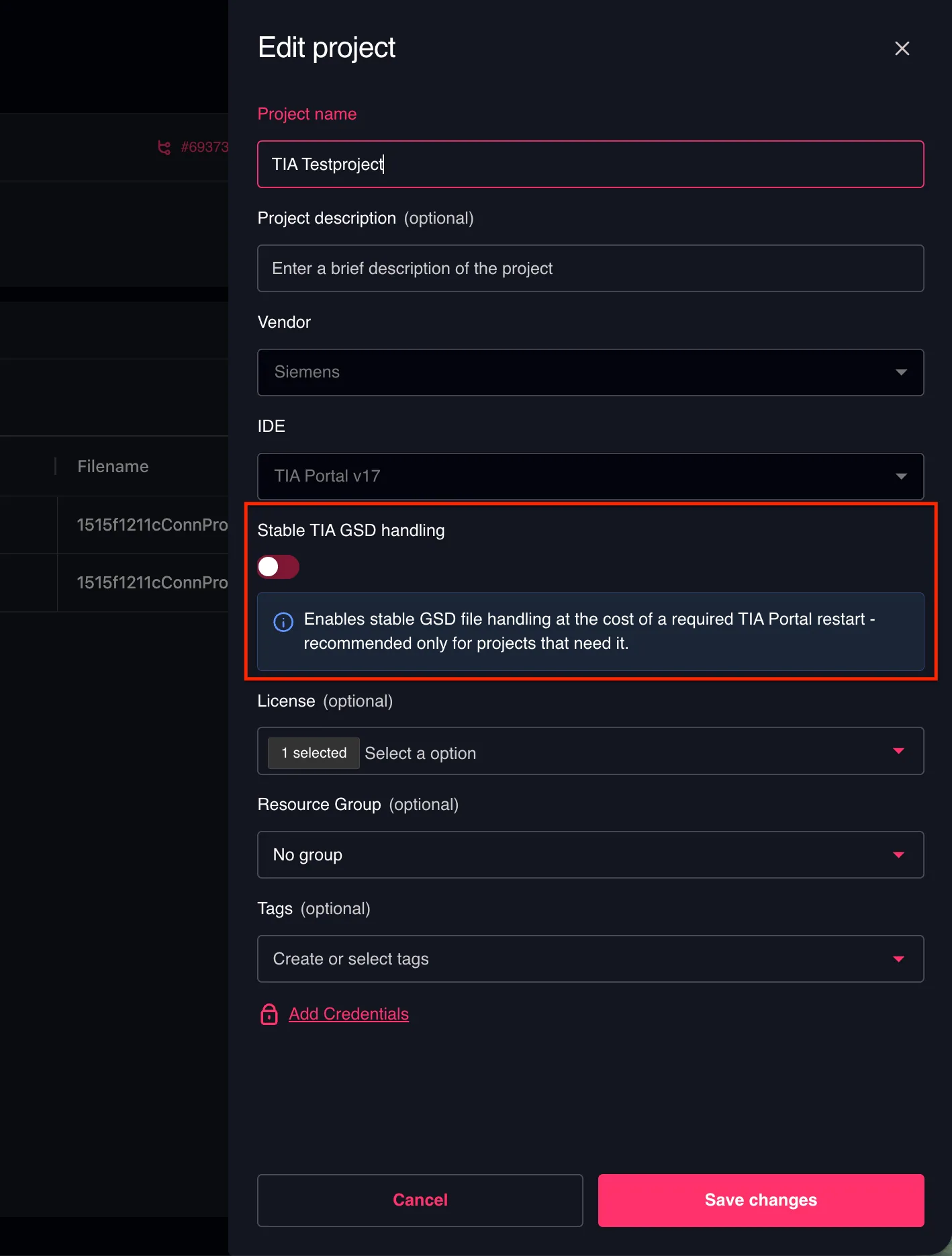
In manchen Siemens-TIA-Projekten werden GSD-Dateien während einer Sitzung im browserbasierten Engineering möglicherweise nicht vollständig installiert. In diesem Fall stellen Sie in der Ansicht Geräte & Netze fest, dass einige Geräte nicht korrekt zugeordnet sind.
Zur Abhilfe können Sie für die betroffenen Projekte eine zuverlässigere Methode zum Umgang mit GSD-Dateien aktivieren. Gehen Sie zu Projekt bearbeiten und aktivieren Sie Stable TIA GSD handling. Beachten Sie, dass sich dadurch die Ladezeiten des Projekts verlängern, die GSD-Dateien jedoch korrekt verarbeitet werden.