Browserbasiertes Engineering (IDEaaS) verwenden
Wenn Sie Ihr Projekt bearbeiten oder direkt auf die Ziel-SPS (Speicherprogrammierbare Steuerung) ausrollen möchten, steht Ihnen unser IDE-as-a-Service ("IDEaaS") zur Verfügung. Dabei handelt es sich um einen SDA-Dienst, der Ihnen vollwertige Entwicklungsumgebungen direkt in Ihr Browserfenster streamt. Über IDEaaS können Sie Ihren Code aus der Ferne schreiben, bearbeiten und verwalten. Möchten Sie sich darüber hinaus mit Ihrem physischen Gerät verbinden, ermöglicht Ihnen unser integrierter Connectivity Service von überall aus den sicheren Zugriff auf Ihre SPS sowie das Ausrollen darauf.
Unterstützte SPS-Hersteller: siehe Abschnitt unterstützte Automatisierungstechnik.
IDEaaS starten
Navigieren Sie zunächst innerhalb der Plattform zu dem Projekt, das Sie bearbeiten möchten. Klicken Sie auf die Schaltfläche "Open IDEaaS". Dadurch öffnet sich ein neuer Browser-Tab, in den die Oberfläche des browserbasierten Engineerings (IDEaaS) direkt gestreamt wird. Sobald die Sitzung startet, wird Ihr ausgewähltes Projekt automatisch in der IDE-Umgebung geladen. Ist Ihr Projekt für die Geräteintegration konfiguriert, versucht das System zusätzlich, eine Verbindung zum angegebenen Gerät herzustellen, um nahtloses Entwickeln und Ausrollen zu ermöglichen.
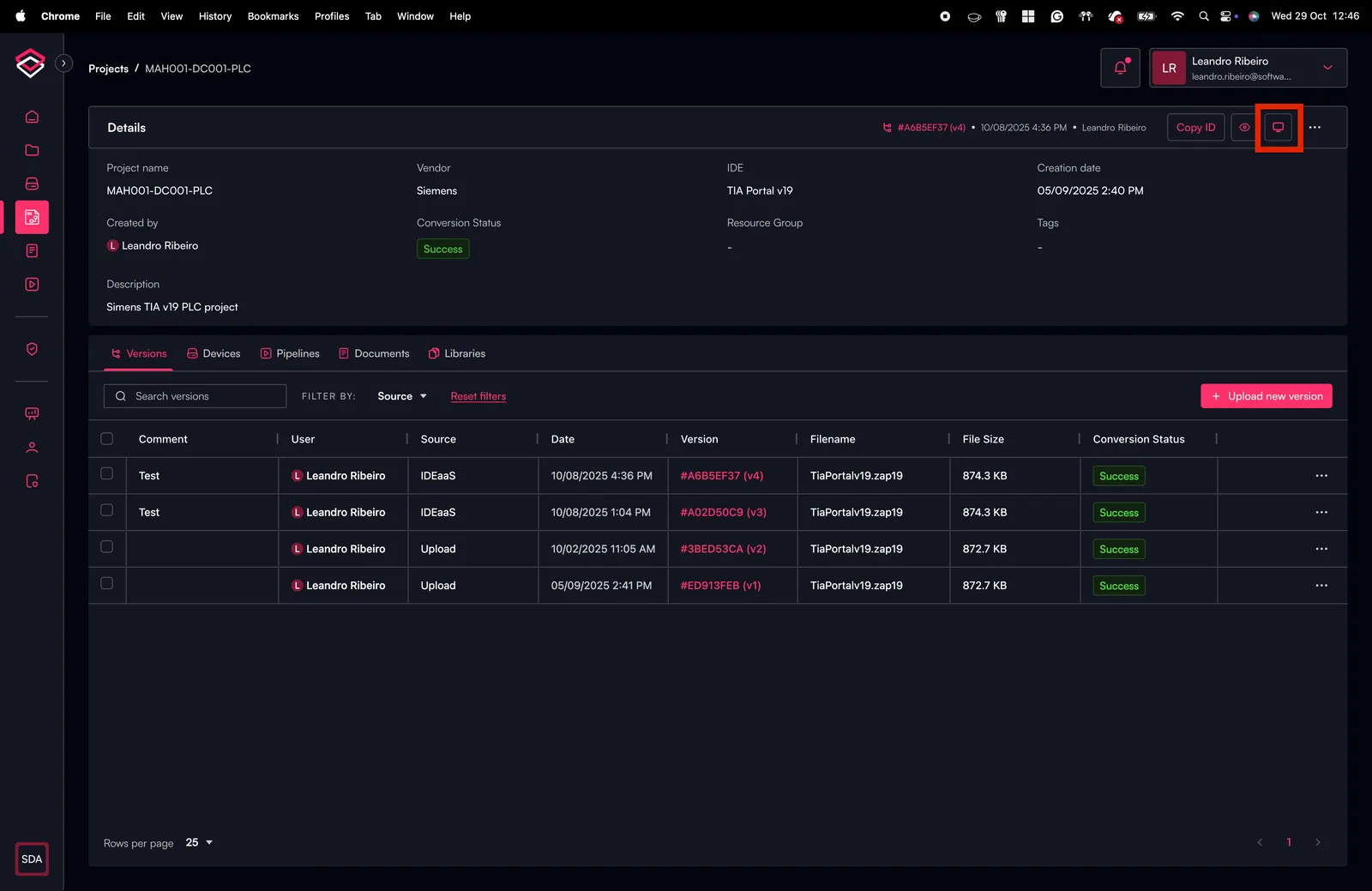
Beachten Sie, dass Sie den Pop-up-Blocker Ihres Browsers gegebenenfalls deaktivieren müssen, damit IDE-as-a-Service in einem neuen Browser-Tab geöffnet werden kann.
Derzeit werden die Browser Google Chrome, Mozilla Firefox, Apple Safari und Microsoft Edge unterstützt.
Beachten Sie, dass Sie beim erstmaligen Öffnen eines Siemens-SPS-Projekts in IDEaaS aufgefordert werden, eine Ihrer hochgeladenen Siemens-Lizenzen auszuwählen, die zum Öffnen dieses Projekts verwendet wird. Achten Sie darauf, eine für dieses Projekt passende Lizenz zu wählen. Sie können die ausgewählte Lizenz später über das Kontextmenü des Projekts ("Projekt bearbeiten") ändern.
Zwei-Faktor-Authentifizierung (2FA)
Hat Ihr Administrator in den Einstellungen unter Unternehmen verwalten die MFA für IDEaaS aktiviert, werden Sie vor dem Start jeder IDEaaS-Sitzung zur Bestätigung Ihrer Identität aufgefordert. Je nach den von Ihrem Administrator konfigurierten Verifizierungsmethoden werden Sie möglicherweise gebeten:
- E-Mail-Verifizierung: Ein Einmalcode wird an Ihre hinterlegte E-Mail-Adresse gesendet. Geben Sie den Code im Verifizierungsdialog ein, um fortzufahren.
- TOTP-Verifizierung: Öffnen Sie Ihre Authenticator-App (z. B. Google Authenticator, Authy) und geben Sie den aktuellen zeitbasierten Code ein.
Stehen beide Methoden zur Verfügung, können Sie wählen, welche Sie verwenden möchten. Die IDEaaS-Sitzung startet erst nach erfolgreicher Verifizierung.
Um die TOTP-Verifizierung nutzen zu können, müssen Sie zunächst eine Authenticator-App in Ihrem Konto einrichten. Rufen Sie das Benutzermenü auf und konfigurieren Sie TOTP in Ihren Sicherheitseinstellungen, bevor Sie eine IDEaaS-Sitzung mit dieser Methode starten.
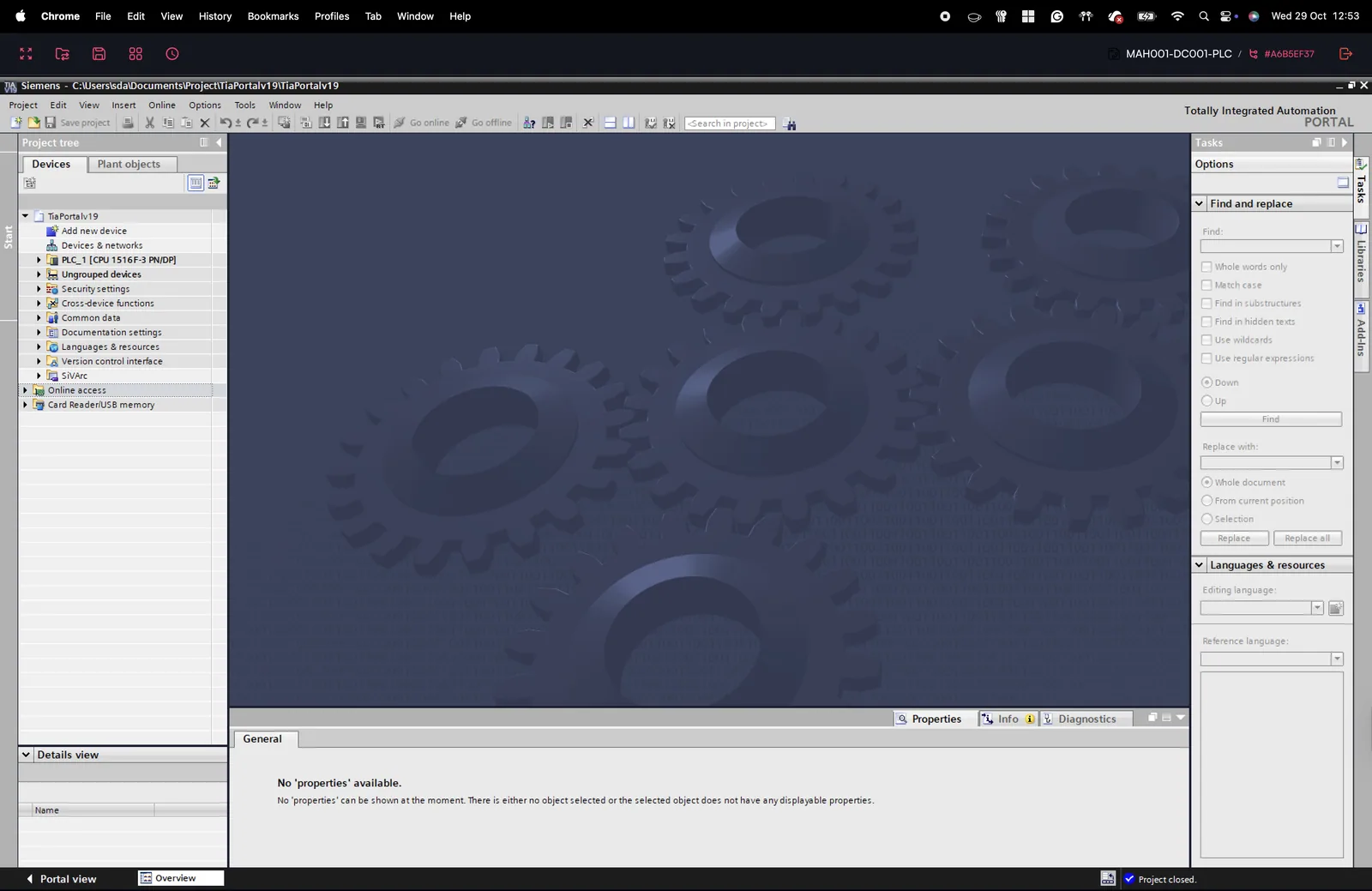
Sie können alle Funktionen der IDE so nutzen, wie Sie es von der Installation auf Ihrem lokalen Rechner gewohnt sind.
Mit IDEaaS neue Projektversionen erstellen
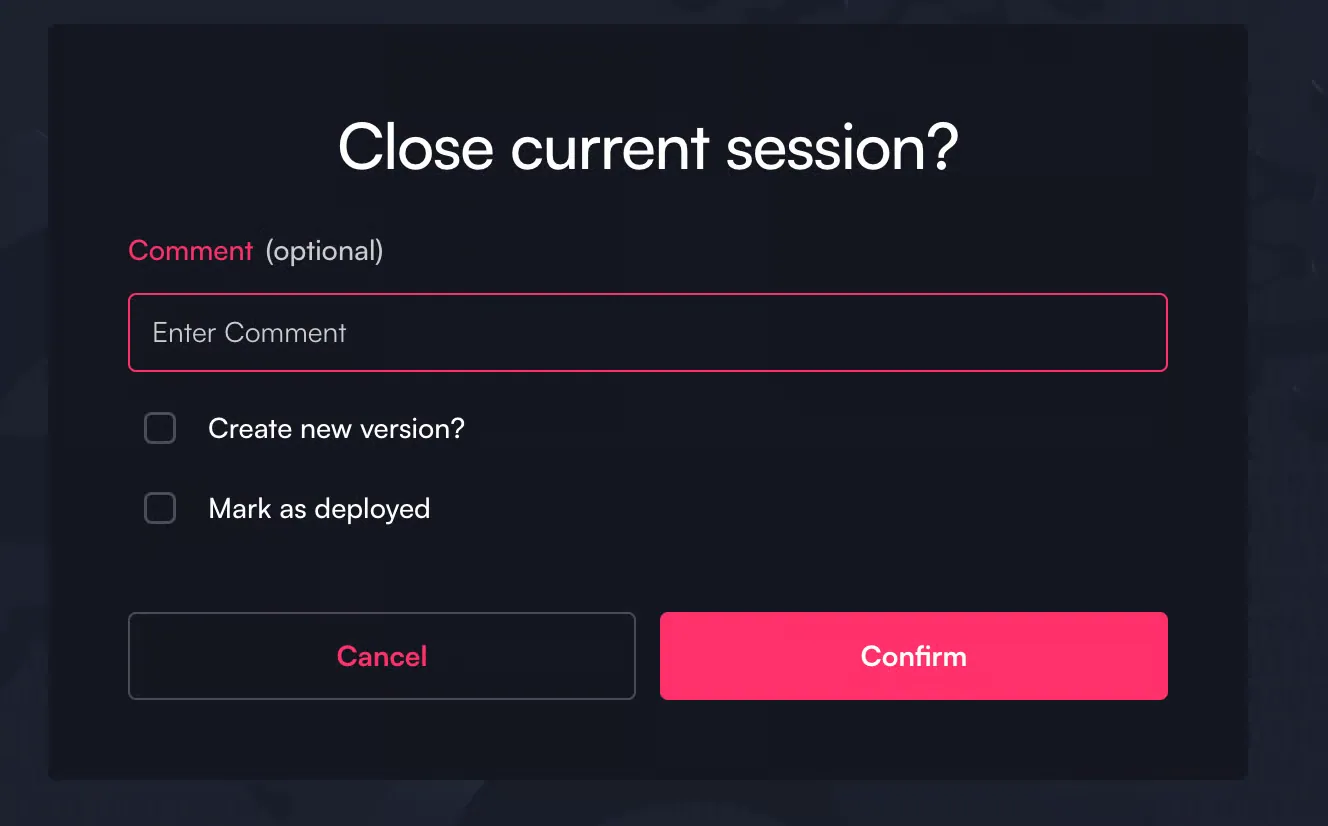
In IDEaaS arbeiten Sie am Projekt genauso wie in Ihrer lokalen IDE-Installation. Um eine aktive IDEaaS-Sitzung zu beenden und alle Änderungen zu speichern, klicken Sie oben rechts auf das Symbol zum Schließen der Sitzung. Daraufhin öffnet sich das unten dargestellte Fenster, in dem Sie einen Kommentar für die neu erzeugte Projektversion hinterlegen können. Durch Deaktivieren des Kontrollkästchens können Sie die Änderungen verwerfen. Zudem haben Sie die Möglichkeit, die neue Version als ausgerollt zu markieren, sofern Sie einen Download auf die SPS durchgeführt haben.
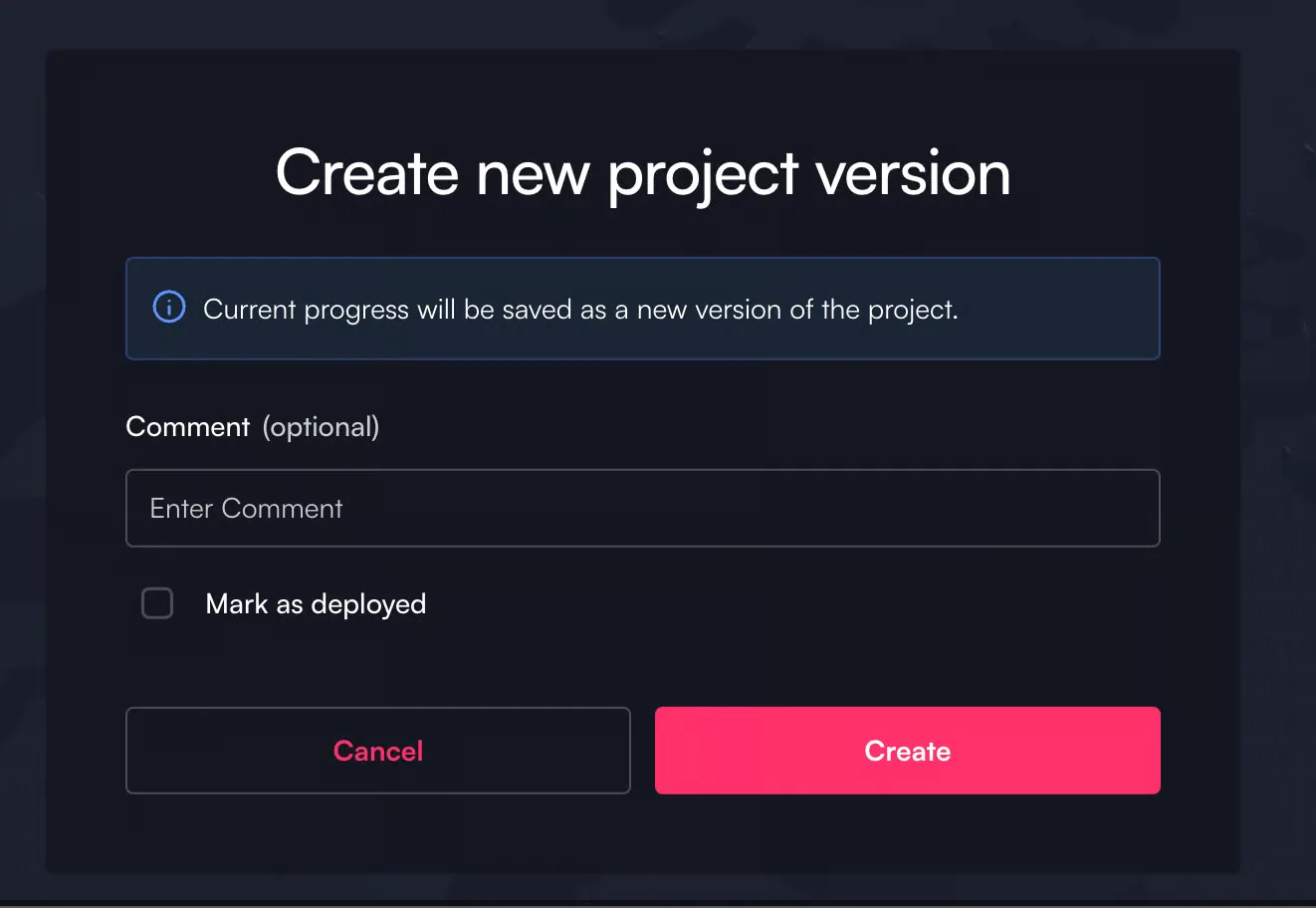
Sie können auch während einer laufenden Sitzung eine neue Version speichern, indem Sie auf das Symbol "Save Project" klicken.
Wird die Sitzung versehentlich beendet oder bricht während einer aktiven Sitzung die Internetverbindung ab, erstellt IDEaaS standardmäßig eine neue Version. Es gehen keine Änderungen verloren!
Kopieren & Einfügen
Textelemente lassen sich zwischen IDEaaS-Sitzungen über die gewohnten Tastenkombinationen (Strg+C / Strg+V) kopieren und einfügen.
Sitzungs-Timeout festlegen
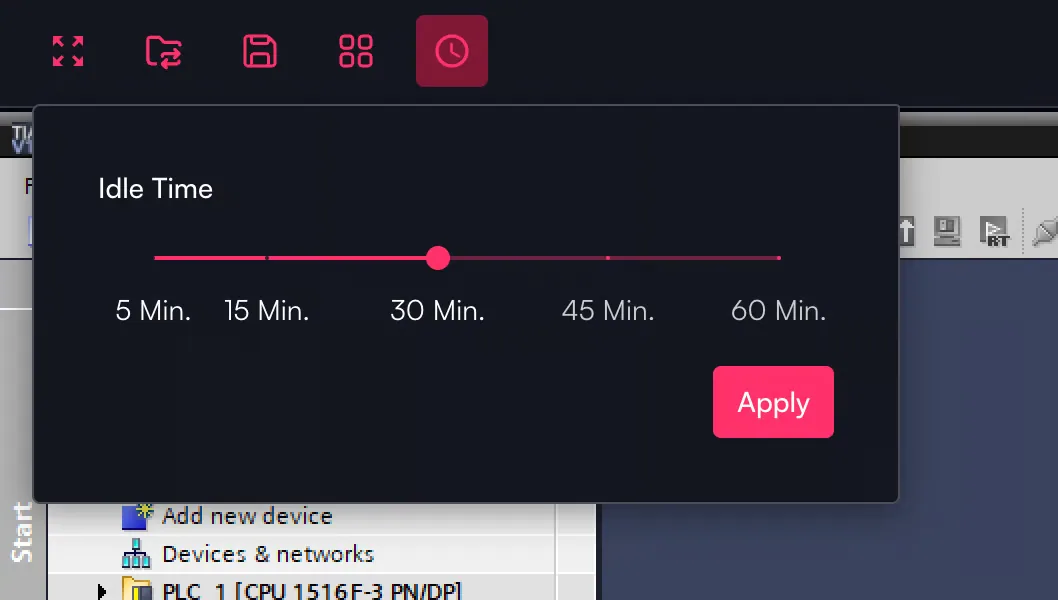
Sie können festlegen, nach welcher Zeit der Inaktivität eine Sitzung automatisch geschlossen wird. Der aktuelle Projektstand wird in diesem Fall als neue Version gespeichert. Klicken Sie auf das Uhrsymbol oben links, um die Timeout-Einstellung anzupassen. Der Standardwert für neue Sitzungen beträgt 30 Minuten.
Mehrere Anwendungen parallel öffnen
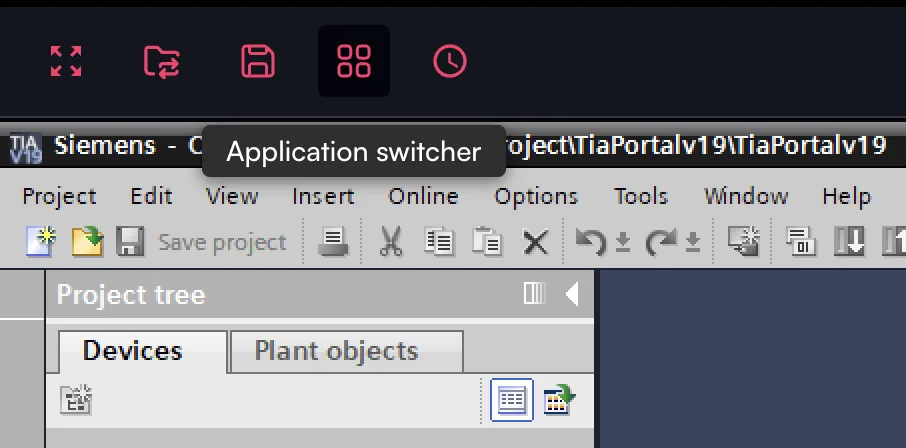
Sie können mehrere weitere Engineering-Umgebungen parallel öffnen. Klicken Sie auf das Symbol des Application Switcher in der oberen Aktionsleiste, um zwischen den Anwendungen zu wechseln.
Beachten Sie, dass diese Funktion bei einigen IDE-Versionen nützlich ist, etwa beim Simatic Manager, wo Sie mit mehreren Fenstern gleichzeitig arbeiten müssen.
Dateien in eine IDEaaS-Sitzung hoch- und daraus herunterladen
IDEaaS ermöglicht Ihnen das unkomplizierte Hoch- und Herunterladen von Dateien während Ihrer Sitzung. Klicken Sie dazu auf das Ordnersymbol oben links in der Oberfläche. Daraufhin öffnet sich ein neues Dialogfeld mit klaren Optionen, um entweder Dateien von Ihrem lokalen Gerät in die Sitzung hochzuladen oder Dateien aus der Sitzung auf Ihren lokalen Rechner herunterzuladen. Nach dem Hochladen stehen Ihre Dateien im Ordner "Home" innerhalb Ihrer Windows-Umgebung zur Verfügung.
%20(1).webp)
Konnektivität mit der SPS
IDE-as-a-Service (IDEaaS) verbindet sich über das SDA Gateway sicher mit SPSen vor Ort. So können Techniker laufende SPSen von überall aus laden, übertragen und beobachten – direkt in ihrer browserbasierten IDE. Das Gateway stellt eine sichere, zertifikatsbasierte Verbindung zwischen der cloudgehosteten IDE und dem lokalen Steuerungsnetz her und gewährleistet damit zuverlässigen Zugriff, ohne Geräte dem öffentlichen Internet auszusetzen.
Verhalten und Konfigurationsschritte der Konnektivität unterscheiden sich je nach Hersteller – ausführliche Hinweise zur herstellerspezifischen Integration und zu den Anforderungen finden Sie im Abschnitt Von IDEaaS unterstützte Hersteller.