Använda webbläsarbaserad utveckling (IDEaaS)
Om du vill ändra ditt projekt eller distribuera det direkt till målstyrsystemet (PLC) har du möjlighet att använda vår IDE-as-a-Service ("IDEaaS"). Detta är en SDA-tjänst som ger dig tillgång till fullfjädrade utvecklingsmiljöer som strömmas direkt till ditt webbläsarfönster. Via IDEaaS kan du skriva, redigera och hantera din kod på distans. Om du dessutom behöver ansluta till din fysiska enhet möjliggör vår integrerade anslutningstjänst säker åtkomst till och distribution till din PLC var du än befinner dig.
Stödda PLC-leverantörer: se avsnittet supported automation technology.
Starta IDEaaS
Börja med att navigera till det projekt du vill redigera i plattformen. Klicka på knappen "Open IDEaaS". Denna åtgärd öppnar en ny webbläsarflik där gränssnittet för webbläsarbaserad utveckling (IDEaaS) strömmas direkt till dig. När sessionen startar laddas ditt valda projekt automatiskt in i IDE-miljön. Om ditt projekt är konfigurerat för enhetsintegration kommer systemet även att försöka upprätta en anslutning till den angivna enheten, vilket möjliggör sömlös utveckling och distribution.
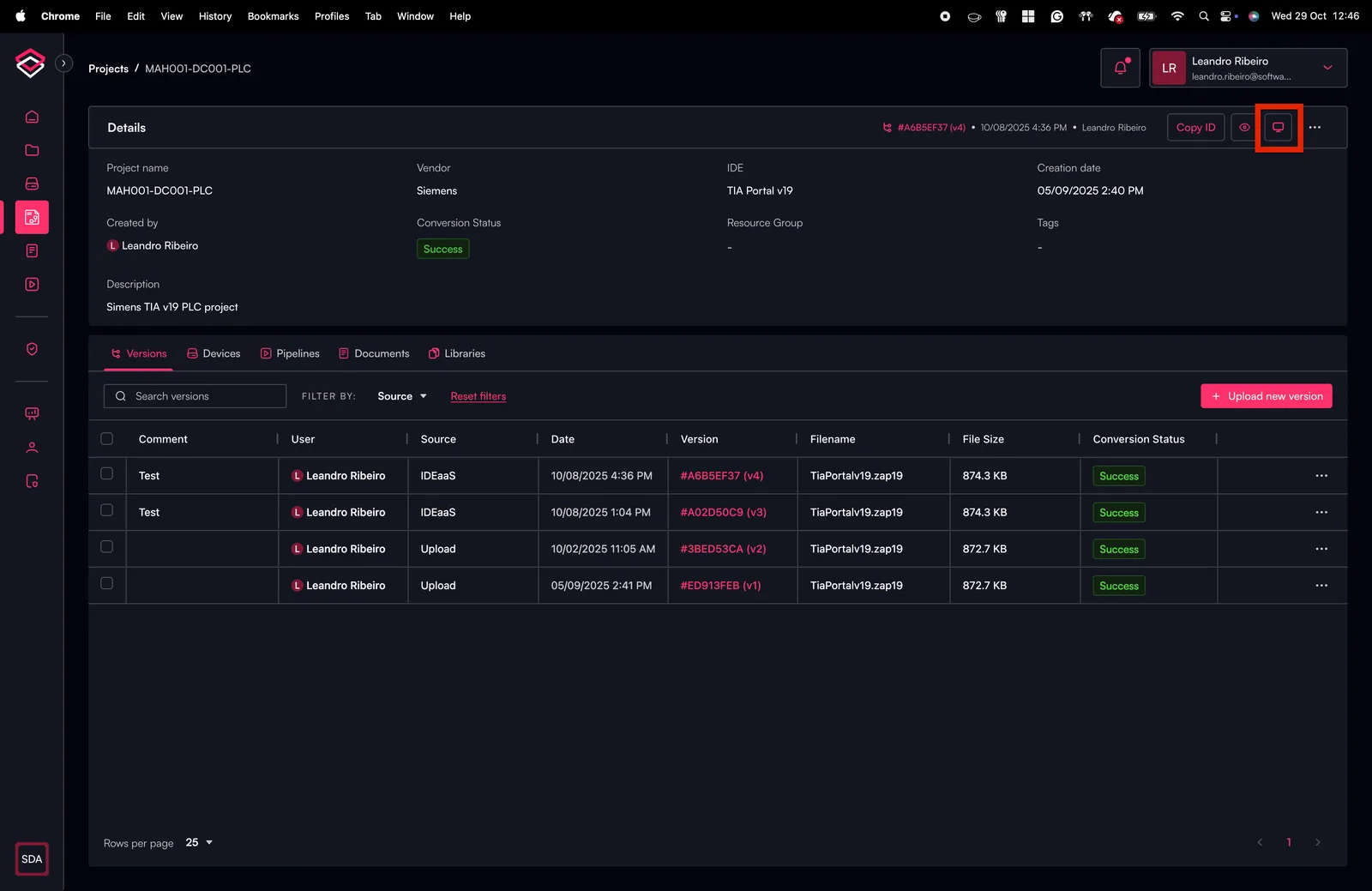
Observera att du kan behöva inaktivera popup-blockeraren i din webbläsare för att säkerställa att IDE-as-a-Service kan öppnas i en ny webbläsarflik.
De webbläsartyper som för närvarande stöds är Google Chrome, Mozilla Firefox, Apple Safari och Microsoft Edge.
Observera att när du öppnar ett Siemens PLC-projekt för första gången i IDEaaS blir du ombedd att välja en av dina uppladdade Siemens-licenser som kommer att användas för att öppna detta projekt. Se till att du väljer en licens som är lämplig för detta projekt. Du kan senare ändra den valda licensen via projektets snabbmeny ("edit project").
Tvåfaktorsautentisering (2FA)
Om din administratör har aktiverat MFA for IDEaaS i inställningarna Manage Company uppmanas du att verifiera din identitet innan varje IDEaaS-session startar. Beroende på vilka verifieringsmetoder din administratör har konfigurerat kan du bli ombedd att:
- E-postverifiering: En engångskod skickas till din registrerade e-postadress. Ange koden i verifieringsdialogen för att fortsätta.
- TOTP-verifiering: Öppna din autentiseringsapp (t.ex. Google Authenticator, Authy) och ange den aktuella tidsbaserade koden.
Om båda metoderna är tillgängliga kan du välja vilken du vill använda. IDEaaS-sessionen startar först efter lyckad verifiering.
För att använda TOTP-verifiering måste du först konfigurera en autentiseringsapp i ditt konto. Navigera till användarmenyn och konfigurera TOTP under dina säkerhetsinställningar innan du försöker starta en IDEaaS-session med denna metod.
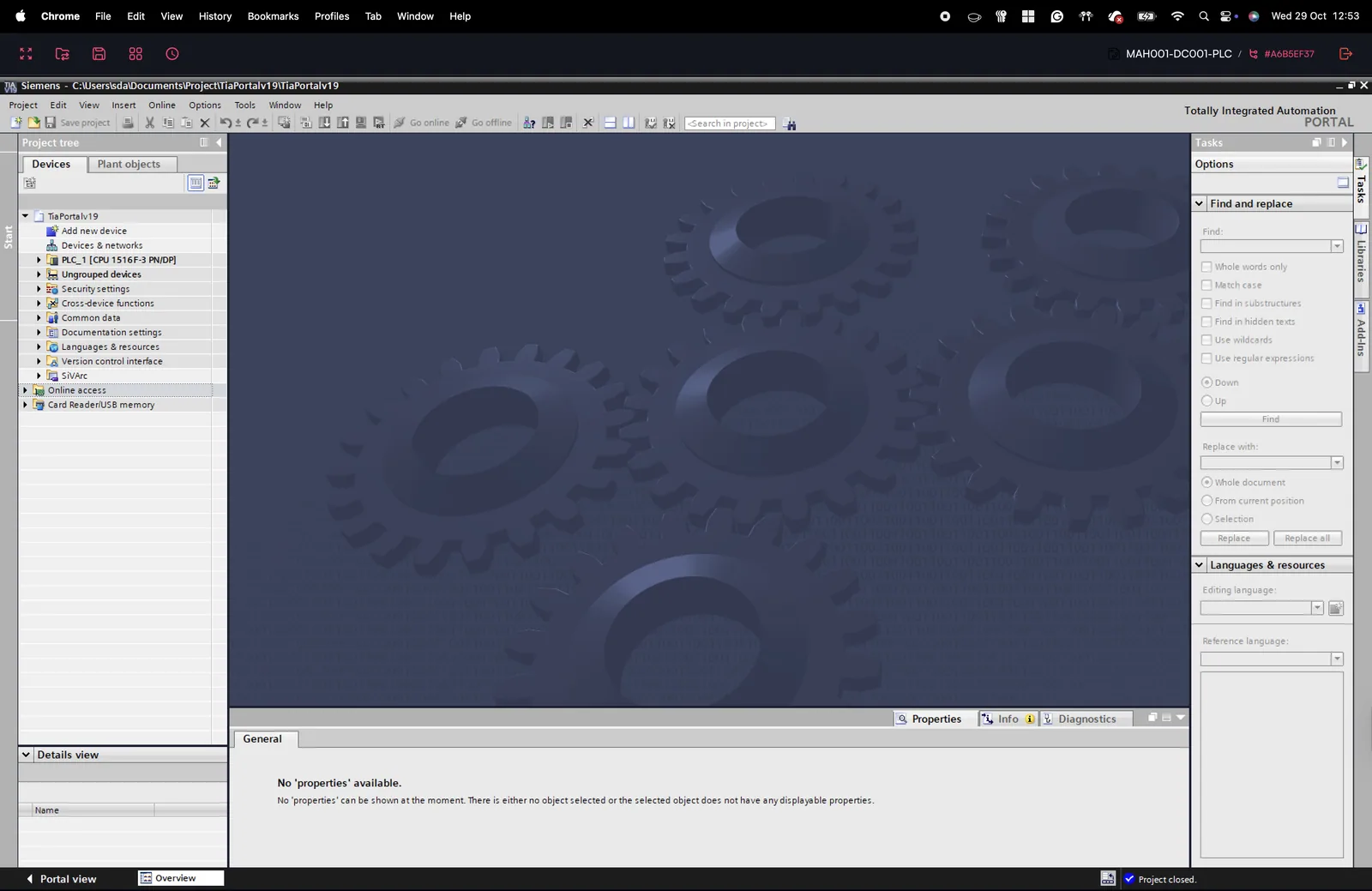
Du kan använda alla funktioner i IDE:n på samma sätt som du är van vid från installationen på din lokala dator.
Skapa nya projektversioner med IDEaaS
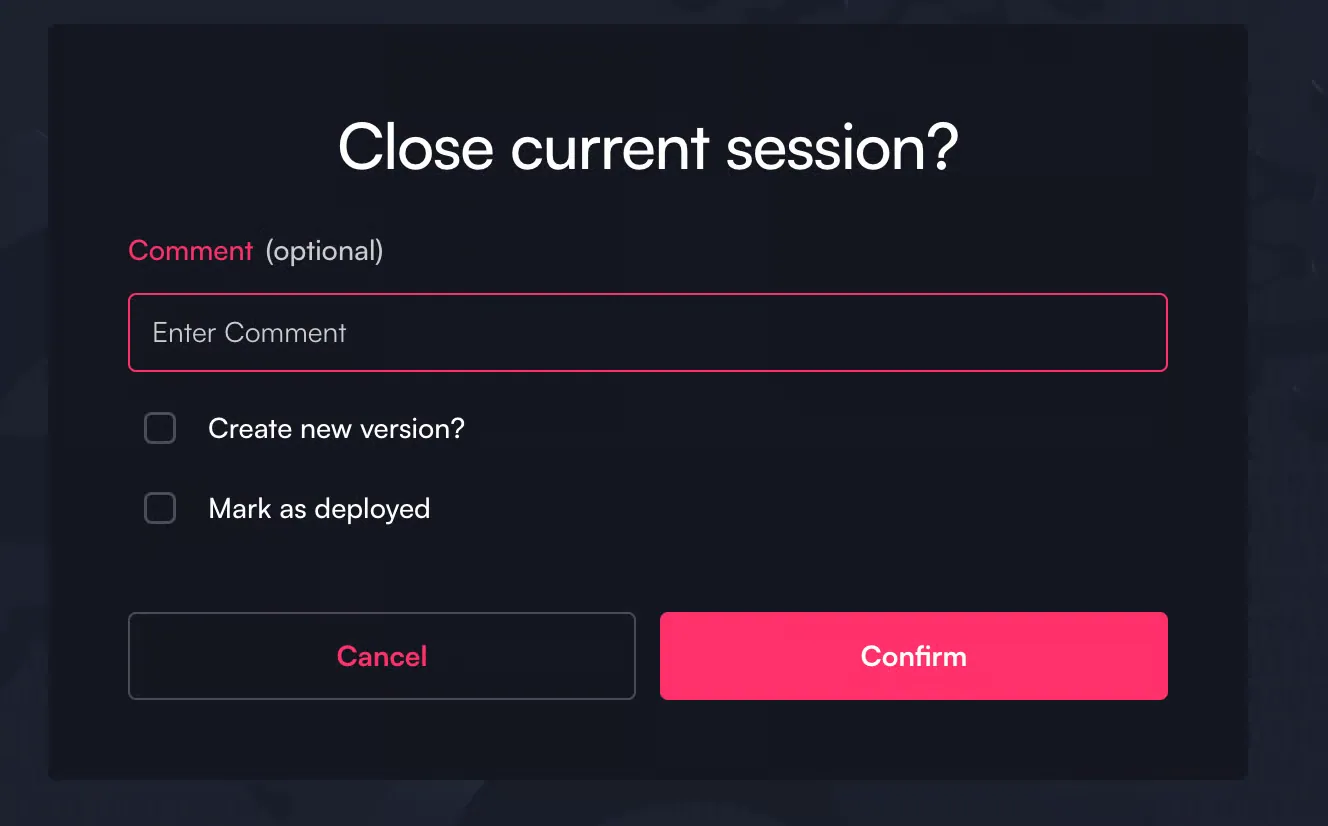
I IDEaaS kan du arbeta med projektet precis som i din lokala installation av din IDE. För att avsluta en aktiv IDEaaS-session och spara alla ändringar klickar du på ikonen för att stänga sessionen i det övre högra hörnet. Detta öppnar ett fönster enligt nedan där du kan ange en kommentar för den nya genererade projektversionen. Genom att avaktivera kryssrutan kan du välja att förkasta ändringarna. Du har även möjlighet att markera den nya versionen som distribuerad om du har utfört en nedladdning till PLC:n.
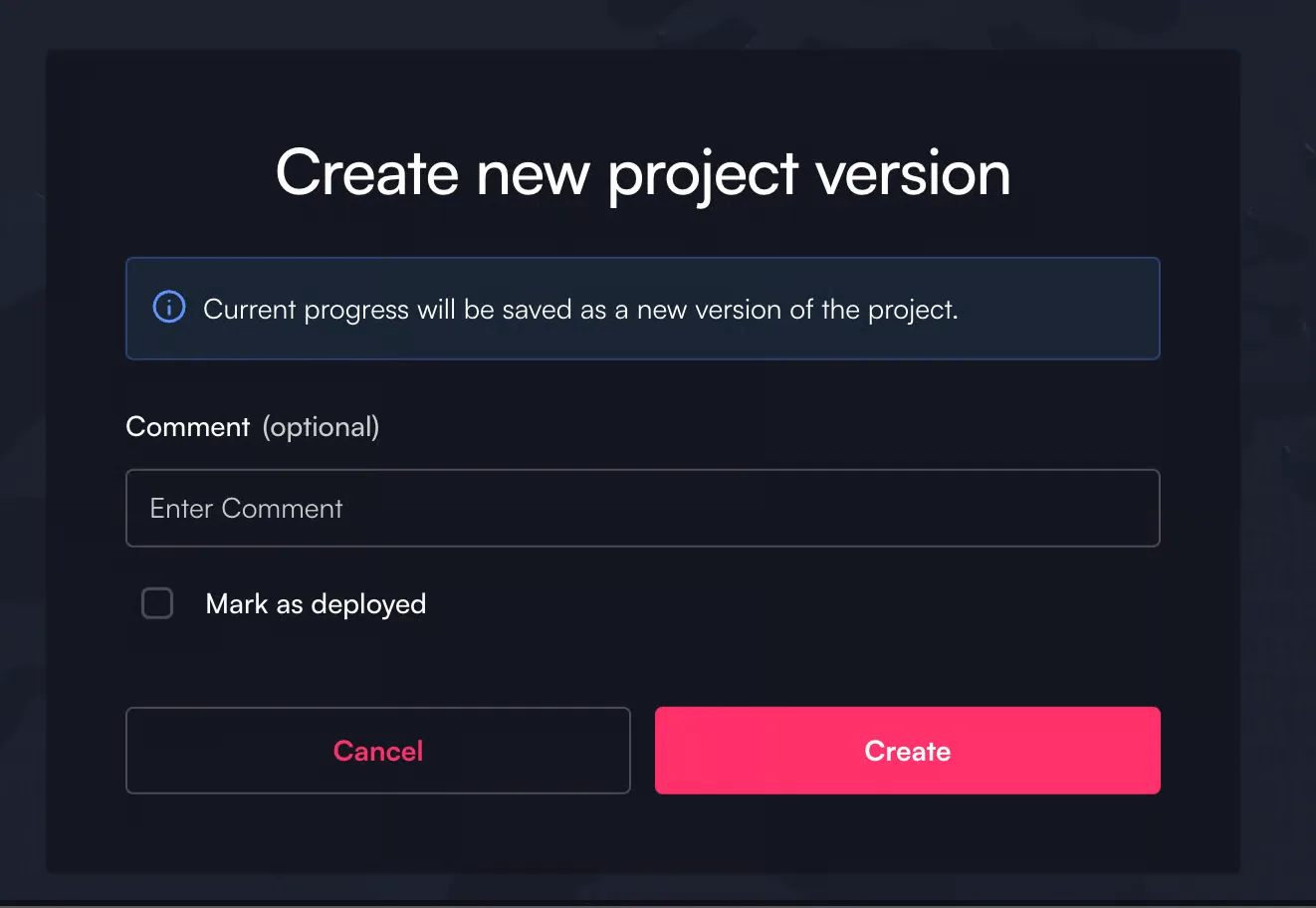
Det är också möjligt att spara en ny version under en aktiv session genom att klicka på ikonen Save Project.
Om sessionen avslutas oavsiktligt eller om internetanslutningen bryts under en aktiv session skapar IDEaaS som standard en ny version. Inga ändringar går förlorade!
Kopiera och klistra in
Det är möjligt att kopiera och klistra in textelement mellan IDEaaS-sessioner med hjälp av de välkända kortkommandona (Ctrl+C / Ctrl+V).
Ställa in sessionens tidsgräns
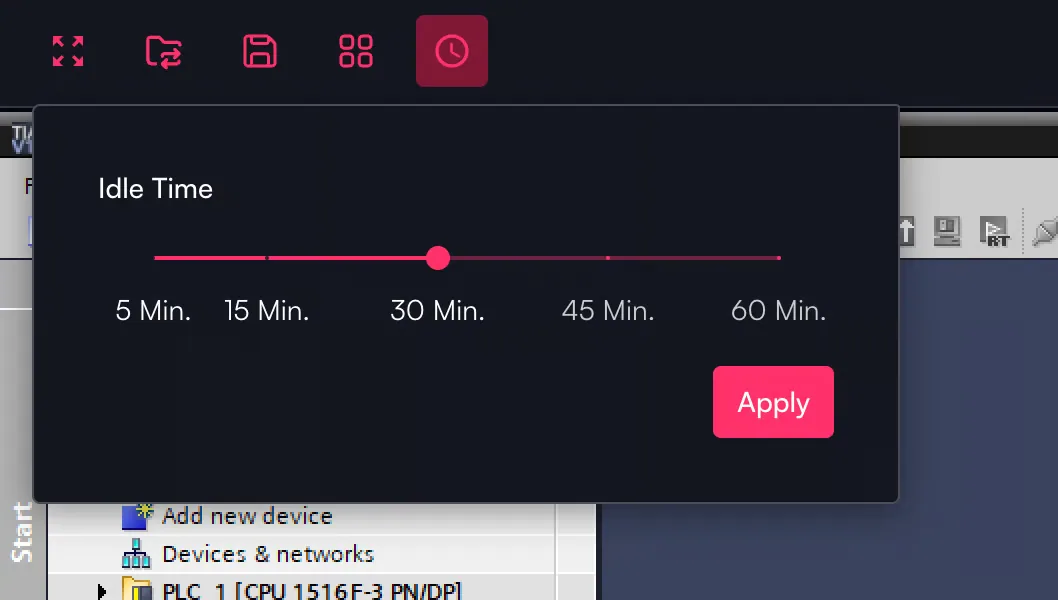
Du kan ställa in tidsgränsen för en session, efter vilken den automatiskt stängs vid inaktivitet. Det aktuella projekttillståndet sparas då som en ny version. Navigera till tidsikonen i det övre vänstra hörnet för att justera tidsgränsinställningen. Standardtidsgränsen för nya sessioner är 30 minuter.
Öppna flera applikationer parallellt
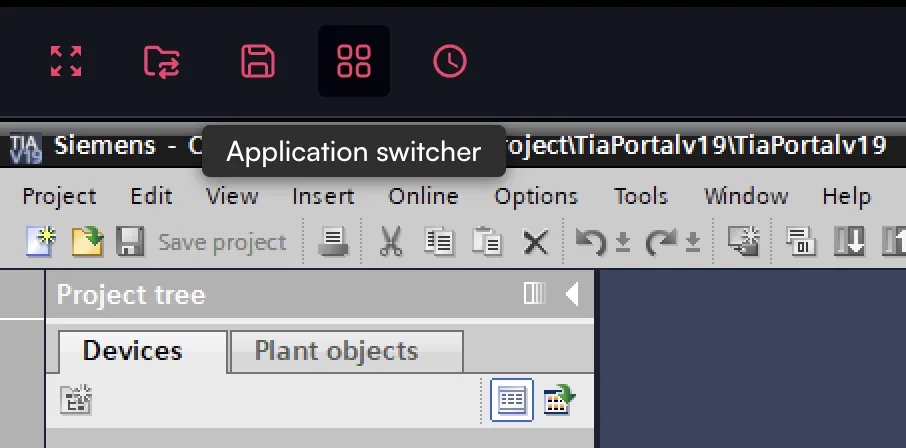
Du kan öppna flera andra utvecklingsmiljöer parallellt. Navigera till ikonen Application Switcher i den övre åtgärdsraden för att växla mellan applikationer.
Observera att denna funktion är användbar för vissa IDE-versioner, såsom Simatic Manager, där du måste arbeta med flera skärmar samtidigt.
Ladda upp och ladda ner filer till en IDEaaS-session
IDEaaS gör det enkelt att ladda upp och ladda ner filer under din session. För att göra detta lokaliserar du och klickar på mappikonen i gränssnittets övre vänstra hörn. Detta öppnar en ny dialogruta där du får tydliga alternativ för att antingen ladda upp filer från din lokala enhet till din session eller ladda ner filer från din session till din lokala dator. Efter uppladdningen är dina filer tillgängliga i Home-mappen i din Windows-miljö.
%20(1).webp)
Anslutning till PLC:n
IDE-as-a-Service (IDEaaS) ansluter säkert till lokala PLC:er via SDA Gateway, vilket gör det möjligt för ingenjörer att ladda upp, ladda ner och övervaka PLC:er i drift var som helst ifrån direkt via sin webbläsarbaserade IDE. Gateway tillhandahåller en säker, certifikatbaserad anslutning mellan den molnbaserade IDE:n och det lokala styrnätverket, vilket säkerställer tillförlitlig åtkomst utan att enheter exponeras för det publika internet.
Anslutningsbeteende och konfigurationssteg varierar mellan leverantörer – se avsnittet IDEaaS Supported Vendors för detaljerad vägledning om leverantörsspecifik integration och krav.