Korzystanie z inżynierii w przeglądarce (IDEaaS)
Jeśli chcesz zmodyfikować swój projekt lub wdrożyć go bezpośrednio na docelowym sterowniku programowalnym (PLC), możesz skorzystać z naszej usługi IDE-as-a-Service („IDEaaS”). Jest to usługa SDA, która umożliwia dostęp do w pełni funkcjonalnych środowisk programistycznych strumieniowanych bezpośrednio do okna przeglądarki. Za pośrednictwem IDEaaS możesz zdalnie pisać, edytować i zarządzać swoim kodem. Ponadto, jeśli potrzebujesz połączyć się z fizycznym urządzeniem, nasza zintegrowana usługa łączności umożliwia bezpieczny dostęp do PLC i wdrażanie na nim z dowolnego miejsca.
Obsługiwani dostawcy PLC: zapoznaj się z sekcją obsługiwanych technologii automatyki.
Uruchomienie IDEaaS
Aby rozpocząć, przejdź do projektu, który chcesz edytować, w ramach platformy. Kliknij przycisk „Open IDEaaS”. Ta akcja spowoduje otwarcie nowej karty przeglądarki, w której zostanie do Ciebie przesłany strumieniowo interfejs inżynierii w przeglądarce (IDEaaS). Po zainicjowaniu sesji wybrany projekt zostanie automatycznie załadowany w środowisku IDE. Jeśli Twój projekt jest skonfigurowany do integracji z urządzeniem, system podejmie również próbę nawiązania połączenia ze wskazanym urządzeniem, umożliwiając płynne programowanie i wdrażanie.
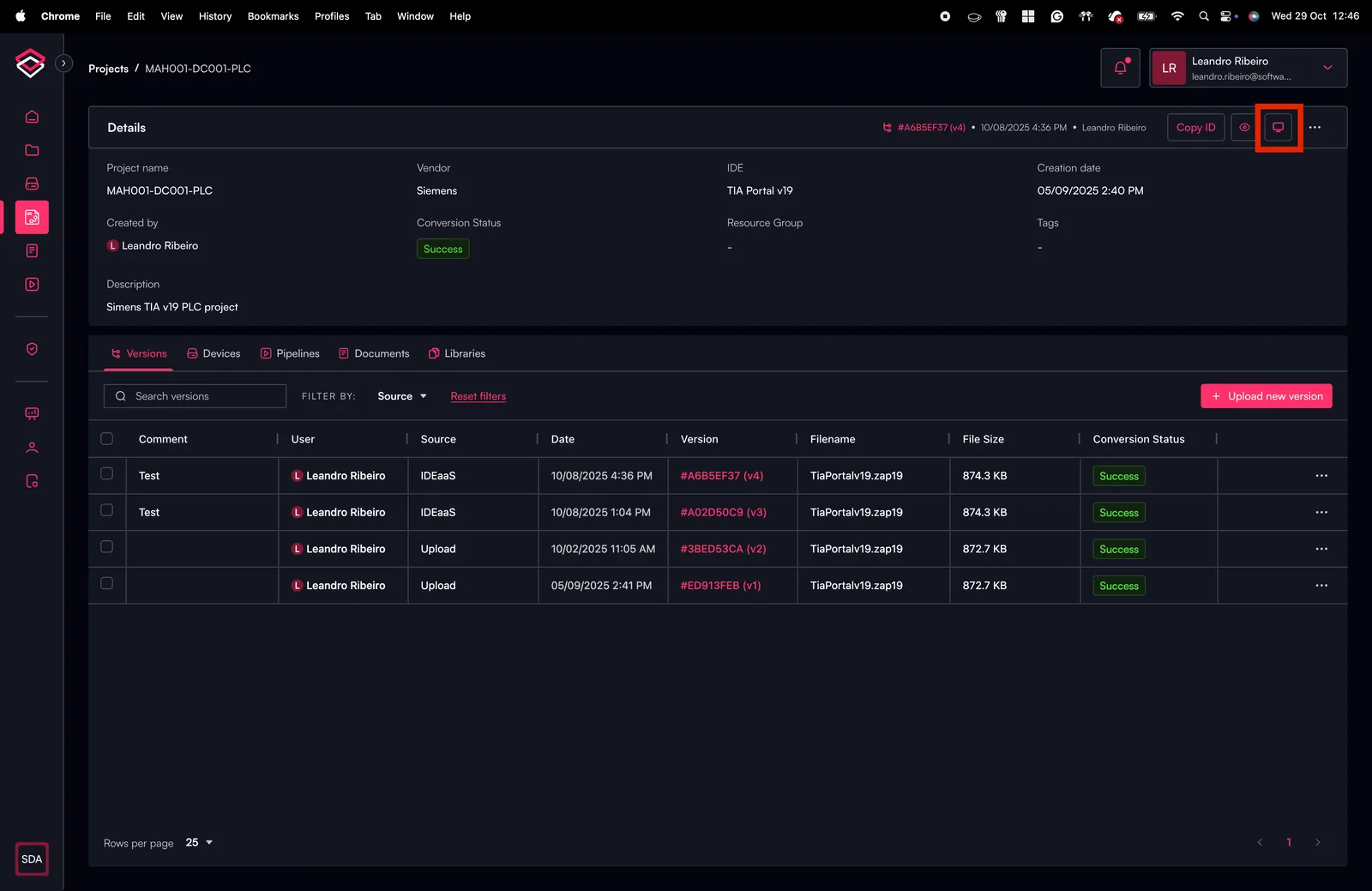
Pamiętaj, że może być konieczne wyłączenie blokady wyskakujących okienek w przeglądarce, aby IDE-as-a-Service mogło otworzyć się w nowej karcie przeglądarki.
Obecnie obsługiwane typy przeglądarek to Google Chrome, Mozilla Firefox, Apple Safari oraz Microsoft Edge.
Pamiętaj, że przy pierwszym otwarciu projektu Siemens PLC w IDEaaS zostaniesz poproszony o wybranie jednej z przesłanych licencji Siemens, która zostanie użyta do otwarcia tego projektu. Upewnij się, że wybierasz licencję odpowiednią dla tego projektu. Wybraną licencję możesz później zmienić za pomocą menu kontekstowego projektu („edit project”).
Uwierzytelnianie dwuskładnikowe (2FA)
Jeśli administrator włączył opcję MFA for IDEaaS w ustawieniach Manage Company, przed rozpoczęciem każdej sesji IDEaaS zostaniesz poproszony o potwierdzenie swojej tożsamości. W zależności od metod weryfikacji skonfigurowanych przez administratora możesz zostać poproszony o:
- Weryfikację e-mail: jednorazowy kod zostanie wysłany na Twój zarejestrowany adres e-mail. Wprowadź kod w oknie weryfikacji, aby kontynuować.
- Weryfikację TOTP: otwórz aplikację uwierzytelniającą (np. Google Authenticator, Authy) i wprowadź aktualny kod czasowy.
Jeśli dostępne są obie metody, możesz wybrać, której użyjesz. Sesja IDEaaS rozpocznie się dopiero po pomyślnej weryfikacji.
Aby korzystać z weryfikacji TOTP, musisz najpierw skonfigurować aplikację uwierzytelniającą na swoim koncie. Przejdź do menu użytkownika i skonfiguruj TOTP w ustawieniach zabezpieczeń, zanim spróbujesz rozpocząć sesję IDEaaS przy użyciu tej metody.
Możesz korzystać ze wszystkich funkcji IDE tak samo, jak w przypadku instalacji na komputerze lokalnym.
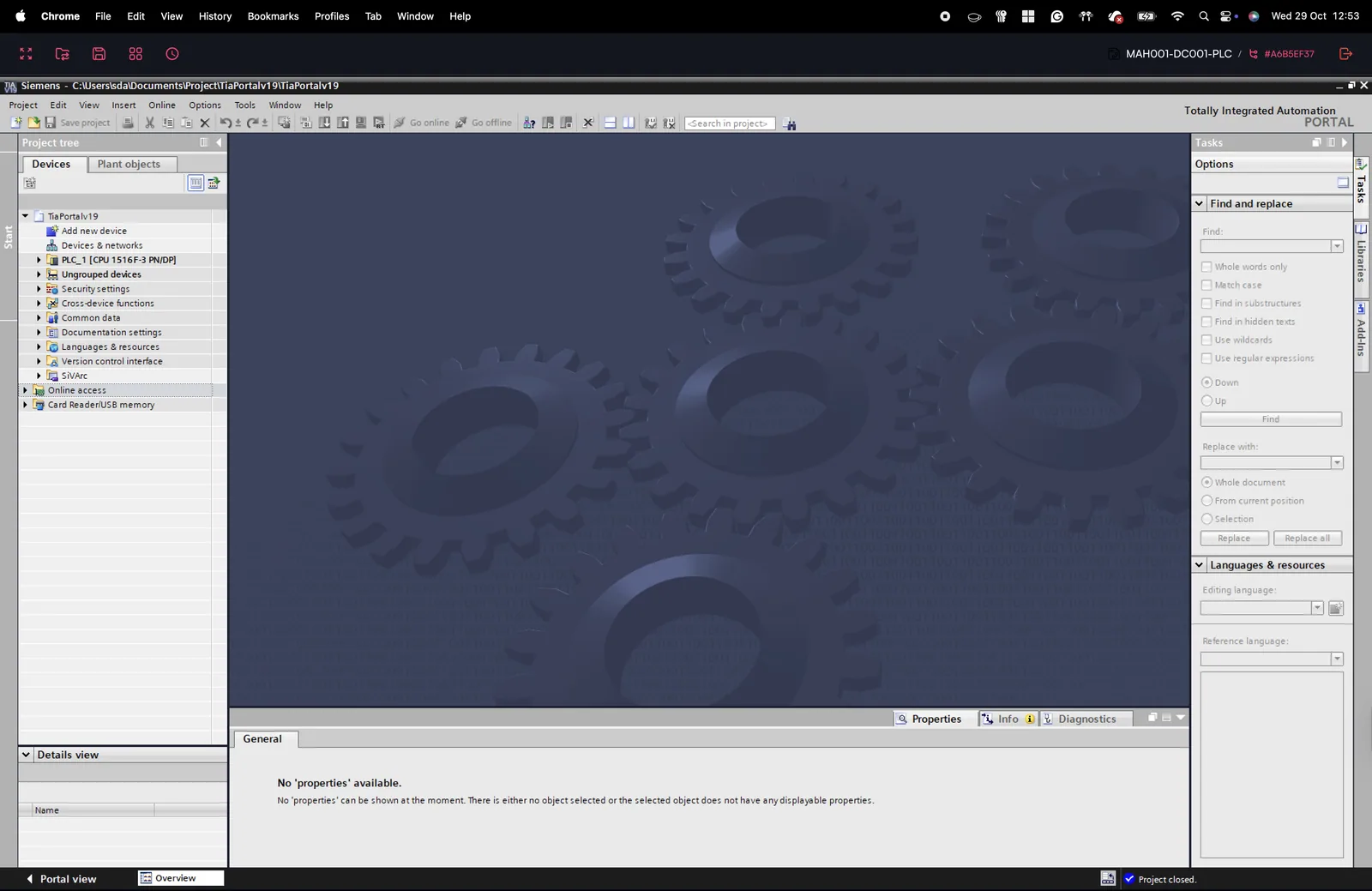
Tworzenie nowych wersji projektu w IDEaaS
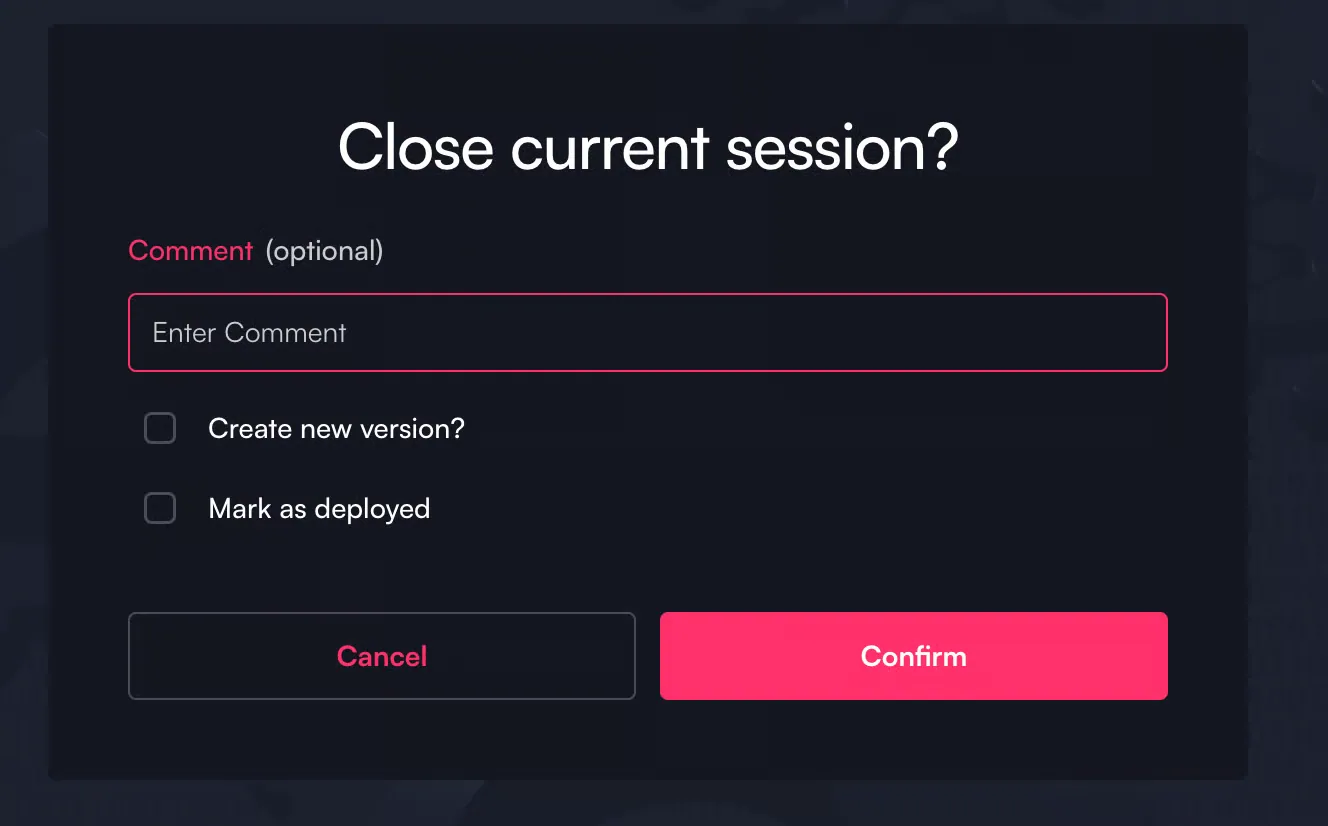
W IDEaaS możesz pracować nad projektem tak samo jak w lokalnej instalacji swojego IDE. Aby zakończyć aktywną sesję IDEaaS i zapisać wszystkie zmiany, kliknij ikonę zamknięcia sesji w prawym górnym rogu. Spowoduje to otwarcie okna pokazanego poniżej, które umożliwia dodanie komentarza do nowo wygenerowanej wersji projektu. Odznaczając pole wyboru, możesz zdecydować o wycofaniu zmian. Masz również możliwość oznaczenia nowej wersji jako wdrożonej, jeśli wykonałeś pobranie do PLC.
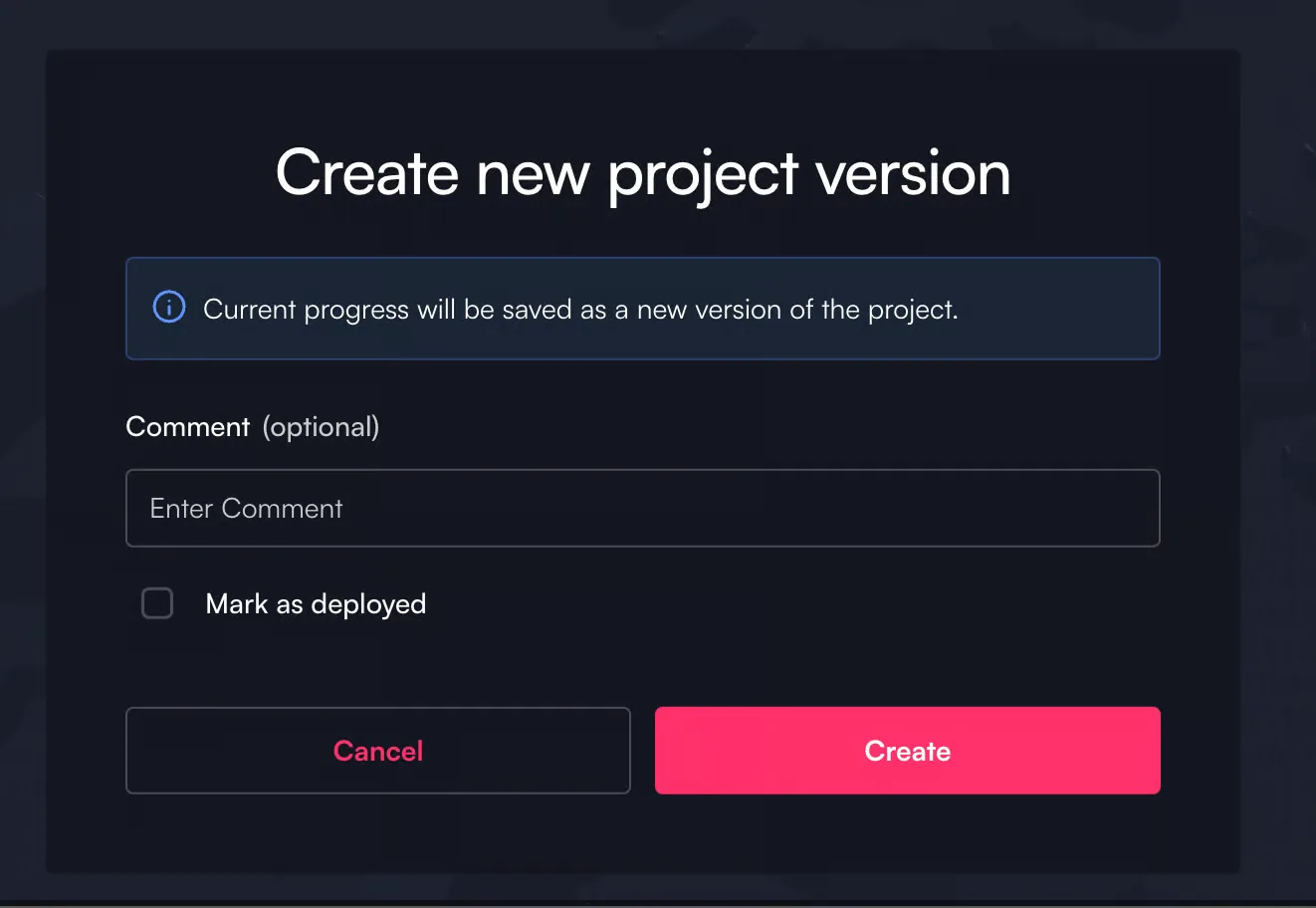
Możliwe jest również zapisanie nowej wersji podczas aktywnej sesji poprzez kliknięcie ikony Save Project.
Jeśli sesja zostanie przypadkowo zakończona lub podczas aktywnej sesji nastąpi utrata połączenia internetowego, IDEaaS domyślnie tworzy nową wersję. Żadne zmiany nie zostaną utracone!
Kopiowanie i wklejanie
Możliwe jest kopiowanie i wklejanie elementów tekstowych pomiędzy sesjami IDEaaS przy użyciu znanych skrótów klawiszowych (Ctrl+C / Ctrl+V).
Ustawianie limitu czasu sesji
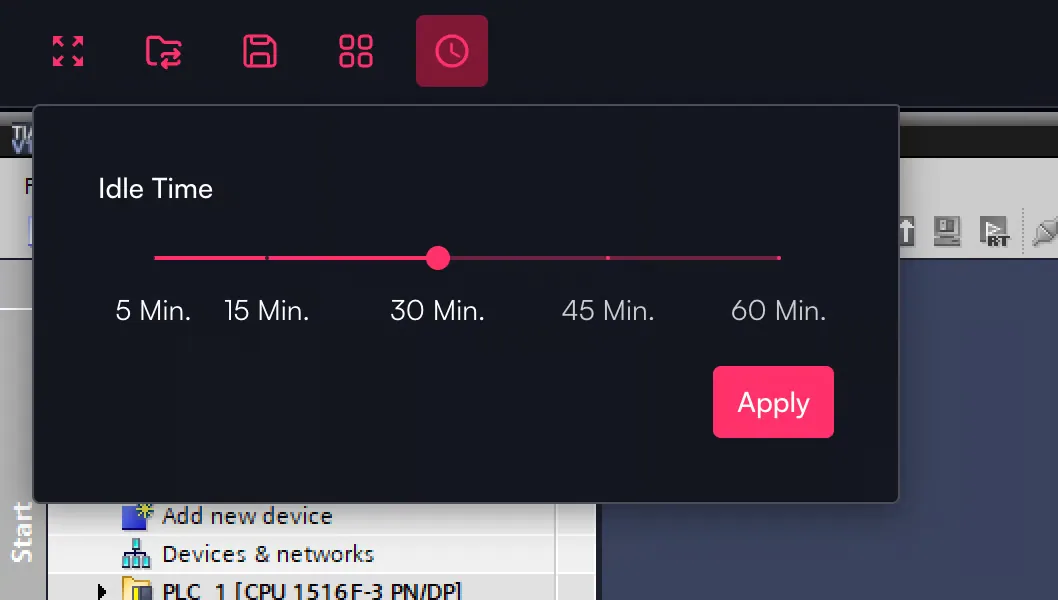
Możesz ustawić limit czasu sesji, po którym zostanie ona automatycznie zamknięta w przypadku braku aktywności. Aktualny stan projektu zostanie w takim przypadku zapisany jako nowa wersja. Przejdź do ikony zegara w lewym górnym rogu, aby dostosować ustawienie limitu czasu. Domyślny limit czasu dla nowych sesji wynosi 30 minut.
Otwieranie wielu aplikacji równolegle
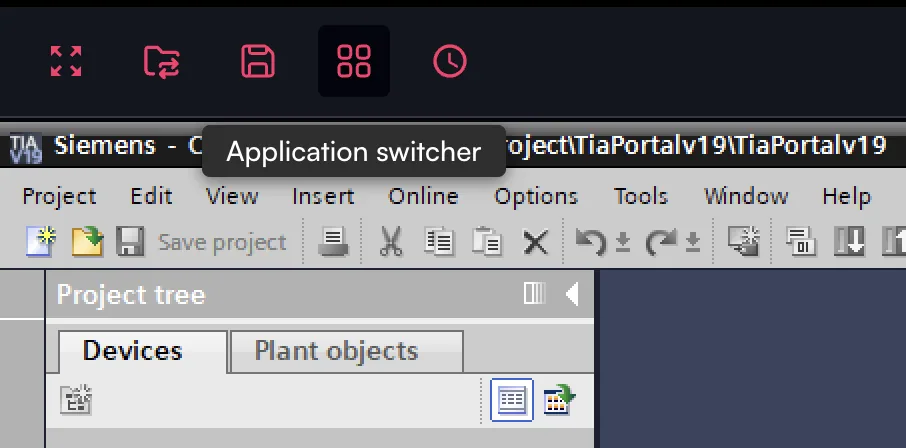
Możesz równolegle otworzyć wiele innych środowisk inżynierskich. Przejdź do ikony Application Switcher na górnym pasku akcji, aby przełączać się między aplikacjami.
Pamiętaj, że ta funkcja jest przydatna w przypadku niektórych wersji IDE, takich jak Simatic Manager, gdzie trzeba pracować na wielu ekranach jednocześnie.
Przesyłanie i pobieranie plików w sesji IDEaaS
IDEaaS umożliwia łatwe przesyłanie i pobieranie plików podczas sesji. Aby to zrobić, znajdź i kliknij ikonę folderu umieszczoną w lewym górnym rogu interfejsu. Spowoduje to otwarcie nowego okna dialogowego, w którym otrzymasz jasne opcje przesłania plików z urządzenia lokalnego do sesji lub pobrania plików z sesji na komputer lokalny. Po przesłaniu pliki będą dostępne w folderze Home w Twoim środowisku Windows.
%20(1).webp)
Łączność z PLC
IDE-as-a-Service (IDEaaS) łączy się bezpiecznie z lokalnymi sterownikami PLC za pośrednictwem SDA Gateway, umożliwiając inżynierom przesyłanie, pobieranie i monitorowanie pracujących sterowników PLC z dowolnego miejsca bezpośrednio z poziomu IDE działającego w przeglądarce. Gateway zapewnia bezpieczne połączenie oparte na certyfikatach pomiędzy IDE hostowanym w chmurze a lokalną siecią sterowania, gwarantując niezawodny dostęp bez udostępniania urządzeń w publicznym internecie.
Zachowanie łączności oraz kroki konfiguracji różnią się w zależności od dostawcy — szczegółowe wskazówki dotyczące integracji i wymagań specyficznych dla dostawcy znajdziesz w sekcji IDEaaS Supported Vendors.