Selainpohjaisen suunnittelun (IDEaaS) käyttö
Jos haluat muokata projektiasi tai ladata sen suoraan kohteena olevaan ohjelmoitavaan logiikkaan (PLC), käytettävissäsi on IDE-as-a-Service (”IDEaaS”). Kyseessä on SDA-palvelu, jonka avulla voit käyttää täysin varusteltuja kehitysympäristöjä suoraan selainikkunaasi suoratoistettuna. IDEaaS-palvelun kautta voit kirjoittaa, muokata ja hallita koodiasi etänä. Lisäksi, jos sinun on muodostettava yhteys fyysiseen laitteeseesi, integroitu liitettävyyspalvelumme mahdollistaa turvallisen käytön ja lataamisen PLC-laitteeseesi mistä tahansa.
Tuetut PLC-valmistajat: katso osio tuettu automaatioteknologia.
IDEaaS-palvelun käynnistäminen
Aloita siirtymällä alustalla siihen projektiin, jota haluat muokata. Napsauta ”Open IDEaaS” -painiketta. Tämä toiminto avaa uuden selainvälilehden, jossa selainpohjaisen suunnittelun (IDEaaS) käyttöliittymä suoratoistetaan sinulle suoraan. Kun istunto käynnistyy, valitsemasi projekti ladataan automaattisesti IDE-ympäristöön. Jos projektisi on määritetty laiteintegraatiota varten, järjestelmä yrittää myös muodostaa yhteyden määritettyyn laitteeseen, mikä mahdollistaa saumattoman kehityksen ja käyttöönoton.
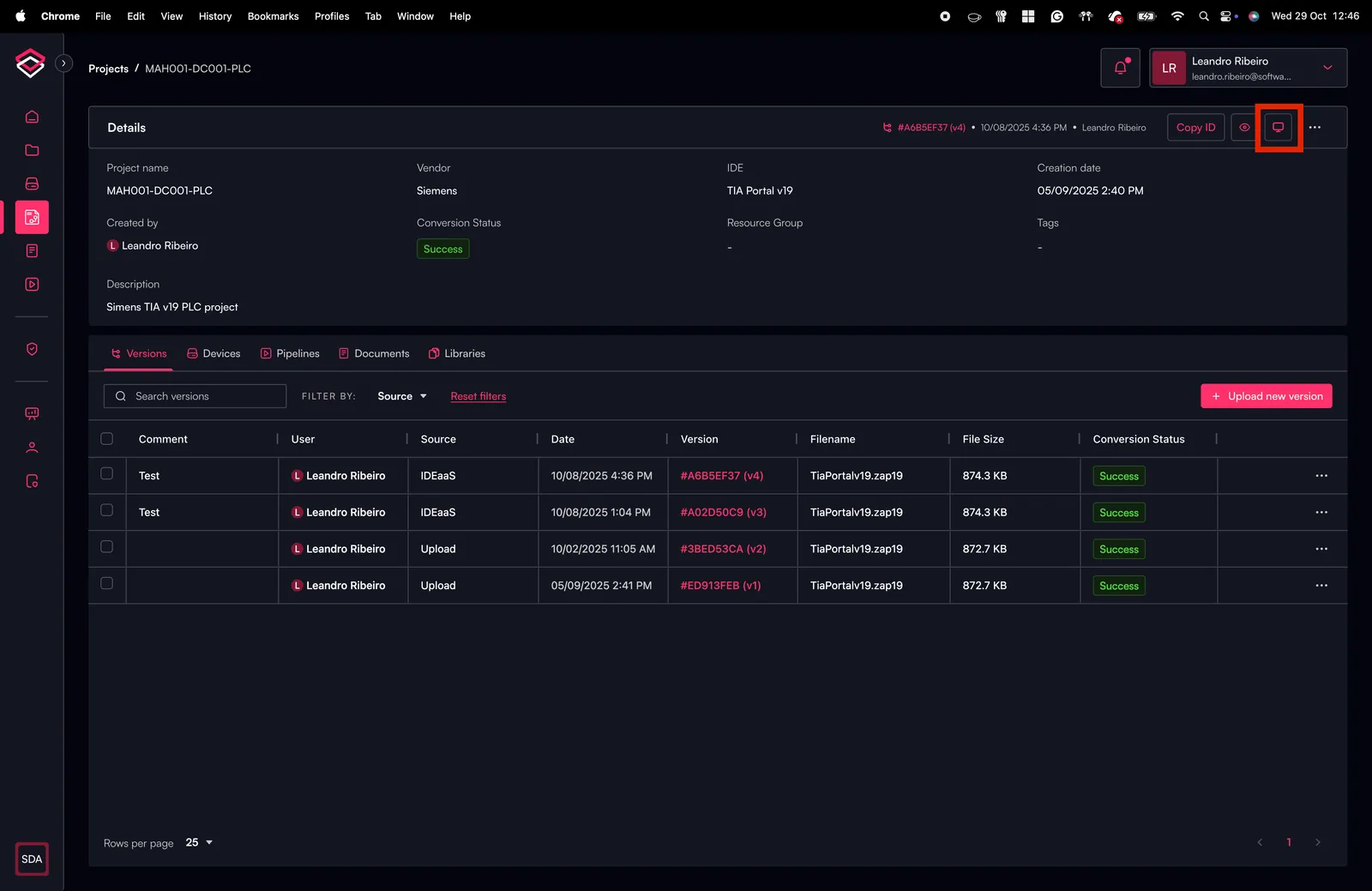
Huomaa, että sinun on mahdollisesti poistettava ponnahdusikkunoiden esto käytöstä selaimessasi, jotta IDE-as-a-Service voi avautua uudessa selainvälilehdessä.
Tällä hetkellä tuetut selaintyypit ovat Google Chrome, Mozilla Firefox, Apple Safari ja Microsoft Edge.
Huomaa, että kun avaat Siemens-PLC-projektin ensimmäisen kerran IDEaaS-palvelussa, sinua pyydetään valitsemaan yksi ladatuista Siemens-lisensseistäsi, jota käytetään tämän projektin avaamiseen. Varmista, että valitset tähän projektiin sopivan lisenssin. Voit muokata valittua lisenssiä myöhemmin projektin pikavalikon kautta (”edit project”).
Kaksivaiheinen tunnistautuminen (2FA)
Jos järjestelmänvalvojasi on ottanut käyttöön MFA for IDEaaS -asetuksen Manage Company -asetuksissa, sinua pyydetään vahvistamaan henkilöllisyytesi ennen jokaisen IDEaaS-istunnon käynnistymistä. Järjestelmänvalvojan määrittämien vahvistustapojen mukaan sinua voidaan pyytää tekemään seuraavat:
- Sähköpostivahvistus: Kertakäyttöinen koodi lähetetään rekisteröityyn sähköpostiosoitteeseesi. Syötä koodi vahvistusikkunaan jatkaaksesi.
- TOTP-vahvistus: Avaa todennussovelluksesi (esim. Google Authenticator, Authy) ja syötä nykyinen aikaperusteinen koodi.
Jos molemmat tavat ovat käytettävissä, voit valita kumpaa käytät. IDEaaS-istunto käynnistyy vasta onnistuneen vahvistuksen jälkeen.
TOTP-vahvistuksen käyttämiseksi sinun on ensin määritettävä todennussovellus tilillesi. Siirry käyttäjävalikkoon ja määritä TOTP turvallisuusasetuksissasi, ennen kuin yrität käynnistää IDEaaS-istunnon tällä tavalla.
Voit käyttää kaikkia IDE:n toimintoja samalla tavalla kuin olet tottunut käyttämään paikalliseen koneeseesi asennetussa versiossa.
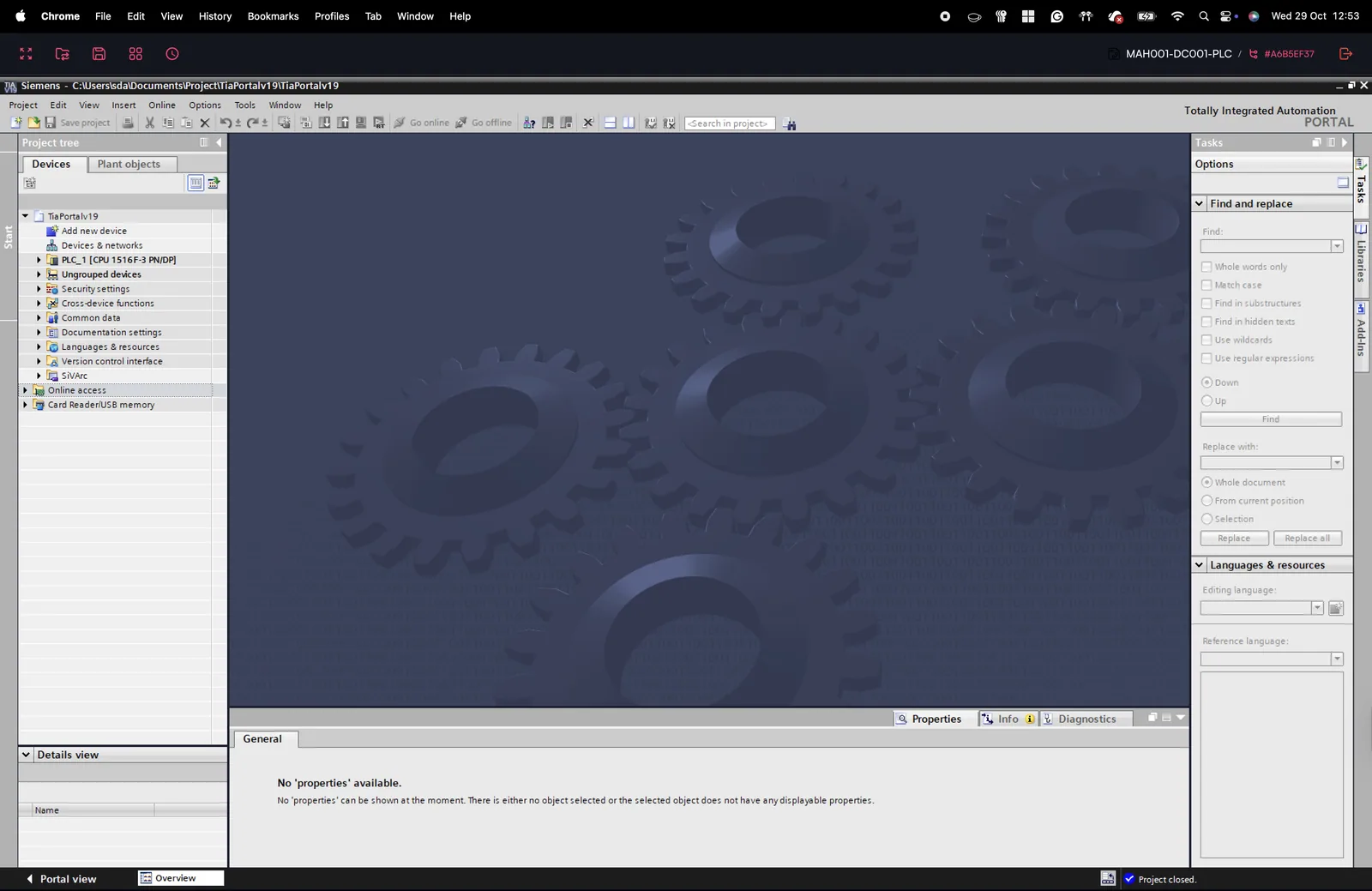
Uusien projektiversioiden luominen IDEaaS-palvelussa
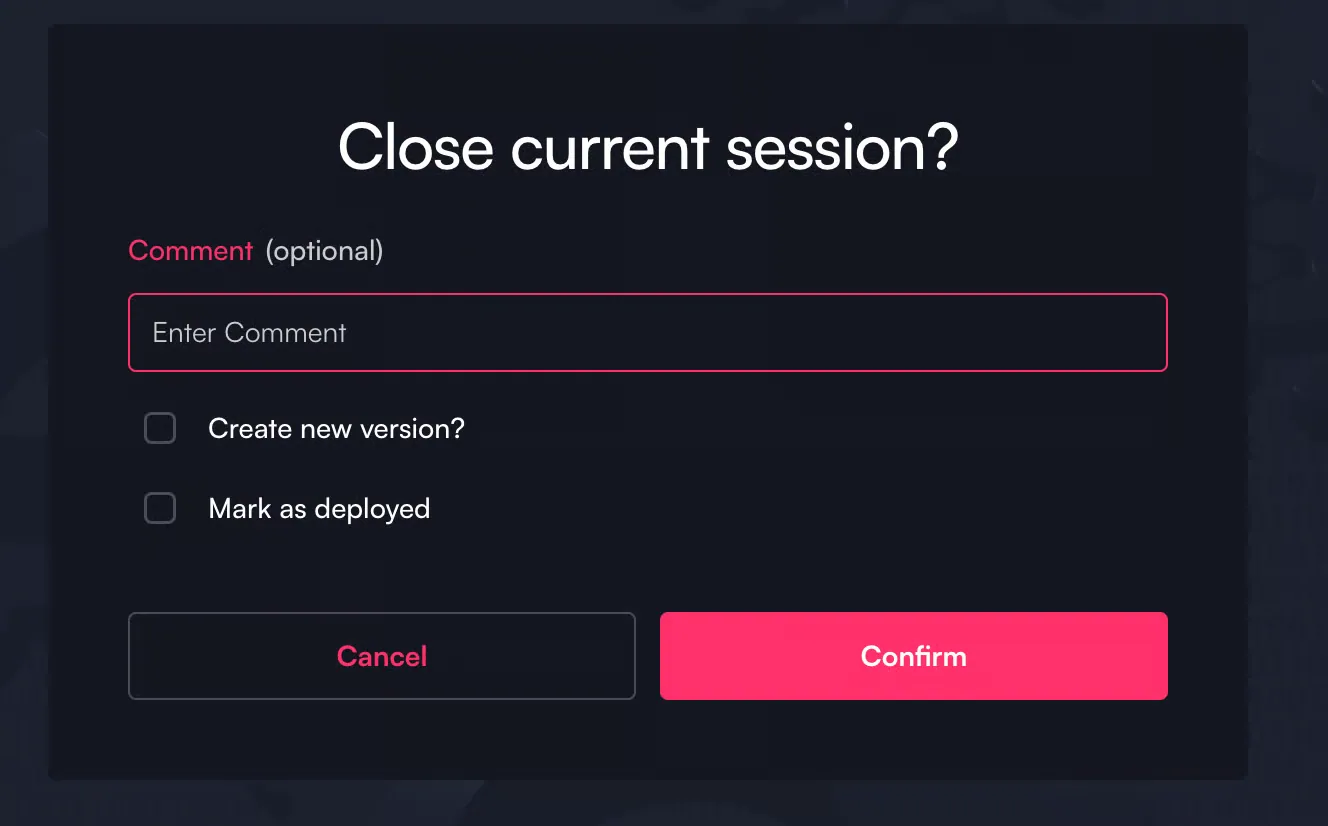
IDEaaS-palvelussa voit työstää projektia täsmälleen kuten IDE:n paikallisessa asennuksessa. Kun haluat päättää aktiivisen IDEaaS-istunnon ja tallentaa kaikki muutokset, napsauta istunnon sulkemiskuvaketta oikeassa yläkulmassa. Tämä avaa alla esitetyn ikkunan, jossa voit antaa kommentin uudelle luodulle projektiversiolle. Poistamalla valintaruudun valinnan voit halutessasi peruuttaa muutokset. Voit myös merkitä uuden version käyttöönotetuksi, jos olet siirtänyt sen PLC-laitteeseen.
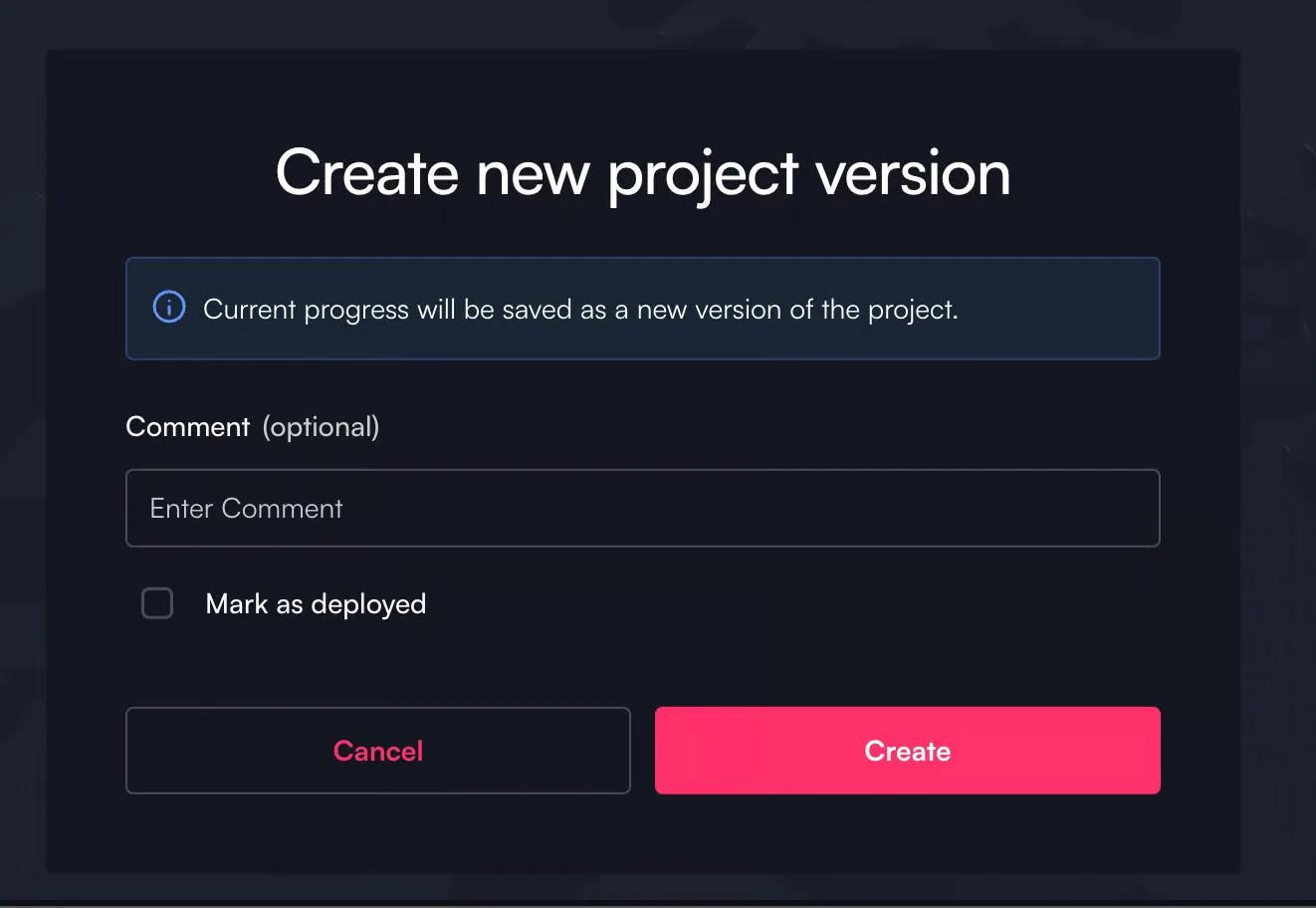
Uuden version voi tallentaa myös aktiivisen istunnon aikana napsauttamalla Save Project -kuvaketta.
Jos istunto päättyy vahingossa tai internetyhteys katkeaa aktiivisen istunnon aikana, IDEaaS luo oletusarvoisesti uuden version. Muutokset eivät katoa!
Kopiointi ja liittäminen
Tekstielementtejä voi kopioida ja liittää IDEaaS-istuntojen välillä tutuilla näppäinyhdistelmillä (Ctrl+C / Ctrl+V).
Istunnon aikakatkaisun asettaminen
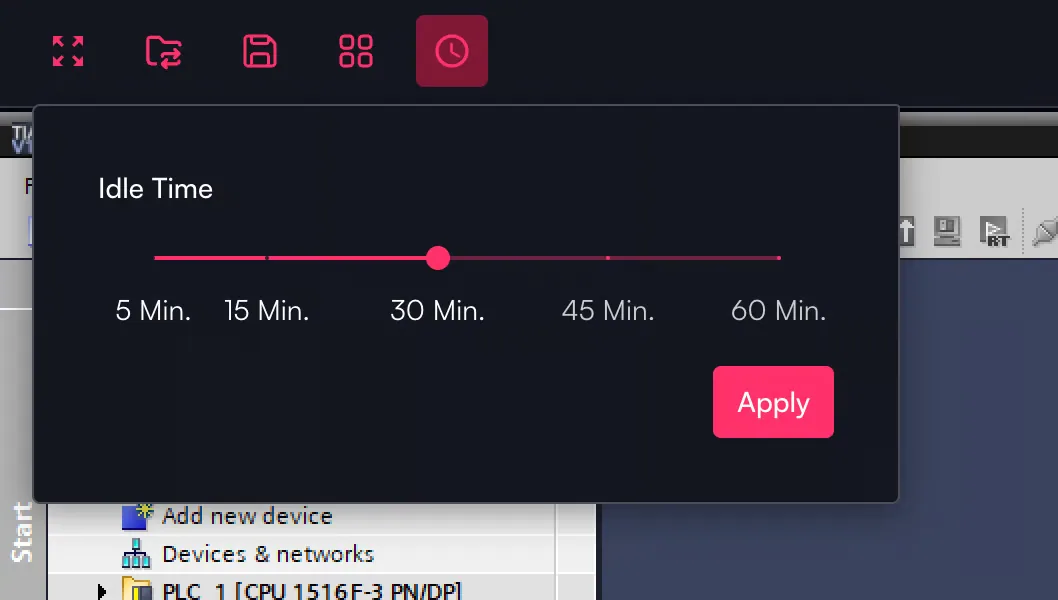
Voit asettaa istunnolle aikakatkaisun, jonka jälkeen istunto sulkeutuu automaattisesti, jos toimintaa ei ole. Projektin senhetkinen tila tallennetaan tällöin uudeksi versioksi. Siirry vasemmassa yläkulmassa olevaan aikakuvakkeeseen säätääksesi aikakatkaisuasetusta. Uusien istuntojen oletusaikakatkaisu on 30 minuuttia.
Useiden sovellusten avaaminen rinnakkain
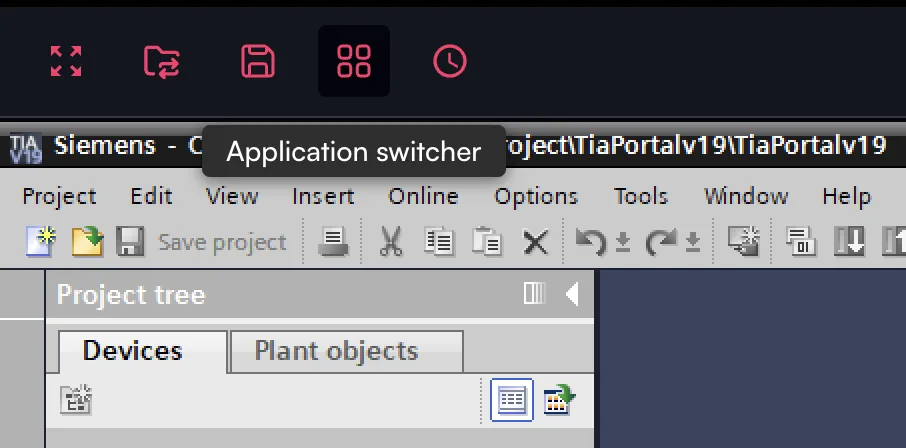
Voit avata useita muita suunnitteluympäristöjä rinnakkain. Siirry ylimmässä toimintopalkissa olevaan Application Switcher -kuvakkeeseen vaihtaaksesi sovellusten välillä.
Huomaa, että tämä ominaisuus on hyödyllinen joissakin IDE-versioissa, kuten Simatic Managerissa, joissa on työskenneltävä useiden näyttöjen kanssa samanaikaisesti.
Tiedostojen lataaminen IDEaaS-istuntoon ja siitä pois
IDEaaS-palvelussa voit helposti ladata tiedostoja istuntoon ja istunnosta. Etsi ja napsauta tätä varten käyttöliittymän vasemmassa yläkulmassa olevaa kansiokuvaketta. Tämä avaa uuden valintaikkunan, jossa saat selkeät vaihtoehdot joko ladata tiedostoja paikallisesta laitteestasi istuntoon tai ladata tiedostoja istunnosta paikalliseen koneeseesi. Lataamisen jälkeen tiedostosi ovat käytettävissä Windows-ympäristön Home-kansiossa.
%20(1).webp)
Liitettävyys PLC-laitteeseen
IDE-as-a-Service (IDEaaS) muodostaa turvallisen yhteyden paikallisiin PLC-laitteisiin SDA Gatewayn kautta, jolloin suunnittelijat voivat ladata ohjelmia PLC-laitteisiin ja niistä sekä valvoa käynnissä olevia PLC-laitteita mistä tahansa suoraan selainpohjaisen IDE:n kautta. Gateway tarjoaa turvallisen, sertifikaattipohjaisen yhteyden pilvessä toimivan IDE:n ja paikallisen ohjausverkon välille varmistaen luotettavan käytön altistamatta laitteita julkiselle internetille.
Liitettävyyden toiminta ja määritysvaiheet vaihtelevat valmistajan mukaan – katso osiosta IDEaaS Supported Vendors tarkemmat ohjeet valmistajakohtaisesta integraatiosta ja vaatimuksista.