Utilizzo del Browser Based Engineering (IDEaaS)
Se desidera modificare il proprio progetto o distribuirlo direttamente sul PLC (Programmable Logic Controller) di destinazione, ha la possibilità di utilizzare il nostro IDE-as-a-Service (“IDEaaS”). Si tratta di un servizio SDA che consente di accedere ad ambienti di sviluppo completi trasmessi direttamente nella finestra del browser. Tramite IDEaaS è possibile scrivere, modificare e gestire il proprio codice da remoto. Inoltre, se è necessario collegarsi al dispositivo fisico, il nostro servizio di connettività integrato consente l'accesso sicuro e la distribuzione sul PLC da qualsiasi luogo.
Produttori di PLC supportati: consulti la sezione tecnologie di automazione supportate.
Avviare IDEaaS
Per iniziare, si porti sul progetto che desidera modificare all'interno della piattaforma. Faccia clic sul pulsante “Open IDEaaS”. Questa azione aprirà una nuova scheda del browser in cui l'interfaccia Browse-Based Engineering (IDEaaS) le verrà trasmessa direttamente. Una volta avviata la sessione, il progetto selezionato verrà caricato automaticamente nell'ambiente IDE. Se il progetto è configurato per l'integrazione con un dispositivo, il sistema tenterà anche di stabilire una connessione con il dispositivo specificato, consentendo uno sviluppo e una distribuzione senza interruzioni.
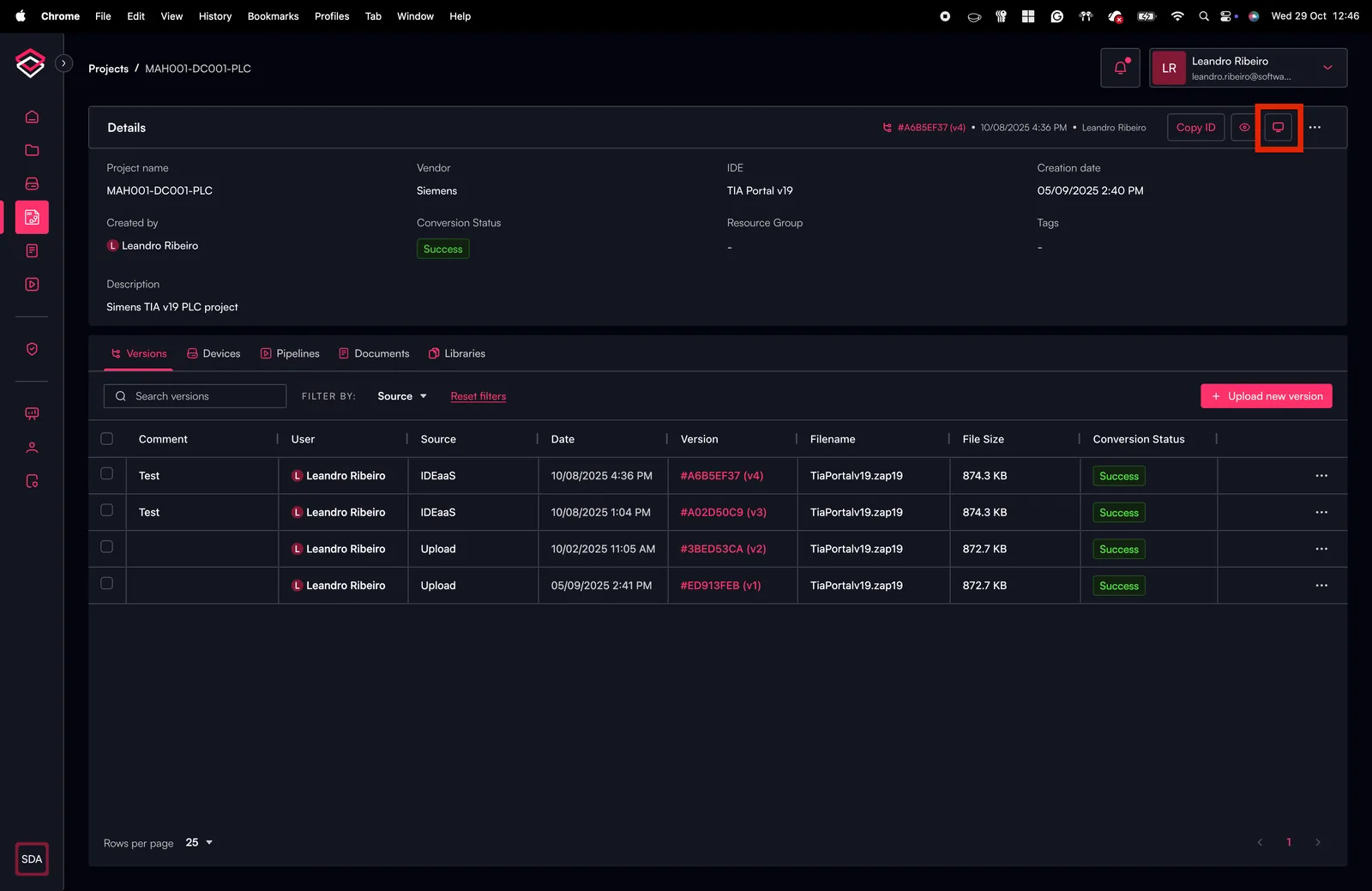
Si noti che potrebbe essere necessario disabilitare il blocco dei pop-up nel browser per garantire che IDE-as-a-Service possa aprirsi in una nuova scheda del browser.
I browser attualmente supportati sono Google Chrome, Mozilla Firefox, Apple Safari e Microsoft Edge.
Si noti che, alla prima apertura di un progetto per PLC Siemens in IDEaaS, le verrà chiesto di selezionare una delle licenze Siemens caricate, che verrà utilizzata per aprire questo progetto. Si assicuri di selezionare una licenza appropriata per il progetto. È possibile modificare successivamente la licenza selezionata tramite il menu contestuale del progetto ("edit project").
Autenticazione a due fattori (2FA)
Se il suo amministratore ha abilitato MFA for IDEaaS nelle impostazioni Manage Company, le verrà richiesto di verificare la propria identità prima dell'avvio di ogni sessione IDEaaS. A seconda dei metodi di verifica configurati dall'amministratore, potrebbe esserle chiesto di:
- Verifica via e-mail: un codice monouso viene inviato al suo indirizzo e-mail registrato. Inserisca il codice nella finestra di dialogo di verifica per procedere.
- Verifica TOTP: apra la sua app di autenticazione (ad es. Google Authenticator, Authy) e inserisca il codice temporaneo corrente.
Se entrambi i metodi sono disponibili, può scegliere quale utilizzare. La sessione IDEaaS verrà avviata solo dopo una verifica riuscita.
Per utilizzare la verifica TOTP, deve prima configurare un'app di autenticazione nel suo account. Si porti nel menu utente e configuri TOTP nelle impostazioni di sicurezza prima di tentare di avviare una sessione IDEaaS con questo metodo.
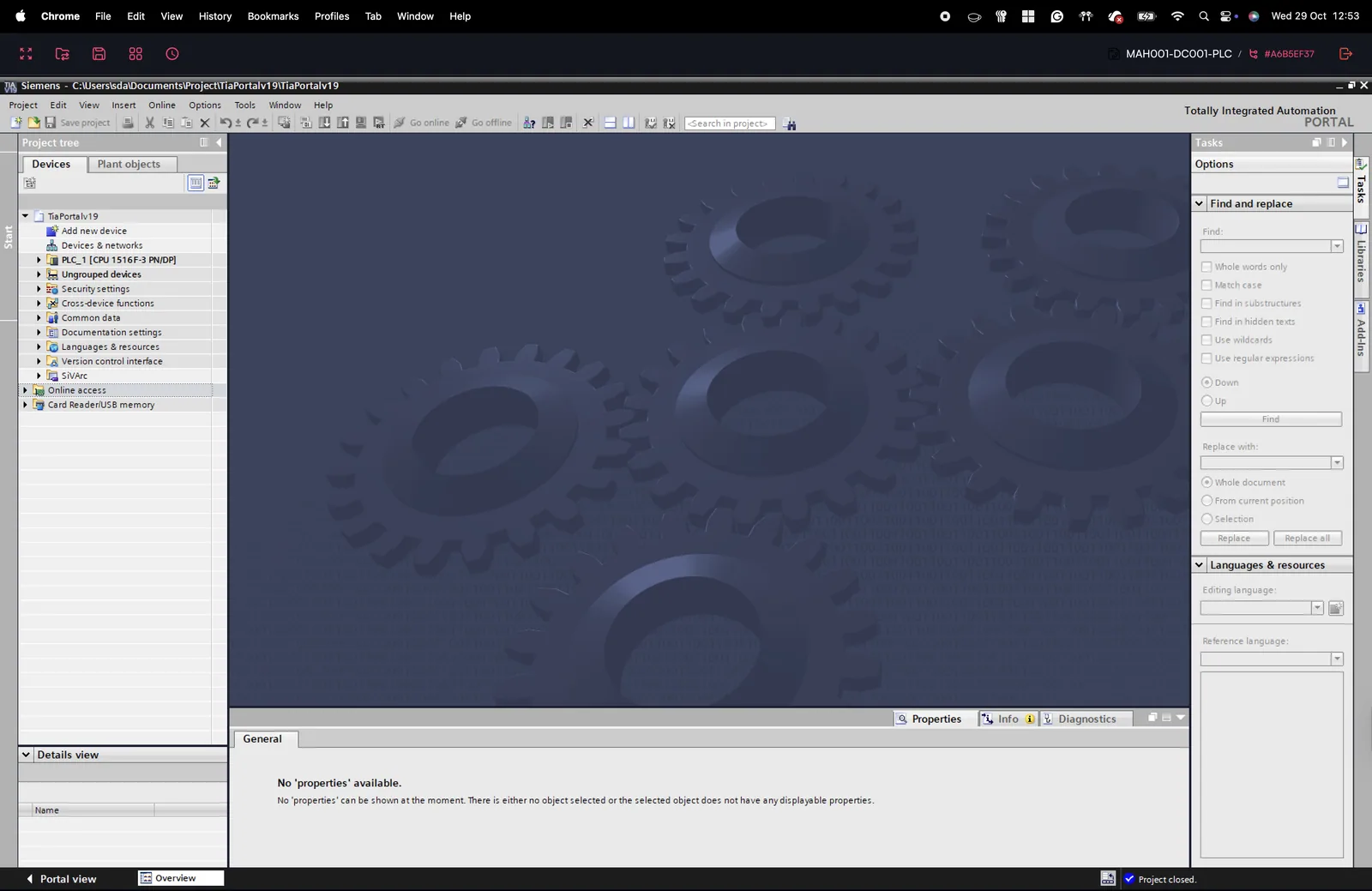
È possibile utilizzare tutte le funzionalità dell'IDE come si è abituati a fare con l'installazione sulla propria macchina locale.
Creare nuove versioni di progetto con IDEaaS
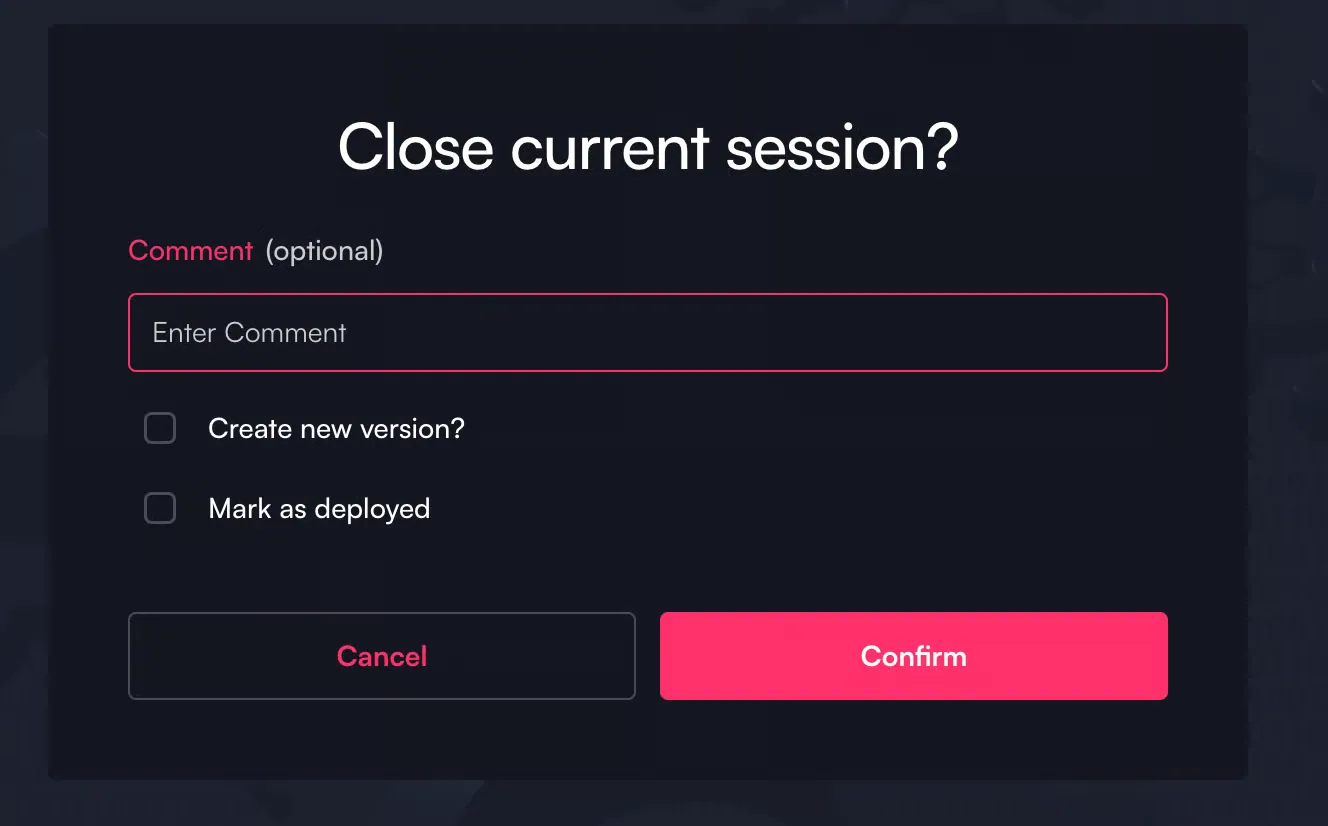
In IDEaaS può lavorare sul progetto esattamente come nell'installazione locale del suo IDE. Per terminare una sessione IDEaaS attiva e salvare tutte le modifiche, faccia clic sull'icona di chiusura della sessione nell'angolo in alto a destra. Si aprirà una finestra come quella mostrata di seguito, che consente di inserire un commento per la nuova versione di progetto generata. Disattivando la casella di controllo può scegliere di annullare le modifiche. Ha inoltre la possibilità di contrassegnare la nuova versione come distribuita, nel caso in cui abbia eseguito un download sul PLC.
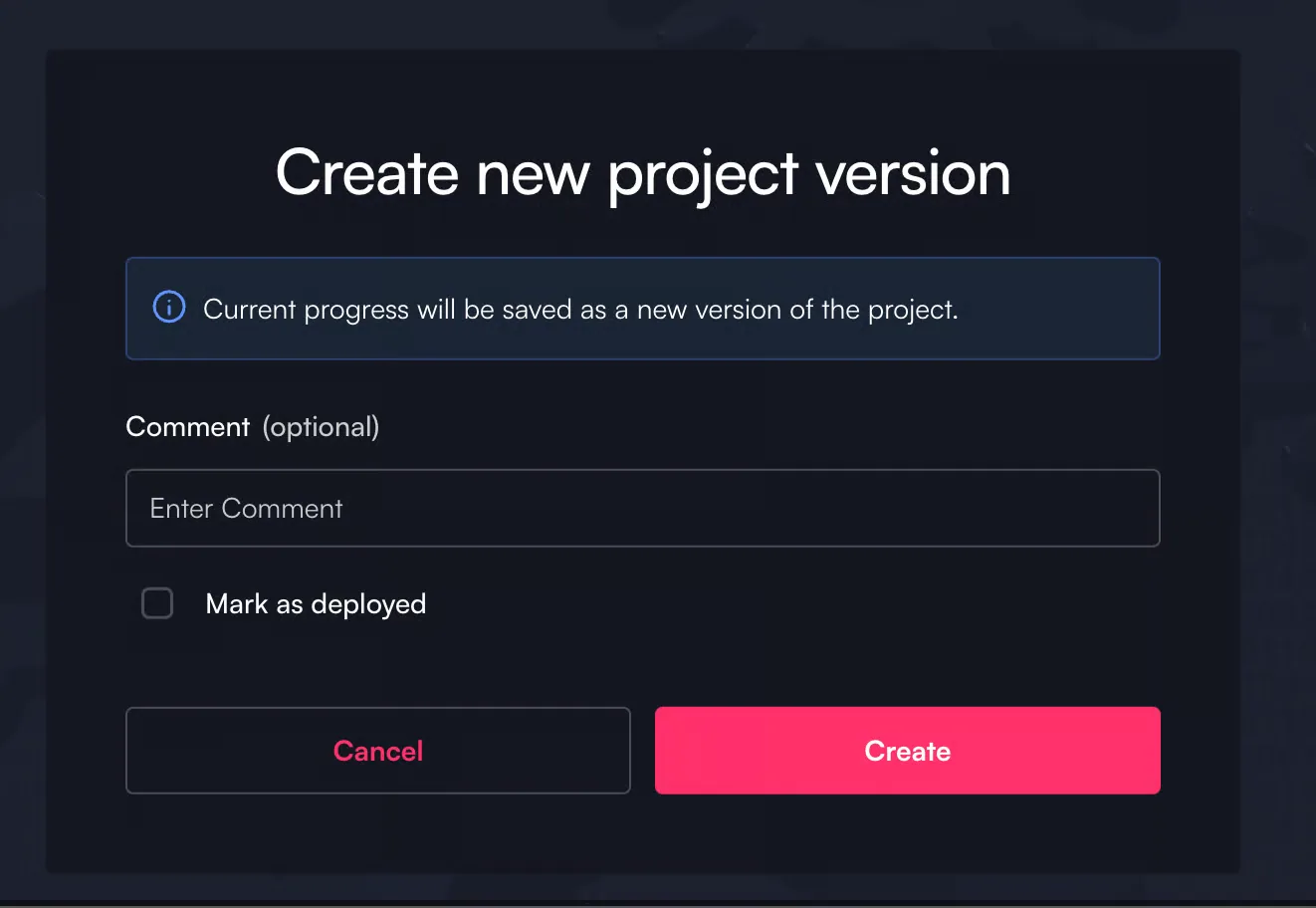
È inoltre possibile salvare una nuova versione durante una sessione attiva facendo clic sull'icona Save Project.
Nel caso in cui la sessione venga terminata accidentalmente o si verifichi una perdita di connessione a Internet durante una sessione attiva, IDEaaS crea per impostazione predefinita una nuova versione. Nessuna modifica va persa!
Copia e incolla
È possibile copiare e incollare elementi di testo tra sessioni IDEaaS utilizzando le consuete scorciatoie da tastiera (Ctrl+C / Ctrl+V).
Impostare il timeout della sessione
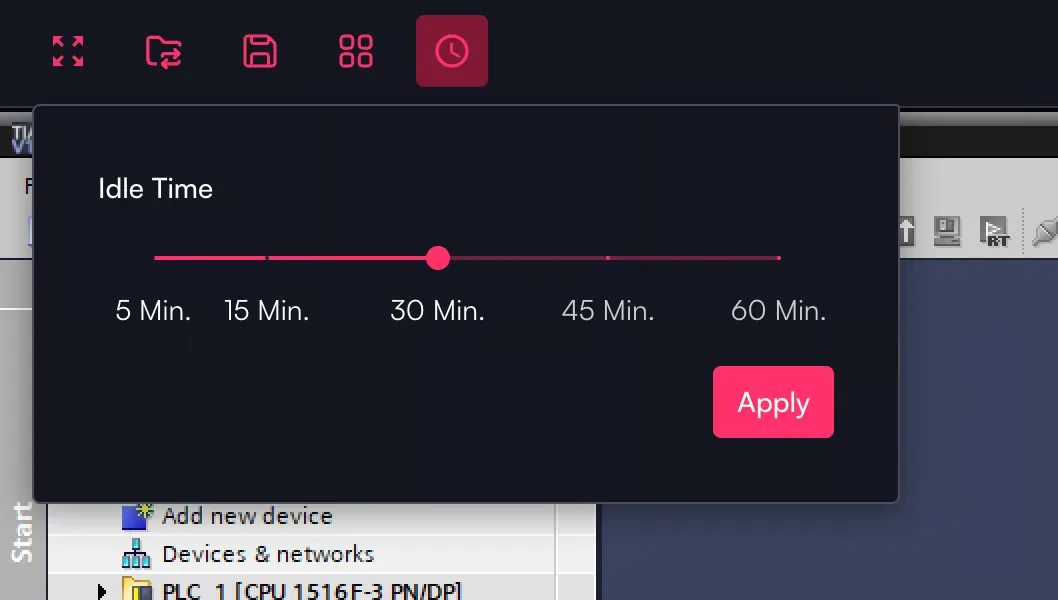
È possibile impostare il timeout di una sessione, trascorso il quale questa verrà chiusa automaticamente in caso di inattività. In tal caso lo stato attuale del progetto verrà salvato come nuova versione. Si porti sull'icona dell'orologio nell'angolo in alto a sinistra per regolare l'impostazione del timeout. Il timeout predefinito per le nuove sessioni è di 30 minuti.
Aprire più applicazioni in parallelo
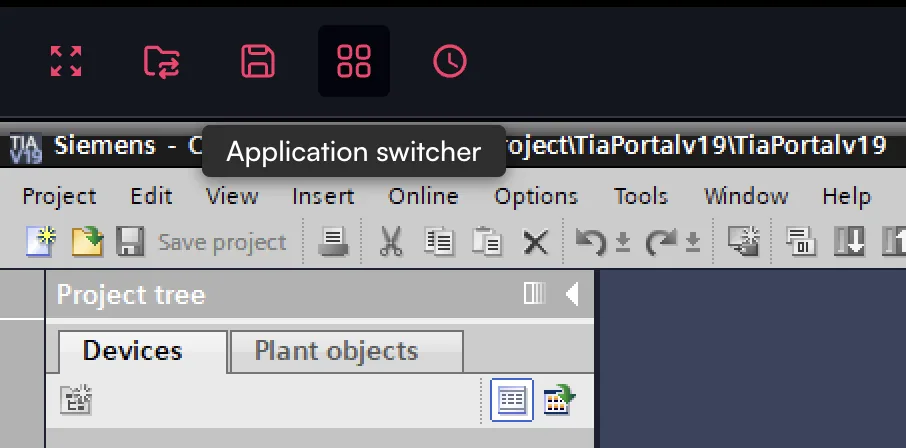
È possibile aprire in parallelo più ambienti di engineering. Si porti sull'icona Application Switcher nella barra delle azioni in alto per passare da un'applicazione all'altra.
Si noti che questa funzione è utile per alcune versioni di IDE, come Simait Manager, in cui è necessario lavorare con più schermate contemporaneamente.
Caricare e scaricare file in una sessione IDEaaS
IDEaaS consente di caricare e scaricare facilmente file durante la sessione. Per farlo, individui e faccia clic sull'icona della cartella situata nell'angolo in alto a sinistra dell'interfaccia. Si aprirà una nuova finestra di dialogo in cui le verranno offerte opzioni chiare per caricare file dal suo dispositivo locale nella sessione oppure scaricare file dalla sessione sulla sua macchina locale. Dopo il caricamento, i file saranno accessibili nella cartella Home all'interno del suo ambiente Windows.
%20(1).webp)
Connettività con il PLC
IDE-as-a-Service (IDEaaS) si collega in modo sicuro ai PLC on-premises tramite l'SDA Gateway, consentendo ai tecnici di caricare, scaricare e monitorare i PLC in funzione da qualsiasi luogo direttamente attraverso l'IDE basato su browser. Il Gateway fornisce una connessione sicura, basata su certificati, tra l'IDE ospitato nel cloud e la rete di controllo locale, garantendo un accesso affidabile senza esporre i dispositivi alla rete Internet pubblica.
Il comportamento della connettività e i passaggi di configurazione variano a seconda del produttore: consulti la sezione IDEaaS Supported Vendors per indicazioni dettagliate sull'integrazione e sui requisiti specifici di ciascun produttore.