ブラウザベースエンジニアリング(IDEaaS)の使用
プロジェクトを変更したい場合、または対象のプログラマブルロジックコントローラ(PLC)に直接デプロイしたい場合は、当社の IDE-as-a-Service(「IDEaaS」)を利用できます。これは、フル機能の開発環境をブラウザウィンドウに直接ストリーミングしてアクセスできるようにする SDA サービスです。IDEaaS を通じて、リモートでコードの記述、編集、管理が可能です。さらに、実機に接続する必要がある場合は、統合された接続サービスにより、どこからでも PLC への安全なアクセスとデプロイが可能になります。
サポートされる PLC ベンダー: サポートされるオートメーション技術のセクションをご参照ください。
IDEaaS の起動
まず、プラットフォーム内で編集したいプロジェクトに移動します。「Open IDEaaS」ボタンをクリックしてください。この操作により新しいブラウザタブが起動し、ブラウザベースエンジニアリング(IDEaaS)のインターフェースが直接ストリーミングされます。セッションが開始されると、選択したプロジェクトが IDE 環境内に自動的に読み込まれます。プロジェクトがデバイス統合用に構成されている場合、システムは指定されたデバイスへの接続確立も試行し、シームレスな開発とデプロイを可能にします。
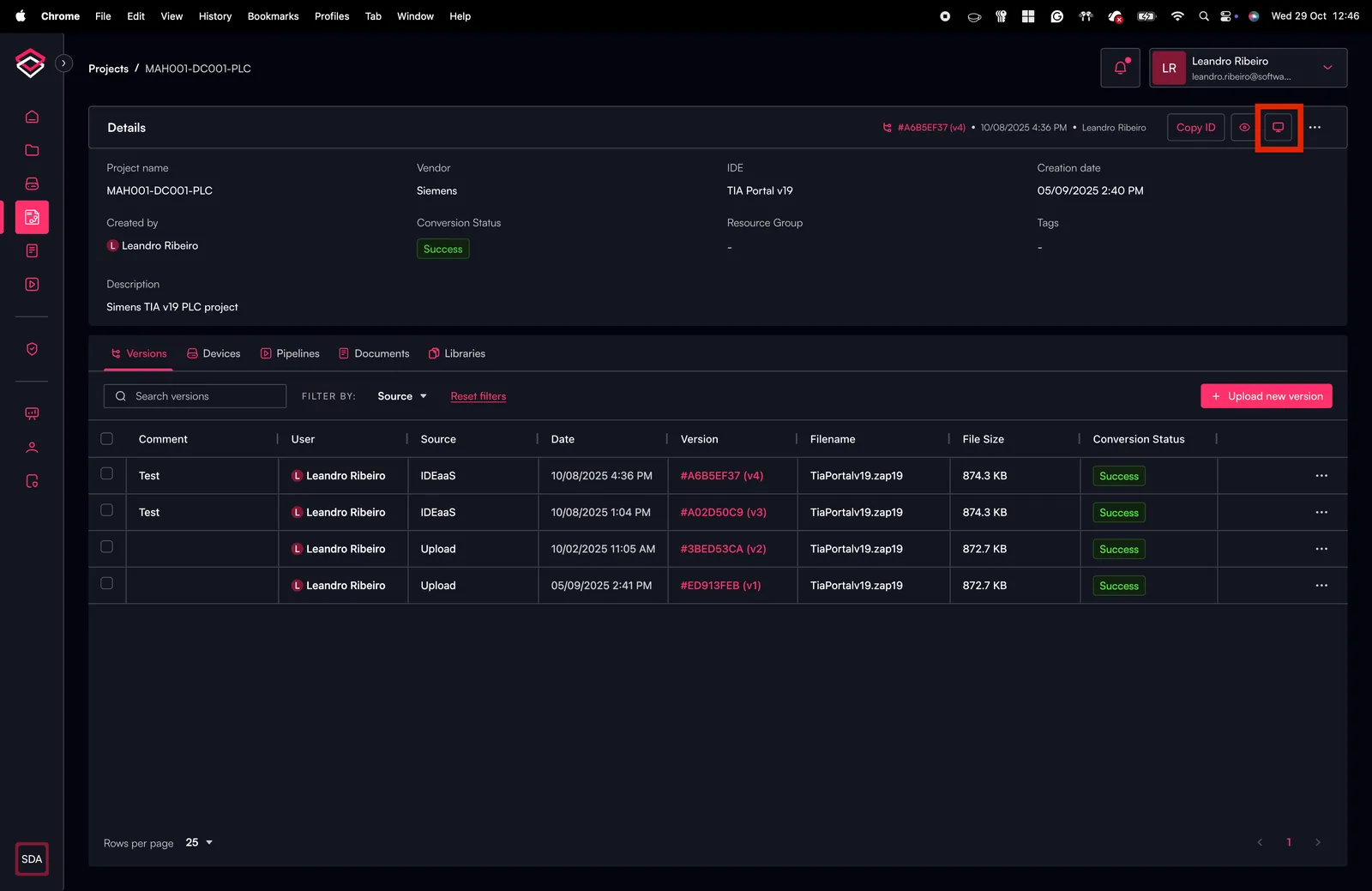
IDE-as-a-Service を新しいブラウザタブで開けるようにするため、ブラウザのポップアップブロッカーを無効にする必要がある場合があります。
現在サポートされているブラウザは、Google Chrome、Mozilla Firefox、Apple Safari、Microsoft Edge です。
IDEaaS で Siemens PLC プロジェクトを初めて開く際には、このプロジェクトを開くために使用するアップロード済み Siemens ライセンスのいずれかを選択するよう求められます。このプロジェクトに適したライセンスを選択してください。選択したライセンスは、後からプロジェクトのコンテキストメニュー(「edit project」)から変更できます。
二要素認証(2FA)
管理者が会社の管理設定で MFA for IDEaaS を有効にしている場合、各 IDEaaS セッションの開始前に本人確認を求められます。管理者が構成した検証方法に応じて、次のいずれかが要求されます。
- メール検証: 登録済みのメールアドレスにワンタイムコードが送信されます。検証ダイアログにコードを入力して続行します。
- TOTP 検証: 認証アプリ(Google Authenticator、Authy など)を開き、現在の時間ベースのコードを入力します。
両方の方法が利用可能な場合は、どちらを使用するか選択できます。IDEaaS セッションは、検証が成功した後にのみ開始されます。
TOTP 検証を使用するには、まずアカウントで認証アプリを設定する必要があります。この方法で IDEaaS セッションを開始する前に、ユーザーメニューに移動し、セキュリティ設定で TOTP を構成してください。
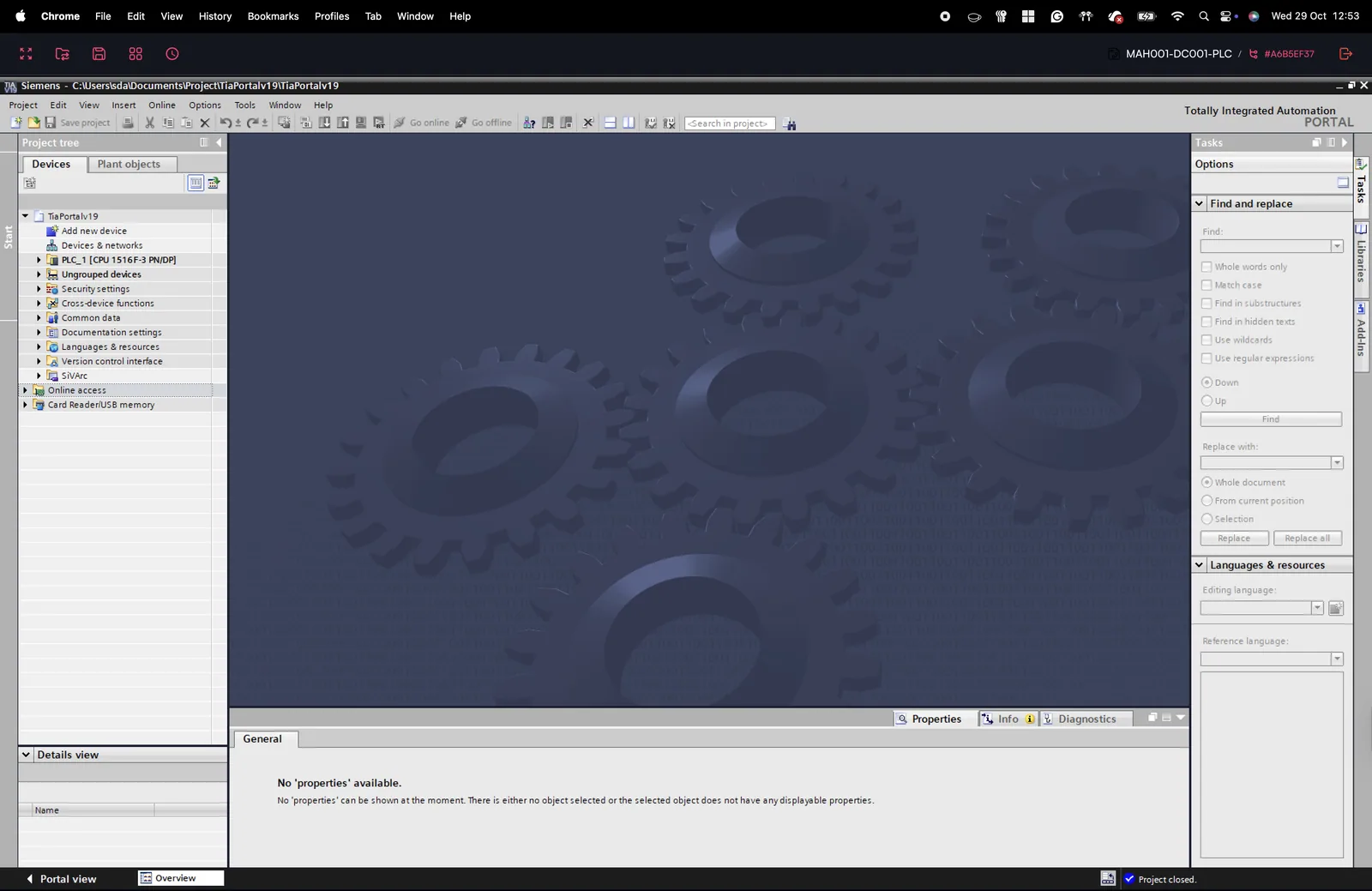
ローカルマシンへのインストール環境で使い慣れているとおりに、IDE のすべての機能を利用できます。
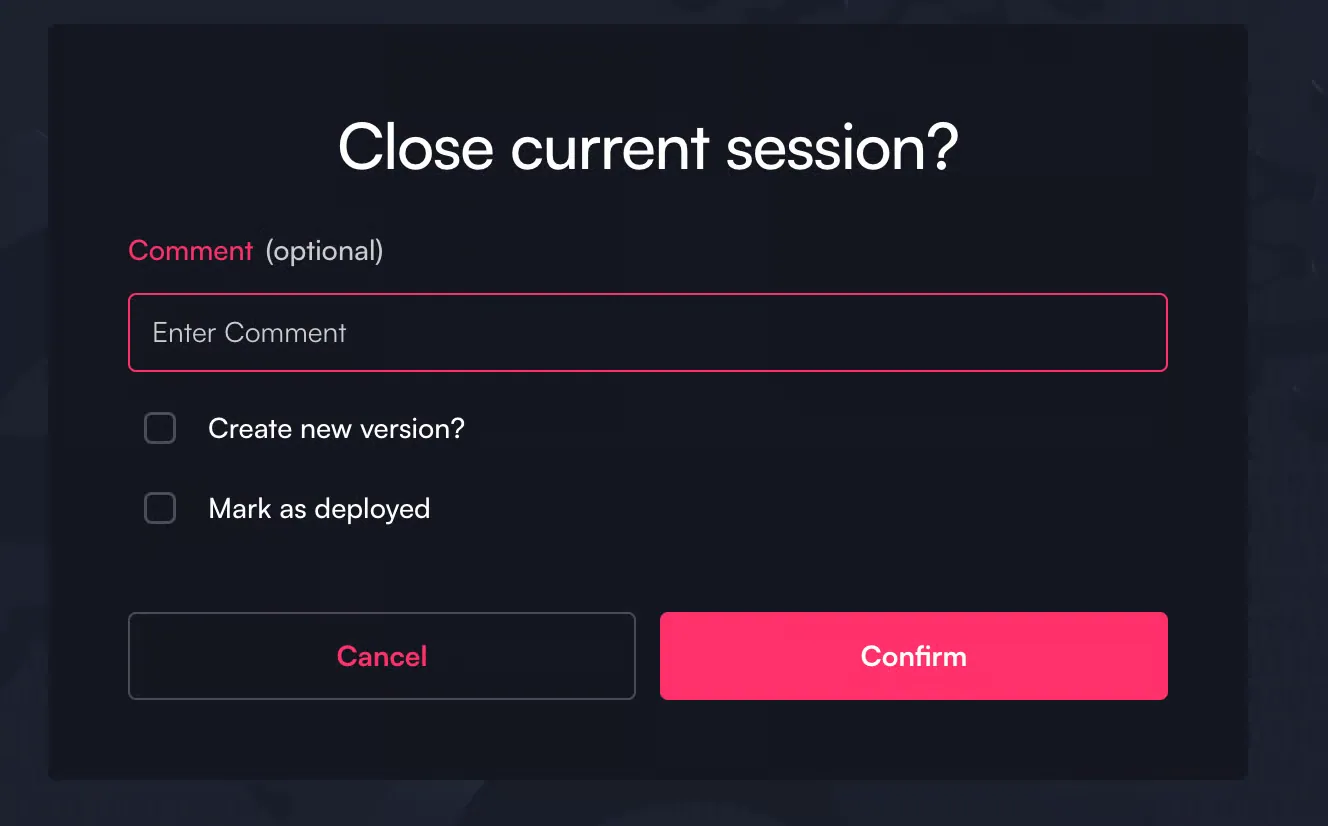
IDEaaS による新しいプロジェクトバージョンの作成
IDEaaS では、IDE のローカルインストール環境と同様にプロジェクトの作業を行えます。アクティブな IDEaaS セッションを終了してすべての変更を保存するには、右上隅にあるセッションを閉じるアイコンをクリックします。これにより、以下に示すウィンドウが開き、新しく生成されるプロジェクトバージョンにコメントを付けることができます。チェックボックスを解除すると、変更を取り消すことも選択できます。また、PLC へのダウンロードを実行した場合には、新しいバージョンをデプロイ済みとしてマークするオプションもあります。
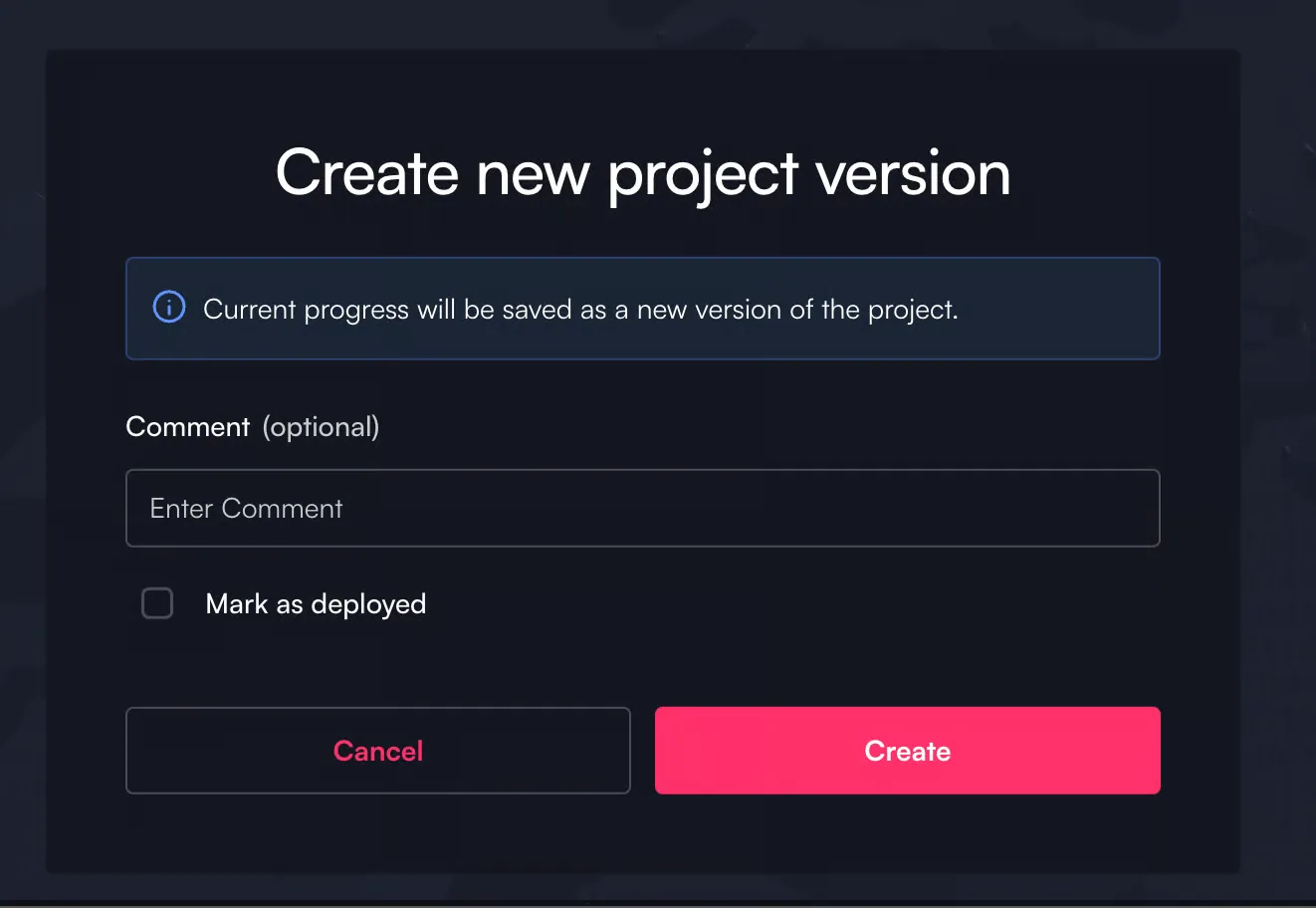
Save Project アイコンをクリックすることで、アクティブなセッション中に新しいバージョンを保存することも可能です。
セッションが誤って終了した場合や、アクティブなセッション中にインターネット接続が失われた場合、IDEaaS はデフォルトで新しいバージョンを作成します。変更が失われることはありません。
コピー&ペースト
おなじみのキーボードショートカット(Ctrl+C / Ctrl+V)を使用して、IDEaaS セッション間でテキスト要素をコピー&ペーストできます。
セッションタイムアウトの設定
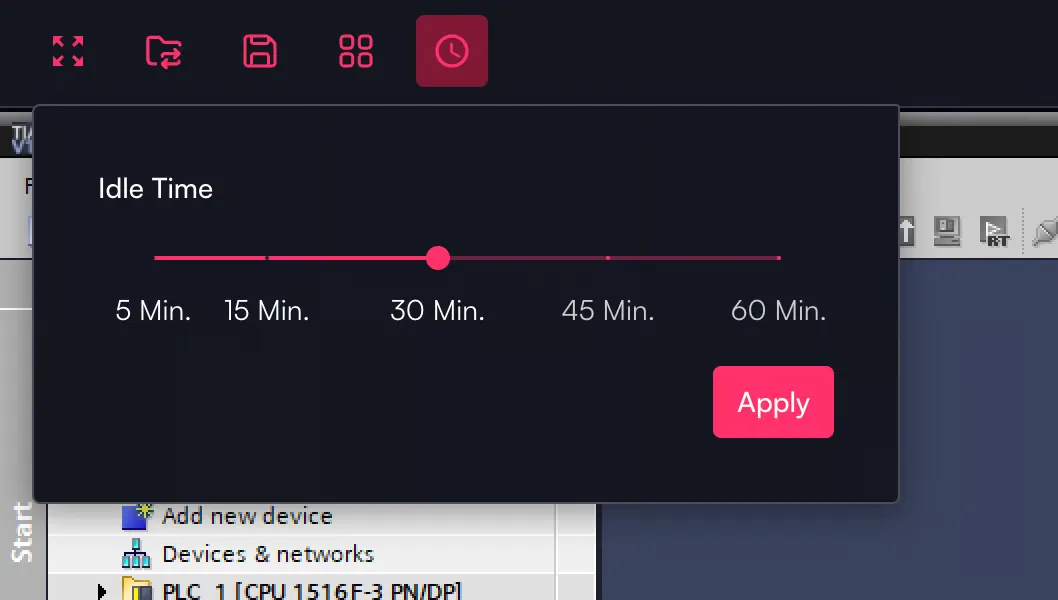
非アクティブ状態の場合にセッションが自動的に閉じられるまでのタイムアウトを設定できます。この場合、現在のプロジェクトの状態が新しいバージョンとして保存されます。タイムアウト設定を調整するには、左上隅の時計アイコンに移動してください。新しいセッションのデフォルトのタイムアウトは 30 分です。
複数のアプリケーションを並行して開く
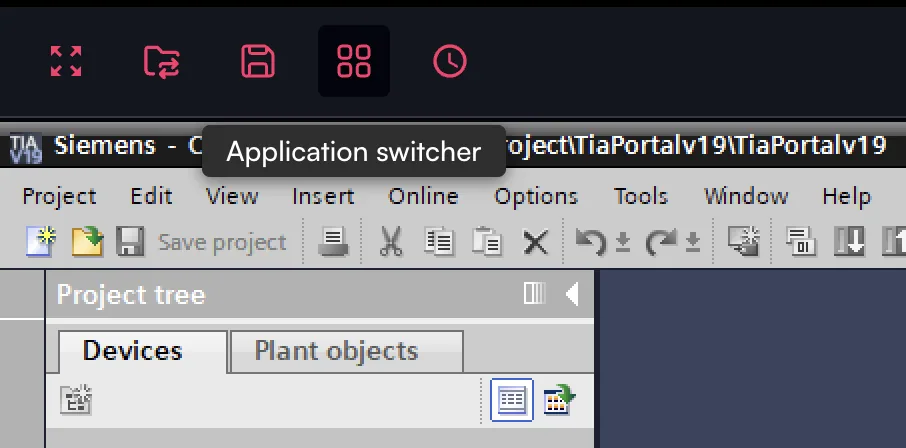
他の複数のエンジニアリング環境を並行して開くことができます。アプリケーションを切り替えるには、上部アクションバーの Application Switcher アイコンに移動してください。
この機能は、複数の画面を同時に扱う必要がある Simait Manager などの一部の IDE バージョンで有用です。
IDEaaS セッションへのファイルのアップロードとダウンロード
IDEaaS では、セッション中に簡単にファイルをアップロード・ダウンロードできます。これを行うには、インターフェースの左上隅にあるフォルダアイコンを見つけてクリックしてください。新しいダイアログボックスが開き、ローカルデバイスからセッションへファイルをアップロードするか、セッションからローカルマシンへファイルをダウンロードするかを明確に選択できます。アップロード後、ファイルは Windows 環境内の Home フォルダからアクセスできます。
%20(1).webp)
PLC との接続
IDE-as-a-Service(IDEaaS)は、SDA Gateway を介してオンプレミスの PLC に安全に接続し、エンジニアがブラウザベースの IDE から直接どこからでも稼働中の PLC のアップロード、ダウンロード、監視を行えるようにします。Gateway は、クラウドホスト型 IDE とローカル制御ネットワークとの間に証明書ベースのセキュアな接続を提供し、デバイスを公衆インターネットに露出させることなく信頼性の高いアクセスを実現します。
接続の動作および構成手順はベンダーによって異なります。ベンダー固有の統合と要件に関する詳細なガイダンスについては、IDEaaS サポートベンダーのセクションをご参照ください。