Utiliser l'ingénierie dans le navigateur (IDEaaS)
Si vous souhaitez modifier votre projet ou le déployer directement sur l'automate programmable (PLC) cible, vous avez la possibilité d'utiliser notre IDE-as-a-Service (« IDEaaS »). Il s'agit d'un service SDA qui vous permet d'accéder à des environnements de développement complets diffusés directement dans la fenêtre de votre navigateur. Grâce à IDEaaS, vous pouvez écrire, modifier et gérer votre code à distance. De plus, si vous devez vous connecter à votre appareil physique, notre service de connectivité intégré permet un accès et un déploiement sécurisés vers votre PLC depuis n'importe où.
Fournisseurs de PLC pris en charge : veuillez consulter la section technologies d'automatisation prises en charge.
Démarrer IDEaaS
Pour commencer, accédez au projet que vous souhaitez modifier au sein de la plateforme. Cliquez sur le bouton « Open IDEaaS ». Cette action ouvrira un nouvel onglet de navigateur dans lequel l'interface d'ingénierie dans le navigateur (IDEaaS) vous sera diffusée directement. Une fois la session lancée, le projet sélectionné sera automatiquement chargé dans l'environnement IDE. Si votre projet est configuré pour l'intégration d'appareils, le système tentera également d'établir une connexion avec l'appareil spécifié, permettant un développement et un déploiement fluides.
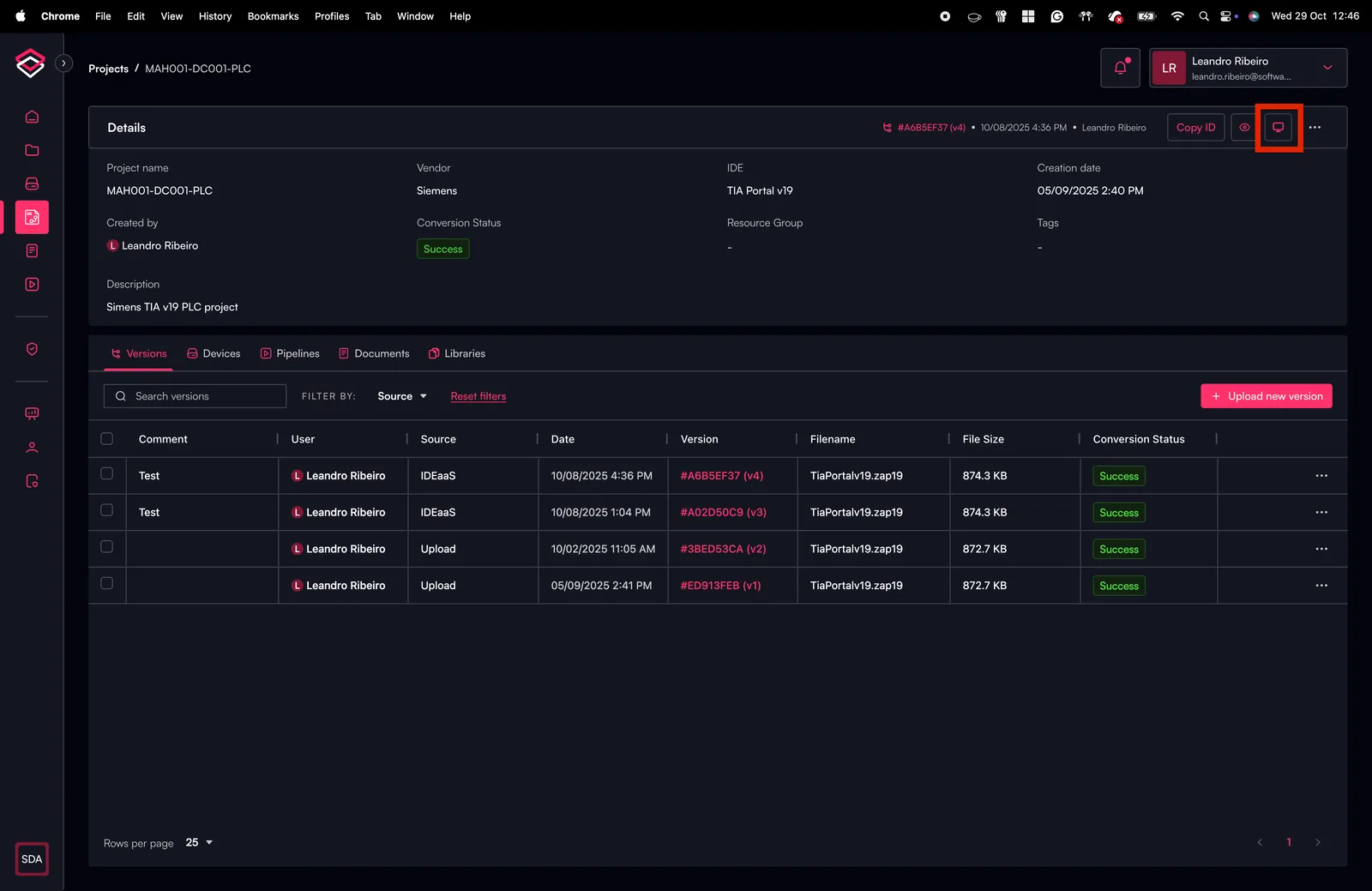
Notez qu'il peut être nécessaire de désactiver le bloqueur de fenêtres pop-up de votre navigateur afin que l'IDE-as-a-Service puisse s'ouvrir dans un nouvel onglet.
Les types de navigateurs actuellement pris en charge sont Google Chrome, Mozilla Firefox, Apple Safari et Microsoft Edge.
Notez que lors de la première ouverture d'un projet PLC Siemens dans IDEaaS, il vous sera demandé de sélectionner l'une de vos licences Siemens téléversées qui sera utilisée pour ouvrir ce projet. Veillez à sélectionner une licence adaptée à ce projet. Vous pourrez modifier ultérieurement la licence sélectionnée via le menu contextuel du projet (« edit project »).
Authentification à deux facteurs (2FA)
Si votre administrateur a activé l'option MFA for IDEaaS dans les paramètres Manage Company, il vous sera demandé de vérifier votre identité avant le démarrage de chaque session IDEaaS. Selon les méthodes de vérification configurées par votre administrateur, il pourra vous être demandé de :
- Vérification par e-mail : un code à usage unique est envoyé à votre adresse e-mail enregistrée. Saisissez le code dans la boîte de dialogue de vérification pour continuer.
- Vérification TOTP : ouvrez votre application d'authentification (par ex. Google Authenticator, Authy) et saisissez le code temporel actuel.
Si les deux méthodes sont disponibles, vous pouvez choisir celle que vous souhaitez utiliser. La session IDEaaS ne démarrera qu'après une vérification réussie.
Pour utiliser la vérification TOTP, vous devez d'abord configurer une application d'authentification dans votre compte. Accédez au menu utilisateur et configurez TOTP dans vos paramètres de sécurité avant de tenter de démarrer une session IDEaaS avec cette méthode.
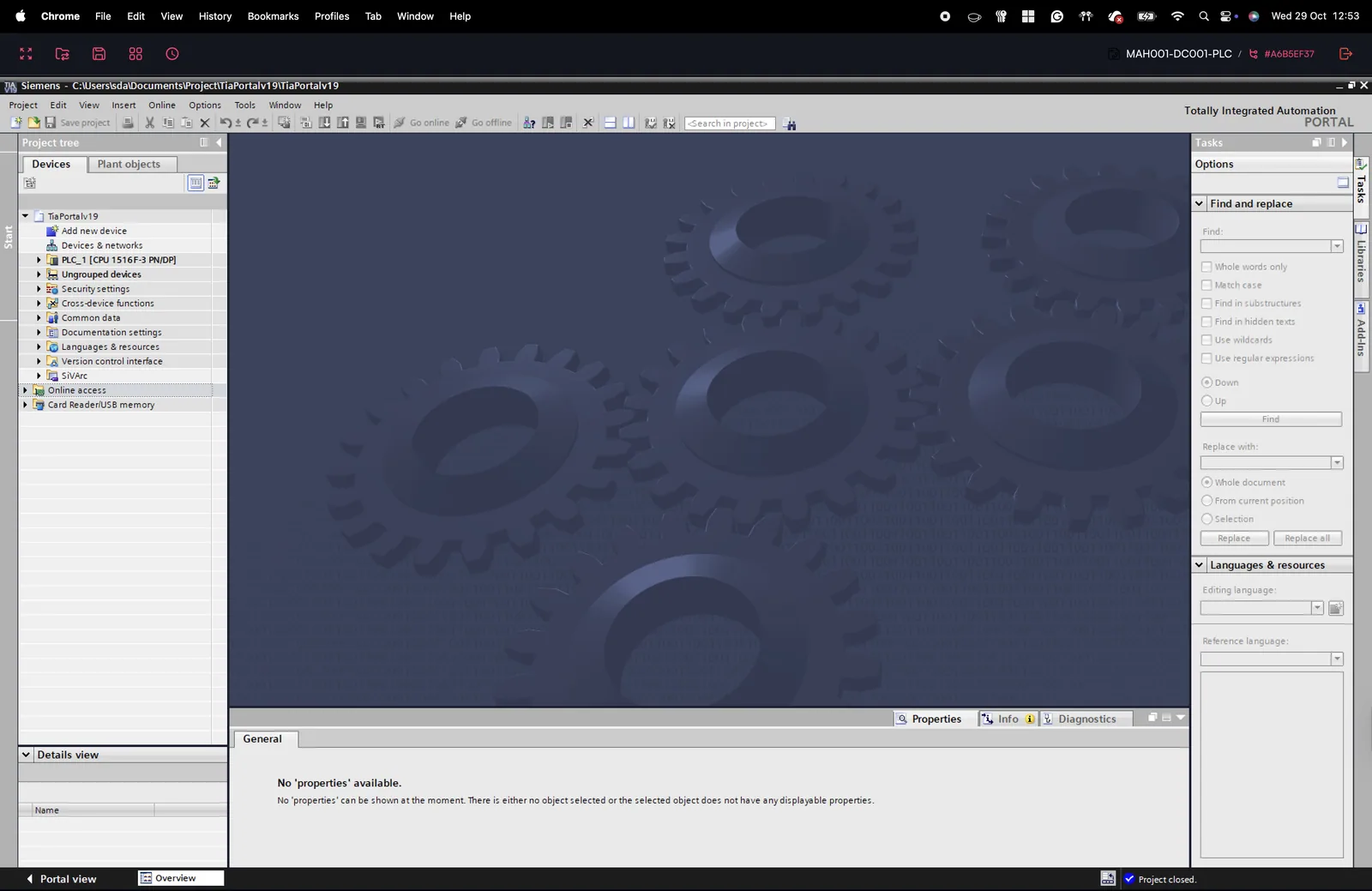
Vous pouvez utiliser toutes les fonctionnalités de l'IDE comme vous en avez l'habitude avec l'installation sur votre machine locale.
Créer de nouvelles versions de projet avec IDEaaS
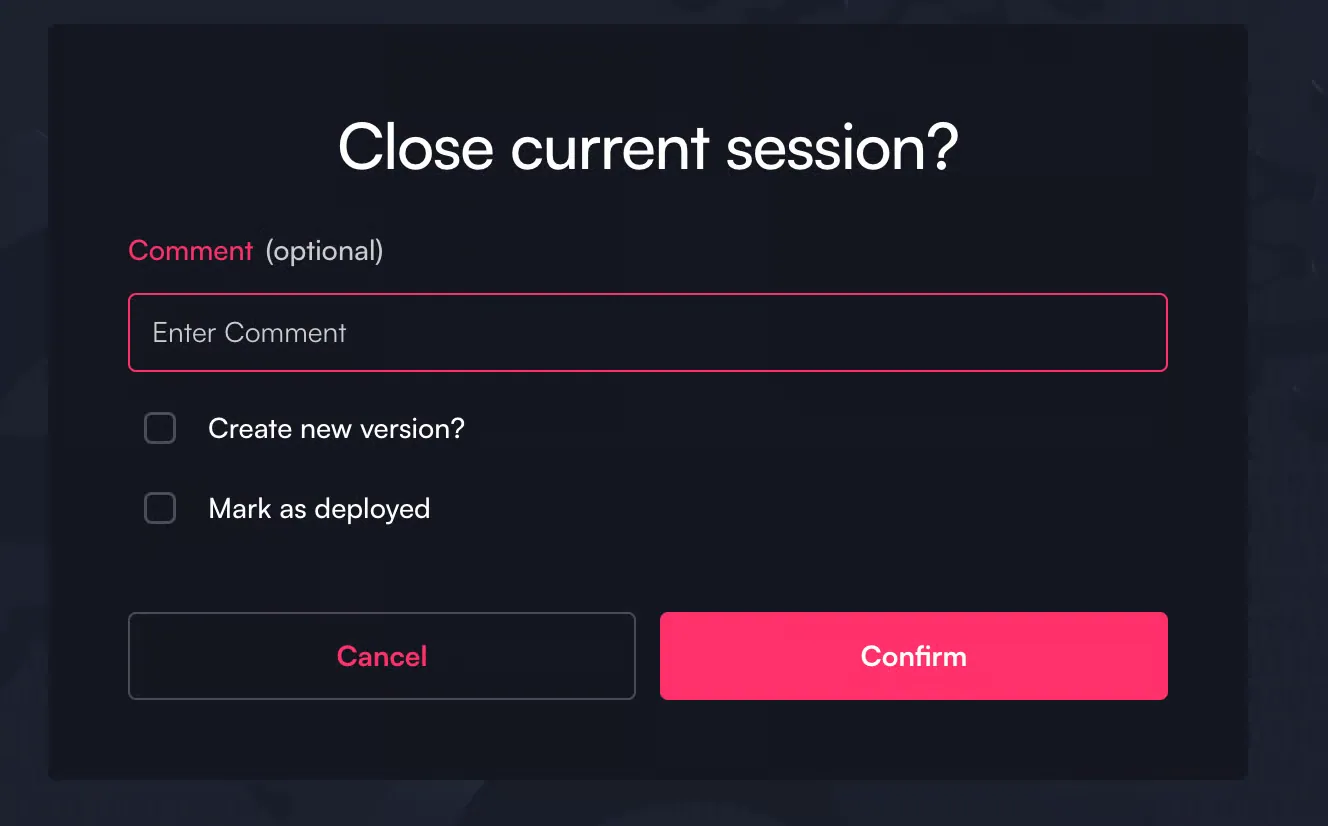
Dans IDEaaS, vous pouvez travailler sur le projet exactement comme dans l'installation locale de votre IDE. Pour terminer une session IDEaaS active et enregistrer toutes les modifications, cliquez sur l'icône de fermeture de session en haut à droite. Une fenêtre s'ouvre alors, comme illustré ci-dessous, vous permettant de saisir un commentaire pour la nouvelle version de projet générée. En désactivant la case à cocher, vous pouvez choisir d'annuler les modifications. Vous avez également la possibilité de marquer la nouvelle version comme déployée si vous avez effectué un téléchargement vers le PLC.
Il est également possible d'enregistrer une nouvelle version pendant une session active en cliquant sur l'icône Save Project.
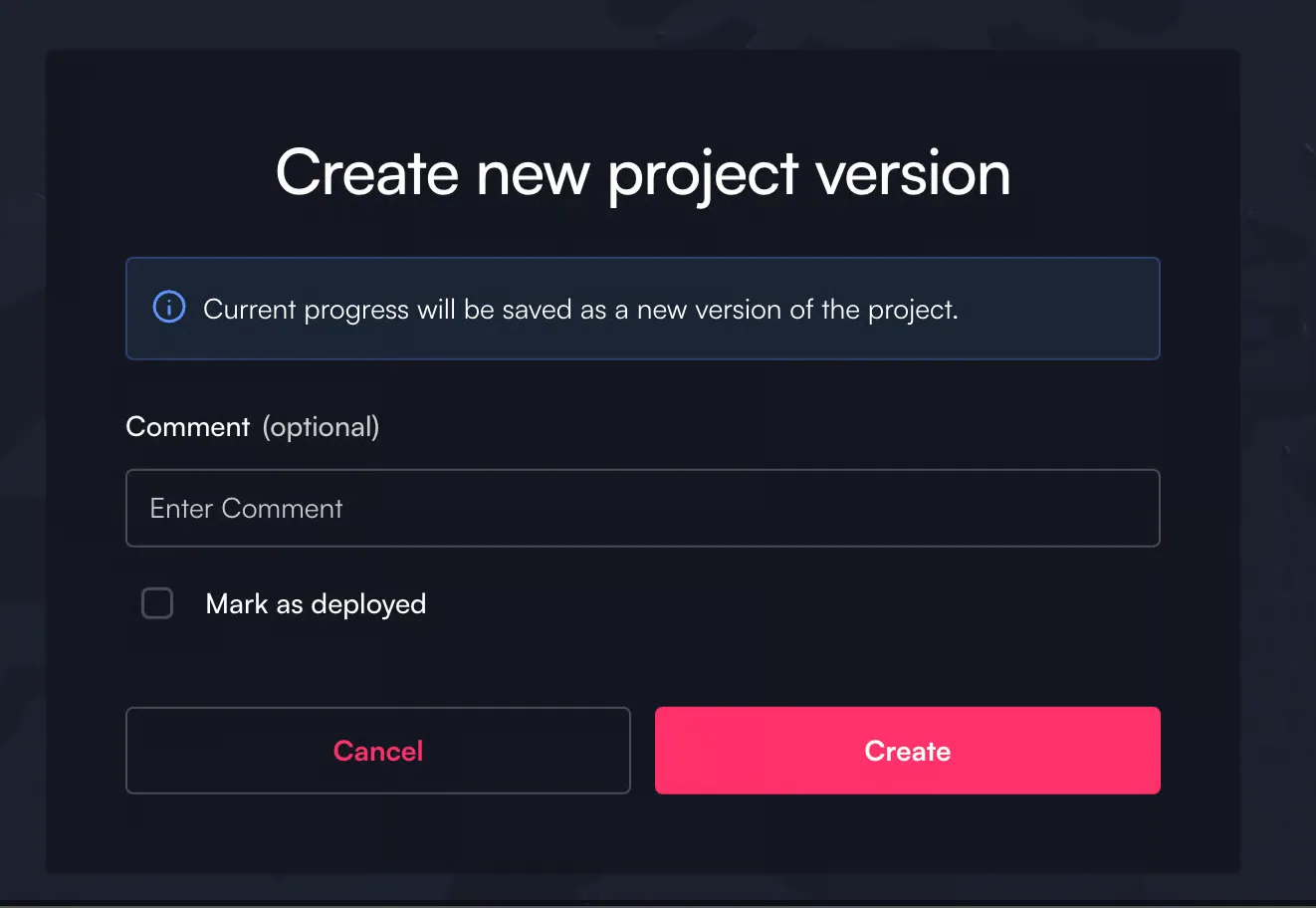
Si la session est interrompue accidentellement ou en cas de perte de connexion Internet pendant une session active, IDEaaS crée par défaut une nouvelle version. Aucune modification n'est perdue !
Copier-coller
Il est possible de copier et coller des éléments de texte entre les sessions IDEaaS à l'aide des raccourcis clavier habituels (Ctrl+C / Ctrl+V).
Définir le délai d'expiration de session
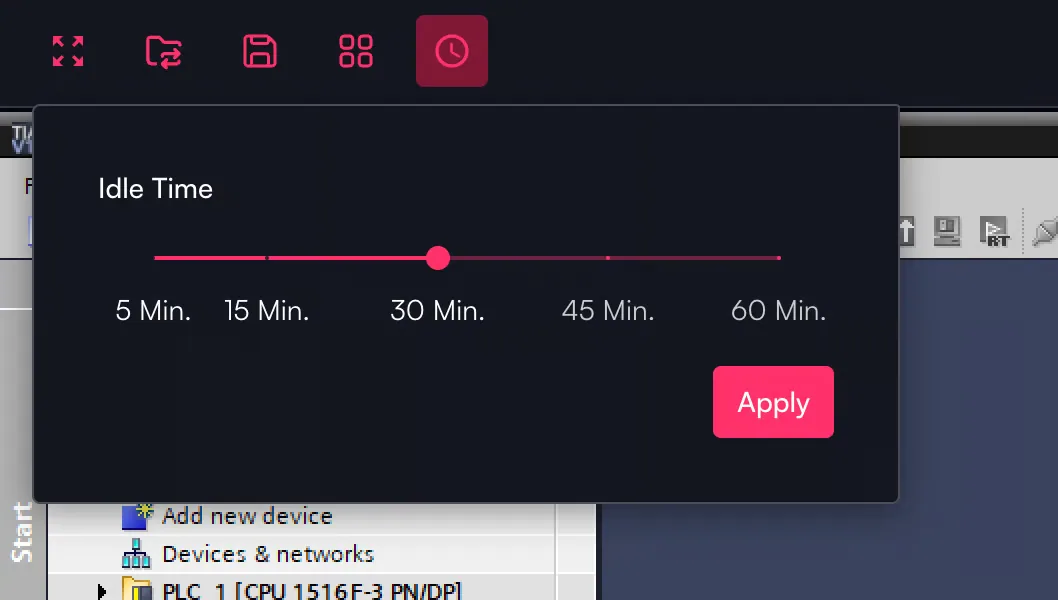
Vous pouvez définir le délai après lequel une session sera automatiquement fermée en cas d'inactivité. L'état actuel du projet sera alors enregistré en tant que nouvelle version. Accédez à l'icône d'horloge en haut à gauche pour ajuster le paramètre de délai d'expiration. Le délai par défaut pour les nouvelles sessions est de 30 minutes.
Ouvrir plusieurs applications en parallèle
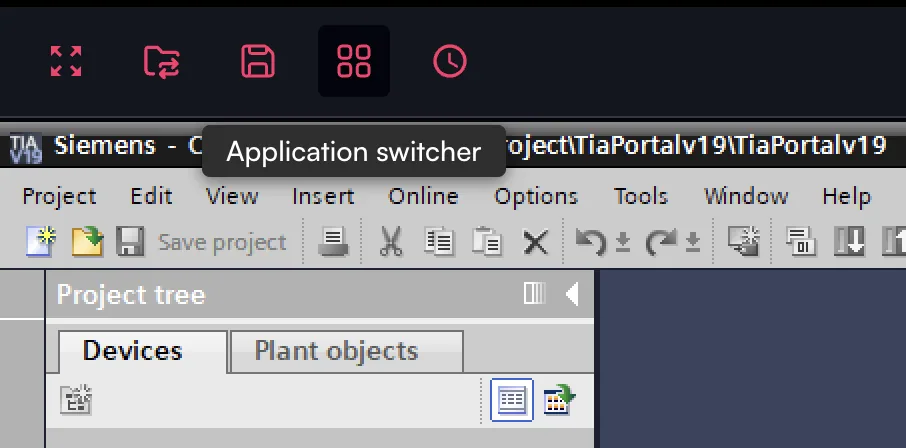
Vous pouvez ouvrir plusieurs autres environnements d'ingénierie en parallèle. Accédez à l'icône Application Switcher dans la barre d'actions supérieure pour basculer entre les applications.
Notez que cette fonctionnalité est utile pour certaines versions d'IDE, telles que Simatic Manager, où vous devez travailler avec plusieurs écrans simultanément.
Téléverser et télécharger des fichiers dans une session IDEaaS
IDEaaS vous permet de téléverser et de télécharger facilement des fichiers pendant votre session. Pour cela, repérez et cliquez sur l'icône de dossier située en haut à gauche de l'interface. Une nouvelle boîte de dialogue s'ouvre, offrant des options claires pour téléverser des fichiers depuis votre appareil local vers votre session ou télécharger des fichiers de votre session vers votre machine locale. Après le téléversement, vos fichiers seront accessibles dans le dossier Home de votre environnement Windows.
%20(1).webp)
Connectivité avec le PLC
L'IDE-as-a-Service (IDEaaS) se connecte de manière sécurisée aux PLC sur site via la SDA Gateway, permettant aux ingénieurs de téléverser, télécharger et superviser des PLC en fonctionnement depuis n'importe où, directement depuis leur IDE dans le navigateur. La Gateway assure une connexion sécurisée, basée sur des certificats, entre l'IDE hébergé dans le cloud et le réseau de contrôle local, garantissant un accès fiable sans exposer les appareils à l'Internet public.
Le comportement de connectivité et les étapes de configuration varient selon le fournisseur — consultez la section IDEaaS Supported Vendors pour des indications détaillées sur l'intégration et les exigences propres à chaque fournisseur.