Browsergebaseerde engineering gebruiken (IDEaaS)
Als u uw project wilt wijzigen of het rechtstreeks op de doel-PLC (Programmable Logic Controller) wilt uitrollen, hebt u de mogelijkheid om onze IDE-as-a-Service (“IDEaaS”) te gebruiken. Dit is een SDA-service waarmee u toegang krijgt tot volledig uitgeruste ontwikkelomgevingen die rechtstreeks naar uw browservenster worden gestreamd. Via IDEaaS kunt u uw code op afstand schrijven, bewerken en beheren. Bovendien maakt onze geïntegreerde connectiviteitsservice, wanneer u verbinding moet maken met uw fysieke apparaat, veilige toegang tot en uitrol op uw PLC mogelijk vanaf elke locatie.
Ondersteunde PLC-fabrikanten: zie het gedeelte ondersteunde automatiseringstechnologie.
IDEaaS starten
Navigeer om te beginnen naar het project dat u binnen het platform wilt bewerken. Klik op de knop “Open IDEaaS”. Hiermee wordt een nieuw browsertabblad geopend waarin de interface voor browsergebaseerde engineering (IDEaaS) rechtstreeks naar u wordt gestreamd. Zodra de sessie start, wordt uw geselecteerde project automatisch in de IDE-omgeving geladen. Als uw project is geconfigureerd voor apparaatintegratie, zal het systeem ook proberen een verbinding met het opgegeven apparaat tot stand te brengen, zodat naadloze ontwikkeling en uitrol mogelijk is.
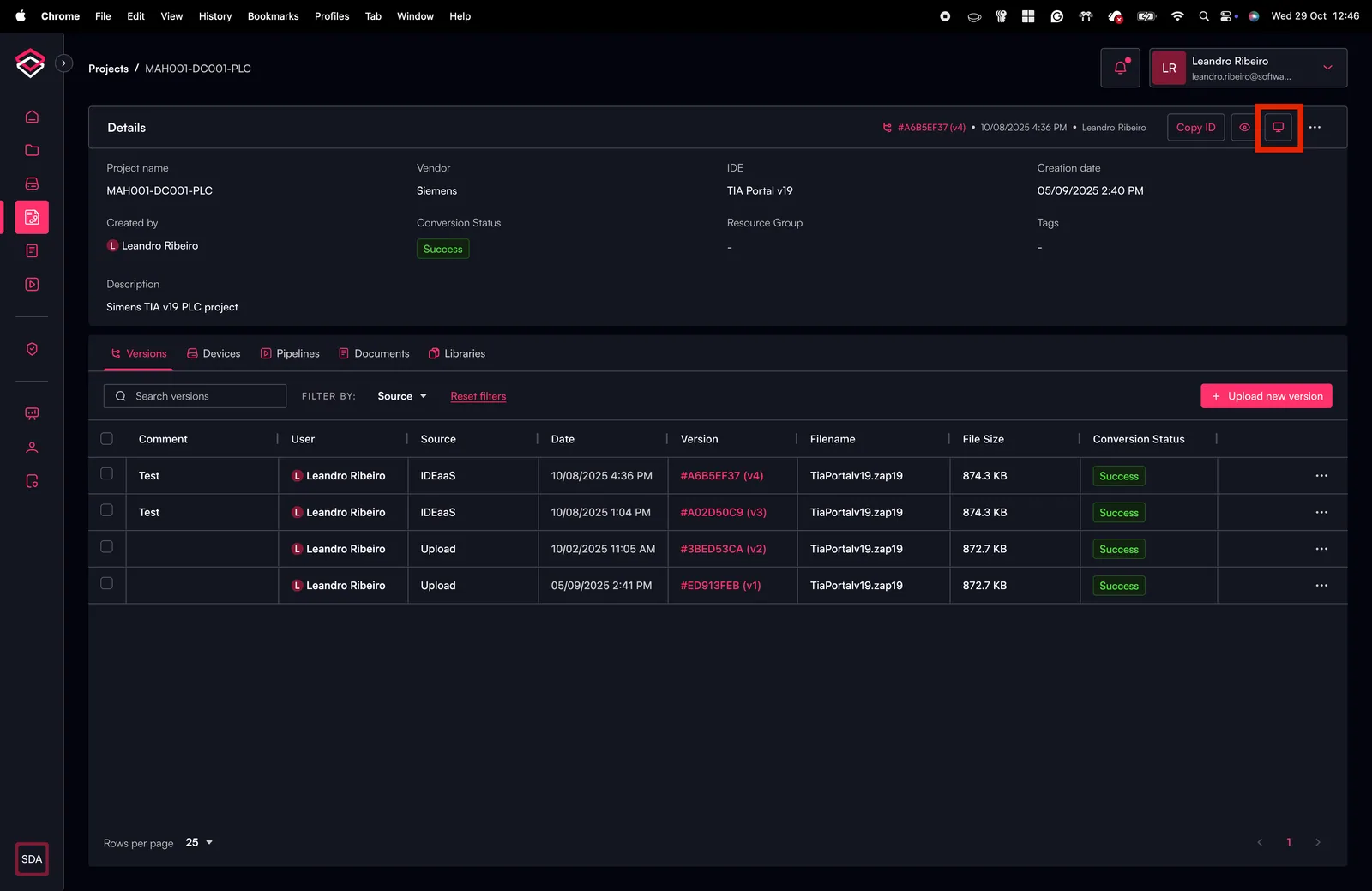
Houd er rekening mee dat u mogelijk de pop-upblokkering in uw browser moet uitschakelen om ervoor te zorgen dat IDE-as-a-Service in een nieuw browsertabblad kan worden geopend.
De momenteel ondersteunde browsers zijn Google Chrome, Mozilla Firefox, Apple Safari en Microsoft Edge.
Houd er rekening mee dat u bij het voor de eerste keer openen van een Siemens PLC-project in IDEaaS wordt gevraagd om een van uw geüploade Siemens-licenties te selecteren die voor het openen van dit project wordt gebruikt. Zorg ervoor dat u een licentie selecteert die geschikt is voor dit project. U kunt de geselecteerde licentie later bewerken via het contextmenu van het project ("edit project").
Tweefactorauthenticatie (2FA)
Als uw beheerder MFA voor IDEaaS heeft ingeschakeld in de instellingen bij Manage Company, wordt u vóór elke IDEaaS-sessie gevraagd uw identiteit te verifiëren. Afhankelijk van de door uw beheerder geconfigureerde verificatiemethoden kan u worden gevraagd om:
- E-mailverificatie: Er wordt een eenmalige code naar uw geregistreerde e-mailadres gestuurd. Voer de code in het verificatiedialoogvenster in om verder te gaan.
- TOTP-verificatie: Open uw authenticator-app (bijv. Google Authenticator, Authy) en voer de actuele tijdgebaseerde code in.
Als beide methoden beschikbaar zijn, kunt u kiezen welke u gebruikt. De IDEaaS-sessie start pas na een geslaagde verificatie.
Om TOTP-verificatie te gebruiken, moet u eerst een authenticator-app in uw account instellen. Navigeer naar het gebruikersmenu en configureer TOTP onder uw beveiligingsinstellingen voordat u probeert een IDEaaS-sessie met deze methode te starten.
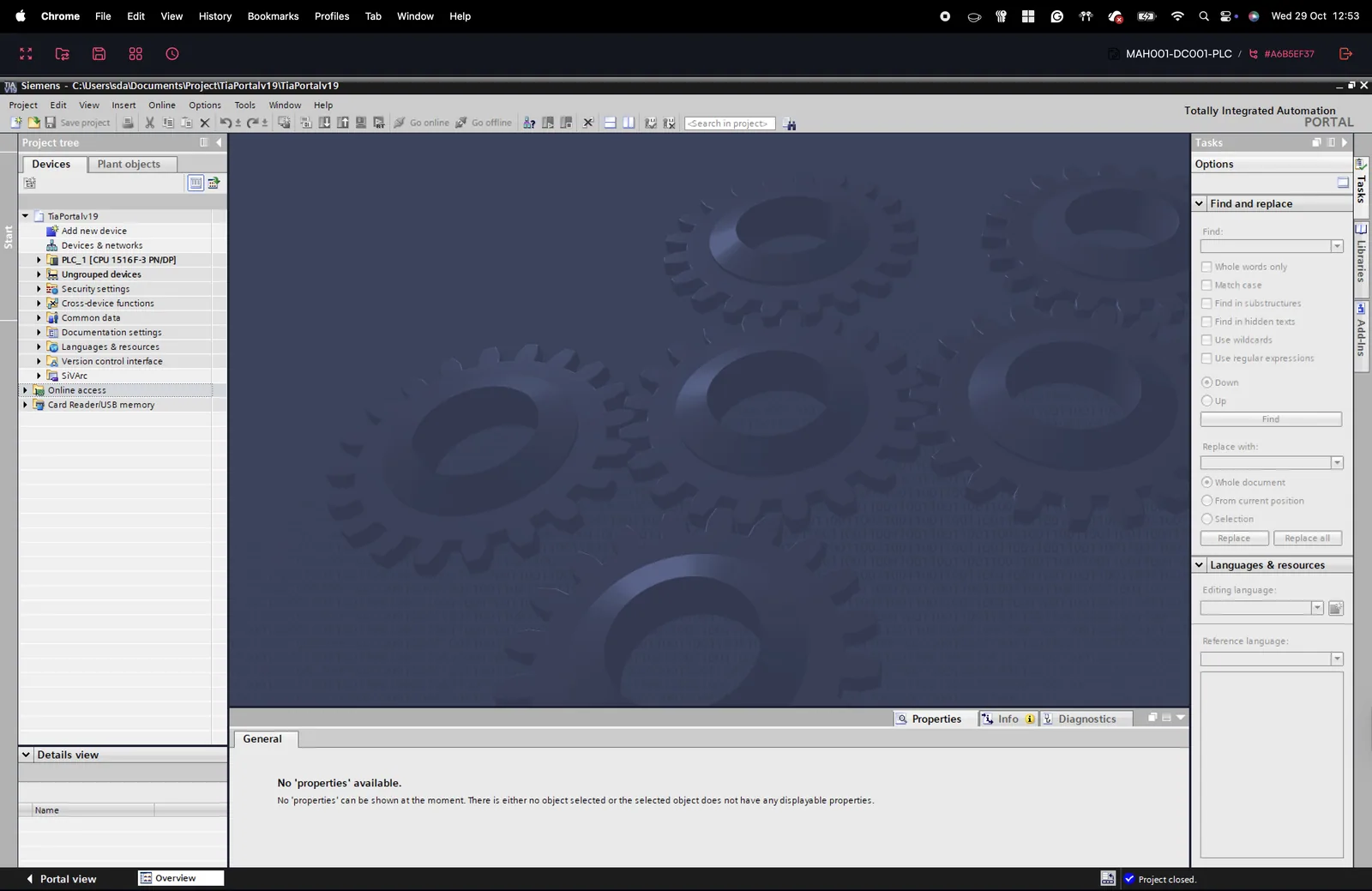
U kunt alle functionaliteiten van de IDE gebruiken zoals u gewend bent van de installatie op uw lokale machine.
Nieuwe projectversies aanmaken met IDEaaS
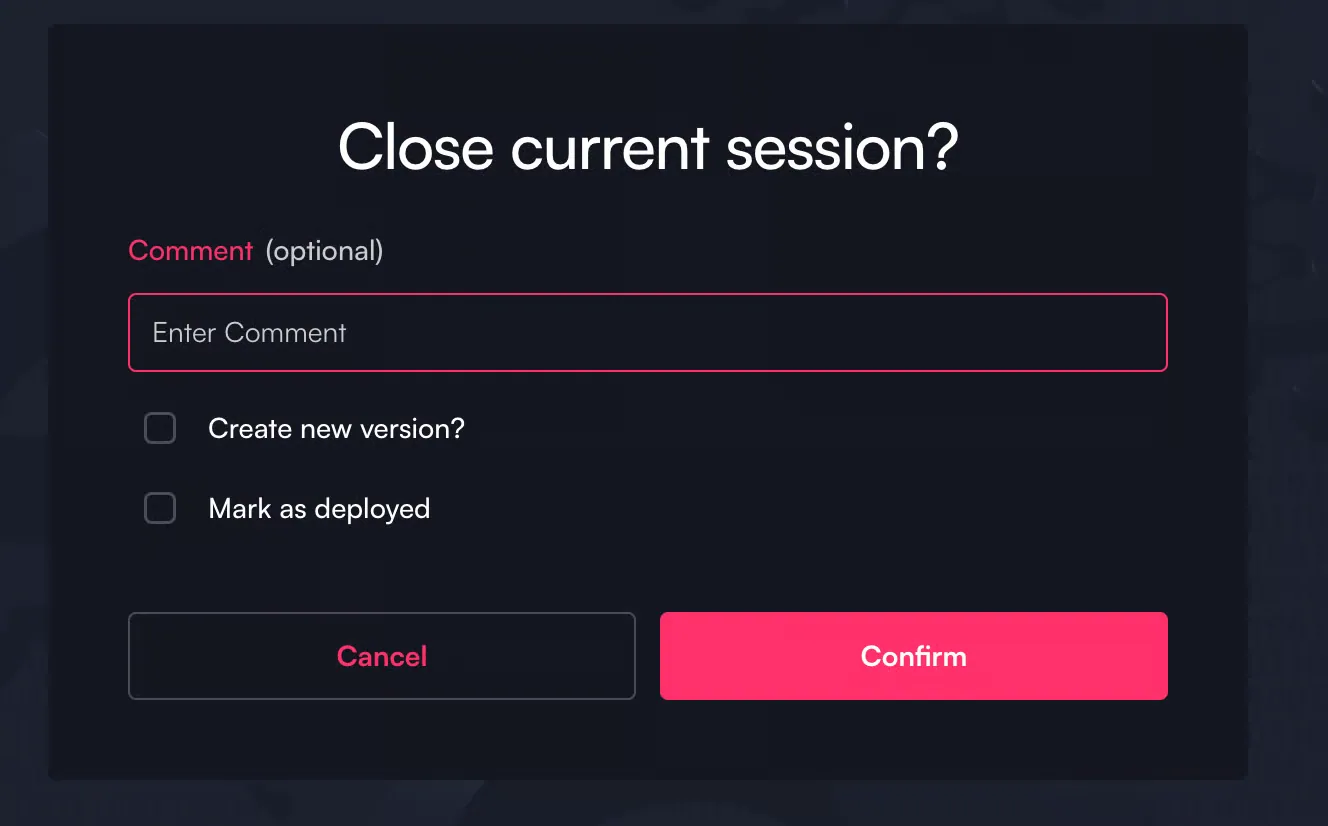
In IDEaaS kunt u aan het project werken net als in uw lokale installatie van uw IDE. Om een actieve IDEaaS-sessie te beëindigen en alle wijzigingen op te slaan, klikt u op het pictogram rechtsboven om de sessie te sluiten. Hiermee wordt een venster geopend zoals hieronder weergegeven, waarin u een opmerking kunt toevoegen aan de nieuw gegenereerde projectversie. Door het selectievakje te deactiveren kunt u ervoor kiezen de wijzigingen te verwerpen. U hebt ook de mogelijkheid om de nieuwe versie als uitgerold te markeren wanneer u een download naar de PLC hebt uitgevoerd.
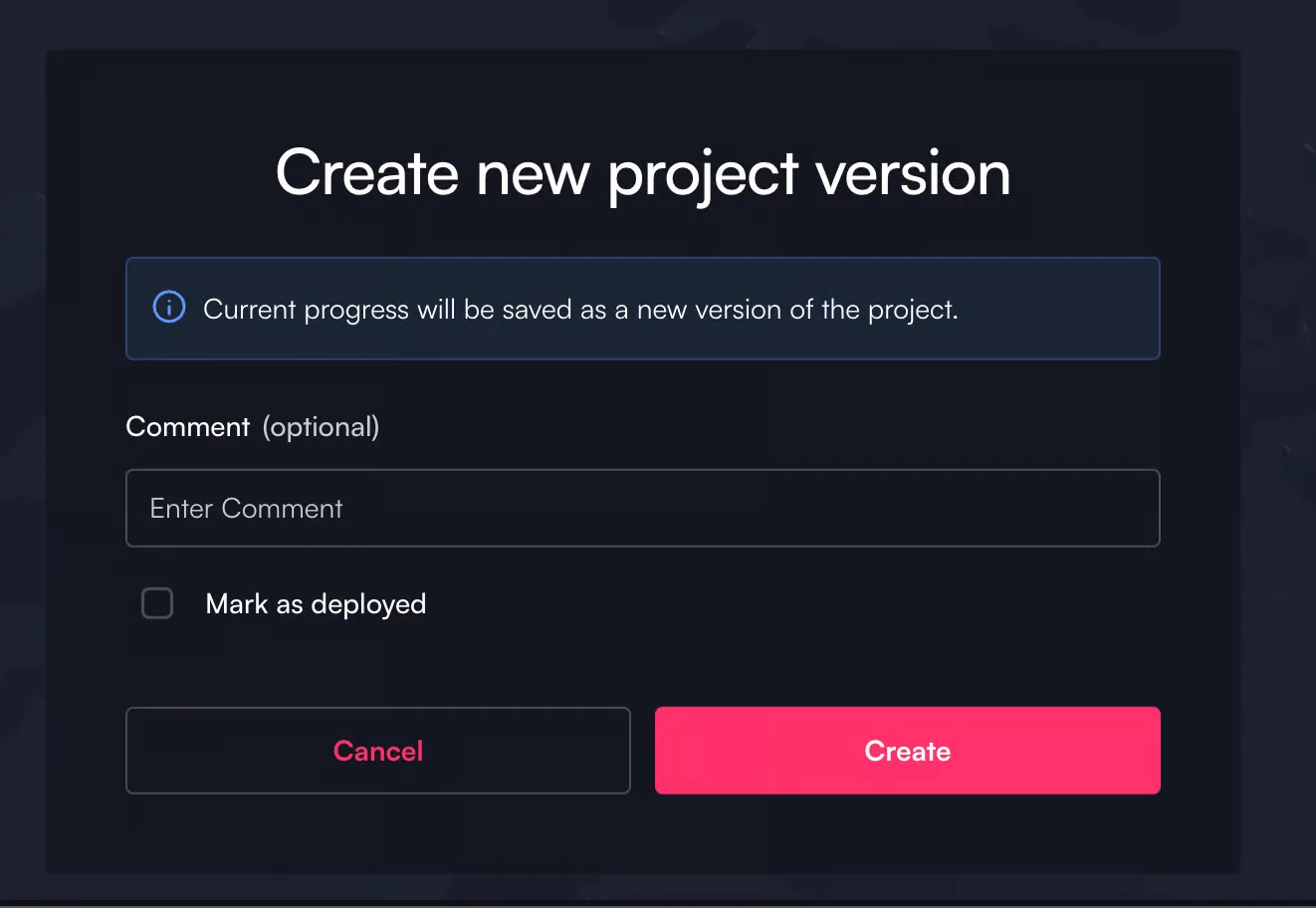
Het is ook mogelijk om tijdens een actieve sessie een nieuwe versie op te slaan door op het pictogram Save Project te klikken.
Als de sessie per ongeluk wordt beëindigd of als er tijdens een actieve sessie een internetverbinding wegvalt, maakt IDEaaS standaard een nieuwe versie aan. Er gaan geen wijzigingen verloren!
Kopiëren en plakken
Het is mogelijk om tekstelementen tussen IDEaaS-sessies te kopiëren en te plakken met de vertrouwde sneltoetsen (Ctrl+C / Ctrl+V).
Sessietime-out instellen
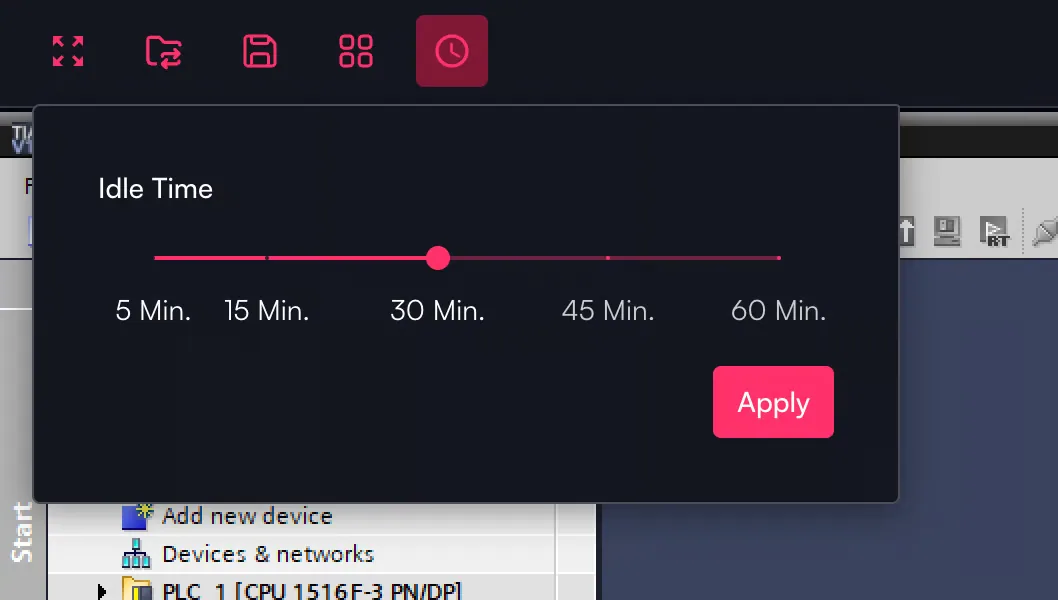
U kunt de time-out van een sessie instellen waarna deze bij inactiviteit automatisch wordt gesloten. De huidige projectstatus wordt in dat geval als een nieuwe versie opgeslagen. Navigeer naar het tijdpictogram in de linkerbovenhoek om de time-outinstelling aan te passen. De standaardtime-out voor nieuwe sessies is 30 minuten.
Meerdere applicaties parallel openen
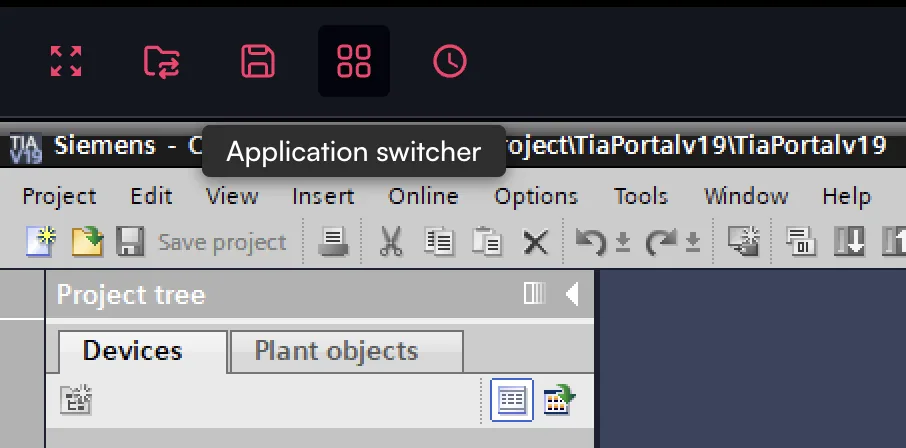
U kunt meerdere andere engineeringomgevingen parallel openen. Navigeer naar het pictogram Application Switcher in de bovenste actiebalk om tussen applicaties te schakelen.
Houd er rekening mee dat deze functie nuttig is voor sommige IDE-versies, zoals Simatic Manager, waar u met meerdere schermen tegelijk moet werken.
Bestanden uploaden naar en downloaden van een IDEaaS-sessie
Met IDEaaS kunt u tijdens uw sessie eenvoudig bestanden uploaden en downloaden. Zoek en klik hiervoor op het mappictogram in de linkerbovenhoek van de interface. Hiermee wordt een nieuw dialoogvenster geopend met duidelijke opties om bestanden vanaf uw lokale apparaat naar uw sessie te uploaden of bestanden vanuit uw sessie naar uw lokale machine te downloaden. Na het uploaden zijn uw bestanden toegankelijk in de map Home binnen uw Windows-omgeving.
%20(1).webp)
Connectiviteit met de PLC
IDE-as-a-Service (IDEaaS) maakt via de SDA Gateway een veilige verbinding met on-premises PLC's, waardoor engineers draaiende PLC's vanaf elke locatie kunnen uploaden, downloaden en monitoren rechtstreeks vanuit hun browsergebaseerde IDE. De Gateway biedt een veilige, certificaatgebaseerde verbinding tussen de in de cloud gehoste IDE en het lokale besturingsnetwerk en zorgt voor betrouwbare toegang zonder apparaten aan het openbare internet bloot te stellen.
Het connectiviteitsgedrag en de configuratiestappen verschillen per fabrikant — raadpleeg het gedeelte IDEaaS Supported Vendors voor gedetailleerde richtlijnen over fabrikantspecifieke integratie en vereisten.