브라우저 기반 엔지니어링(IDEaaS) 사용하기
프로젝트를 수정하거나 대상 PLC(Programmable Logic Controller)에 직접 배포하려는 경우, IDE-as-a-Service(“IDEaaS”)를 사용할 수 있습니다. 이는 브라우저 창으로 직접 스트리밍되는 완전한 기능의 개발 환경에 액세스할 수 있게 해주는 SDA 서비스입니다. IDEaaS를 통해 원격으로 코드를 작성, 편집 및 관리할 수 있습니다. 또한 물리적 장치에 연결해야 하는 경우, 통합 연결 서비스를 통해 어디서나 PLC에 안전하게 액세스하고 배포할 수 있습니다.
지원되는 PLC 공급업체: 지원되는 자동화 기술 섹션을 참조하십시오.
IDEaaS 시작하기
시작하려면 플랫폼 내에서 편집하려는 프로젝트로 이동하십시오. “Open IDEaaS” 버튼을 클릭하십시오. 이 작업을 수행하면 새 브라우저 탭이 열리고 브라우저 기반 엔지니어링(IDEaaS) 인터페이스가 직접 스트리밍됩니다. 세션이 시작되면 선택한 프로젝트가 IDE 환경 내에서 자동으로 로드됩니다. 프로젝트가 장치 통합용으로 구성된 경우, 시스템은 지정된 장치와의 연결도 시도하여 원활한 개발 및 배포를 가능하게 합니다.
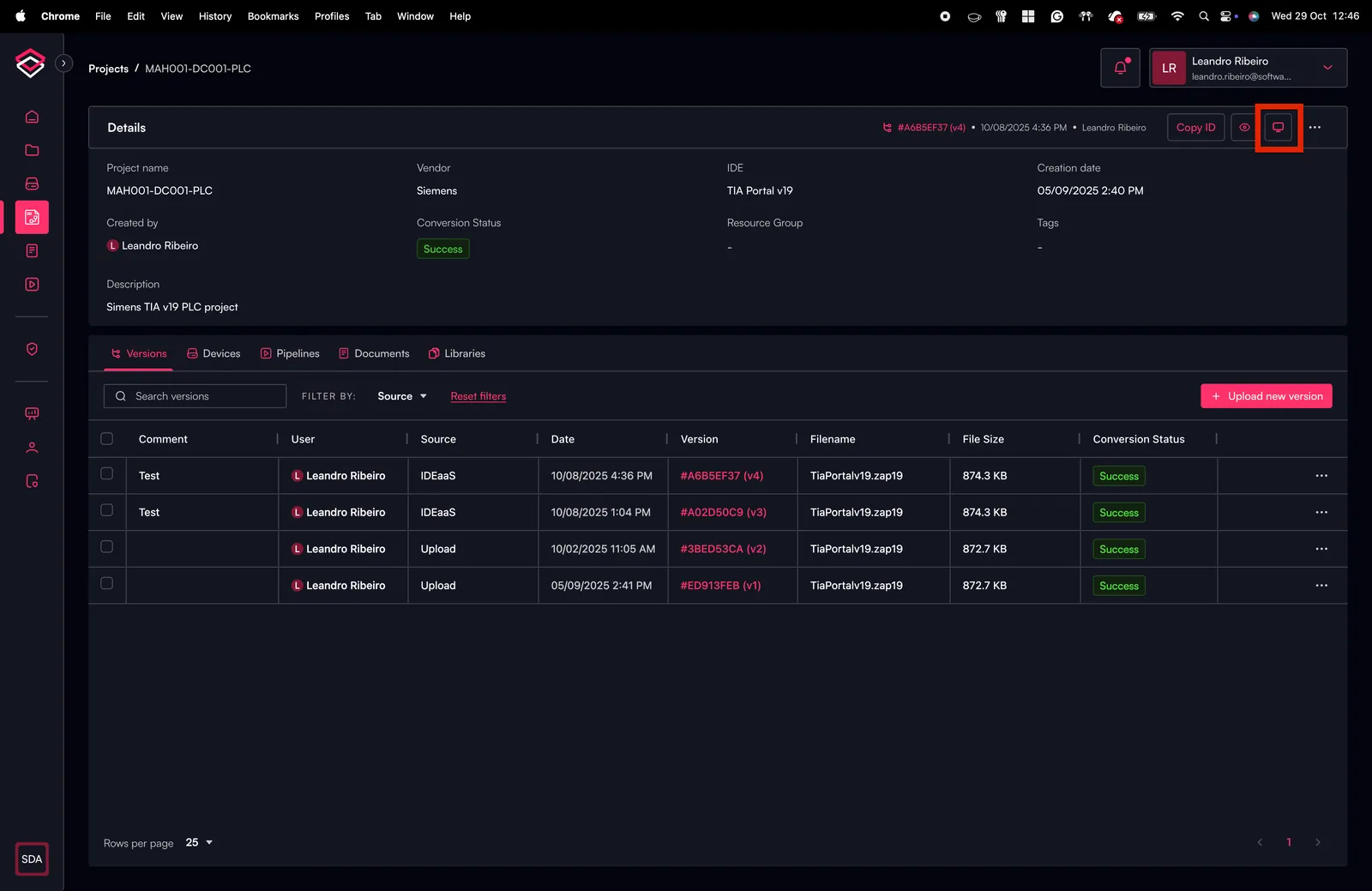
IDE-as-a-Service가 새 브라우저 탭에서 열릴 수 있도록 브라우저의 팝업 차단 기능을 비활성화해야 할 수 있습니다.
현재 지원되는 브라우저 유형은 Google Chrome, Mozilla Firefox, Apple Safari 및 Microsoft Edge입니다.
IDEaaS에서 Siemens PLC 프로젝트를 처음 열 때, 이 프로젝트를 여는 데 사용할 업로드된 Siemens 라이선스 중 하나를 선택하라는 메시지가 표시됩니다. 이 프로젝트에 적합한 라이선스를 선택했는지 확인하십시오. 선택한 라이선스는 나중에 프로젝트의 컨텍스트 메뉴("edit project")를 통해 편집할 수 있습니다.
이중 인증(2FA)
관리자가 회사 관리 설정에서 MFA for IDEaaS를 활성화한 경우, 각 IDEaaS 세션이 시작되기 전에 신원을 확인하라는 메시지가 표시됩니다. 관리자가 구성한 인증 방법에 따라 다음이 요청될 수 있습니다:
- 이메일 인증: 등록된 이메일 주소로 일회용 코드가 전송됩니다. 인증 대화 상자에 코드를 입력하여 진행하십시오.
- TOTP 인증: 인증 앱(예: Google Authenticator, Authy)을 열고 현재의 시간 기반 코드를 입력하십시오.
두 가지 방법을 모두 사용할 수 있는 경우, 어느 것을 사용할지 선택할 수 있습니다. IDEaaS 세션은 인증에 성공한 후에만 시작됩니다.
TOTP 인증을 사용하려면 먼저 계정에서 인증 앱을 설정해야 합니다. 이 방법으로 IDEaaS 세션을 시작하기 전에 사용자 메뉴로 이동하여 보안 설정에서 TOTP를 구성하십시오.
로컬 컴퓨터에 설치하여 사용하던 것과 동일하게 IDE의 모든 기능을 사용할 수 있습니다.
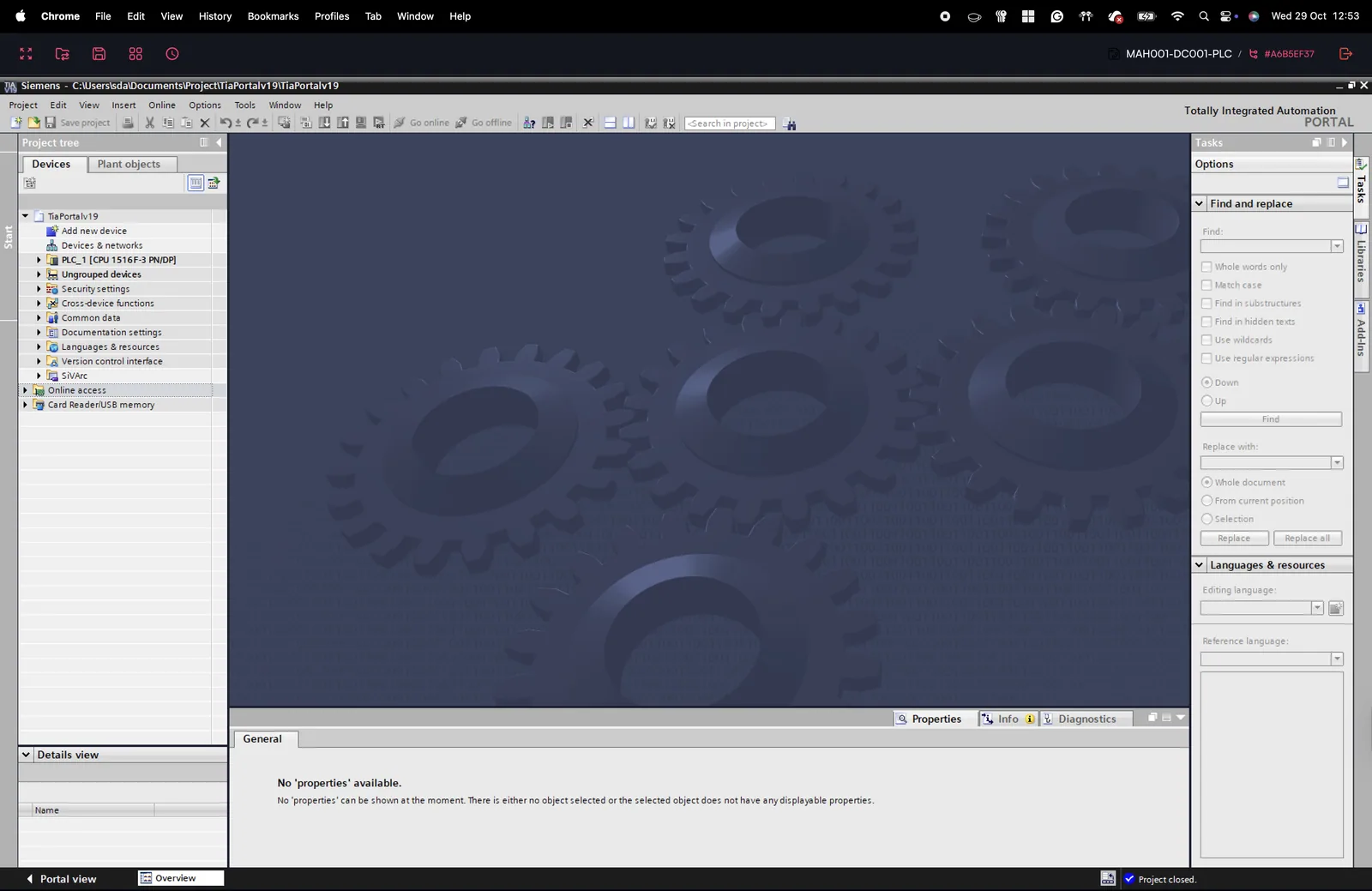
IDEaaS로 새 프로젝트 버전 생성하기
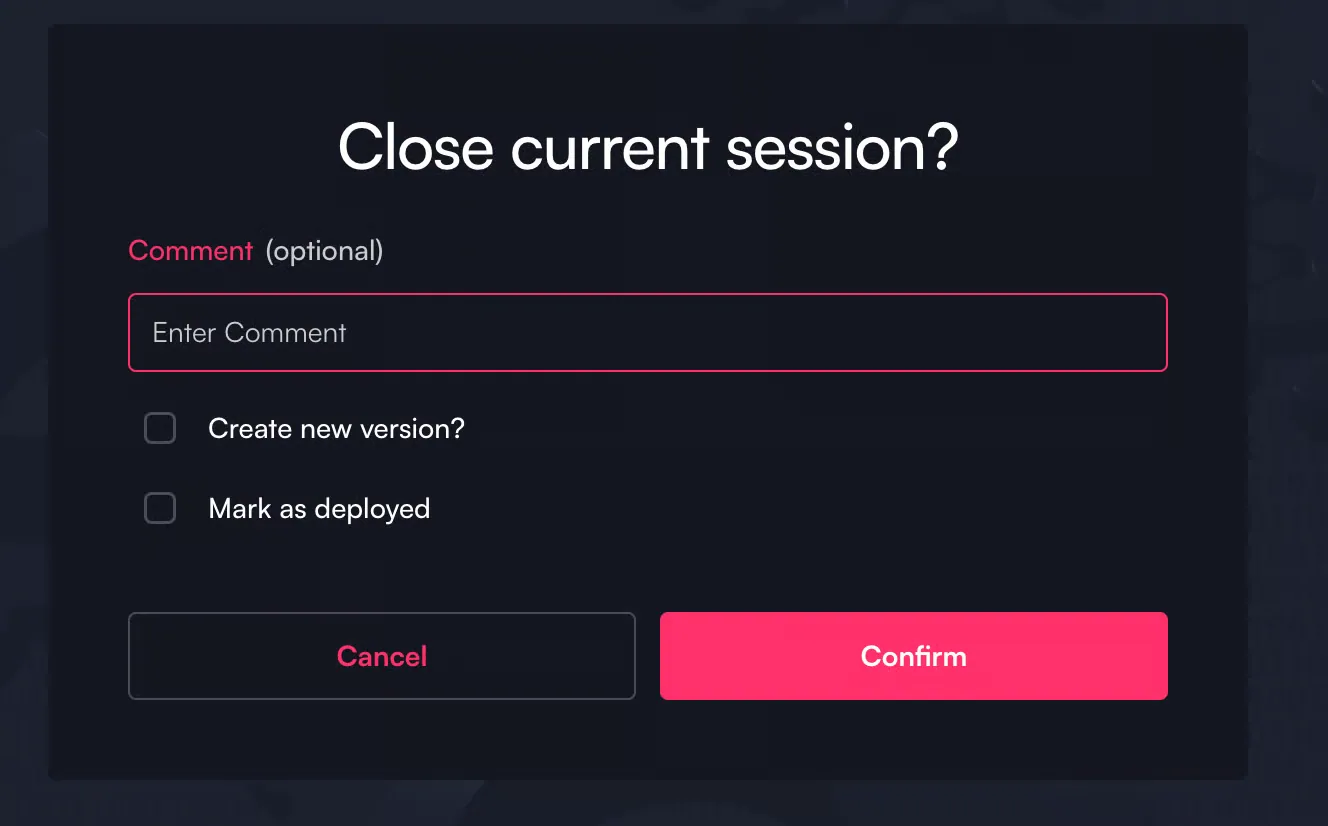
IDEaaS에서는 로컬에 설치된 IDE에서와 마찬가지로 프로젝트 작업을 수행할 수 있습니다. 활성 IDEaaS 세션을 종료하고 모든 변경 사항을 저장하려면 오른쪽 상단 모서리에 있는 세션 닫기 아이콘을 클릭하십시오. 그러면 아래와 같은 창이 열리며, 새로 생성되는 프로젝트 버전에 대한 코멘트를 입력할 수 있습니다. 체크박스를 비활성화하면 변경 사항을 취소하도록 선택할 수 있습니다. 또한 PLC로 다운로드를 수행한 경우 새 버전을 배포됨으로 표시하는 옵션도 있습니다.
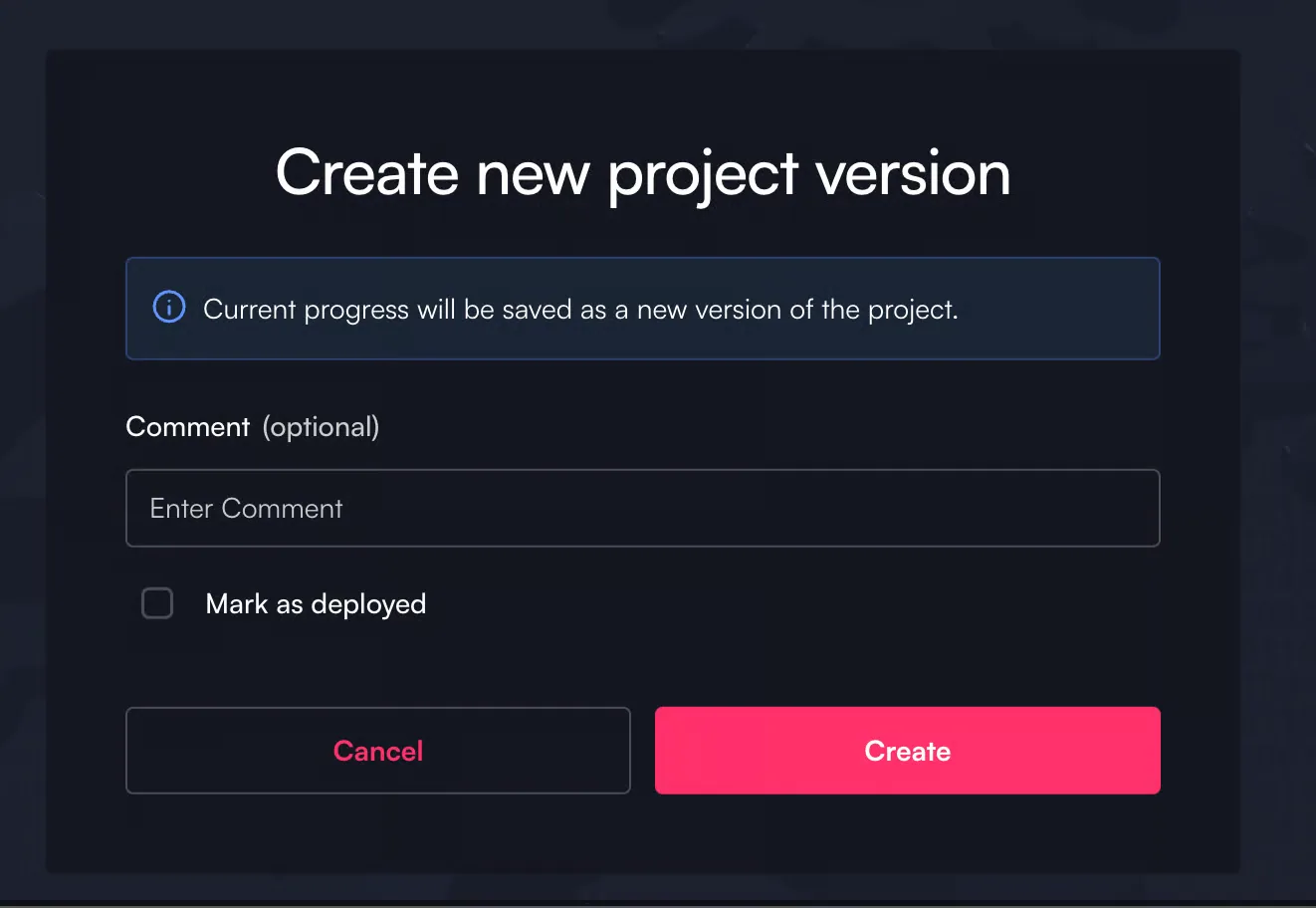
Save Project 아이콘을 클릭하여 활성 세션 중에 새 버전을 저장할 수도 있습니다.
세션이 실수로 종료되거나 활성 세션 중에 인터넷 연결이 끊어진 경우, IDEaaS는 기본적으로 새 버전을 생성합니다. 변경 사항은 손실되지 않습니다!
복사 및 붙여넣기
익숙한 키보드 단축키(Ctrl+C / Ctrl+V)를 사용하여 IDEaaS 세션 간에 텍스트 요소를 복사하고 붙여넣을 수 있습니다.
세션 시간 초과 설정
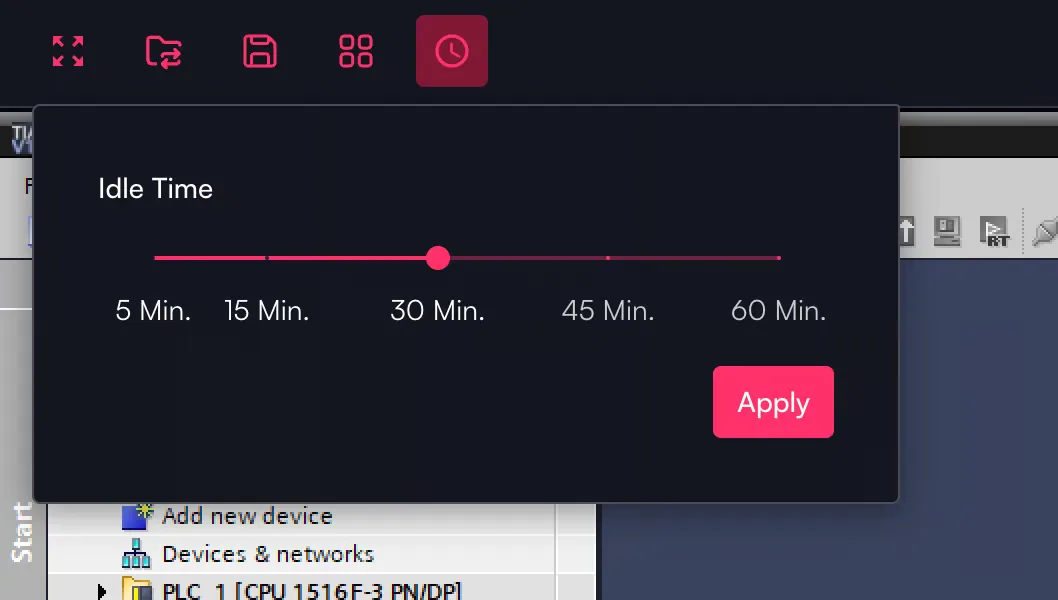
비활성 상태일 때 세션이 자동으로 종료되는 시간 초과 값을 설정할 수 있습니다. 이 경우 현재 프로젝트 상태가 새 버전으로 저장됩니다. 시간 초과 설정을 조정하려면 왼쪽 상단 모서리의 시간 아이콘으로 이동하십시오. 새 세션의 기본 시간 초과는 30분입니다.
여러 애플리케이션을 병렬로 열기
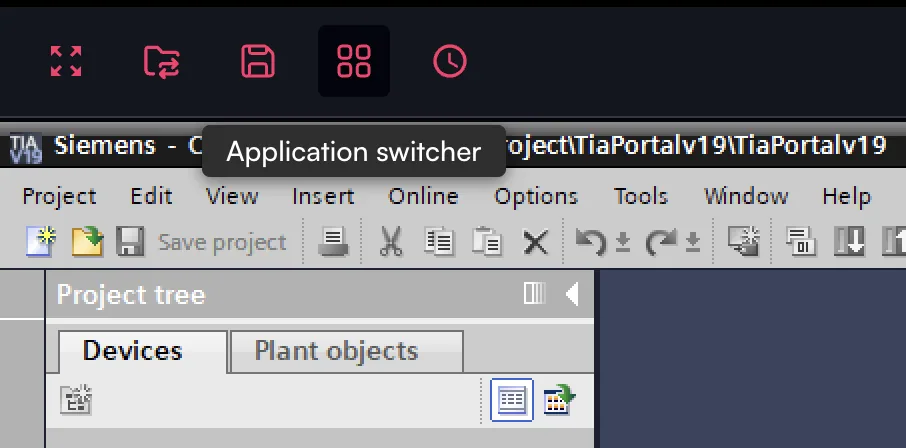
여러 다른 엔지니어링 환경을 병렬로 열 수 있습니다. 애플리케이션 간 전환을 위해 상단 작업 표시줄의 Application Switcher 아이콘으로 이동하십시오.
이 기능은 여러 화면으로 동시에 작업해야 하는 Simatic Manager와 같은 일부 IDE 버전에서 유용합니다.
IDEaaS 세션으로 파일 업로드 및 다운로드
IDEaaS를 사용하면 세션 중에 파일을 쉽게 업로드하고 다운로드할 수 있습니다. 이를 위해 인터페이스 왼쪽 상단 모서리에 있는 폴더 아이콘을 찾아 클릭하십시오. 그러면 새 대화 상자가 열리며, 로컬 장치에서 세션으로 파일을 업로드하거나 세션에서 로컬 컴퓨터로 파일을 다운로드하는 명확한 옵션이 제공됩니다. 업로드 후에는 Windows 환경 내의 Home 폴더에서 파일에 액세스할 수 있습니다.
%20(1).webp)
PLC와의 연결
IDE-as-a-Service(IDEaaS)는 SDA Gateway를 통해 온프레미스 PLC에 안전하게 연결되어, 엔지니어가 브라우저 기반 IDE를 통해 어디서나 실행 중인 PLC를 업로드, 다운로드 및 모니터링할 수 있도록 합니다. Gateway는 클라우드에 호스팅된 IDE와 로컬 제어 네트워크 간에 인증서 기반의 안전한 연결을 제공하여, 장치를 공용 인터넷에 노출하지 않고도 안정적인 액세스를 보장합니다.
연결 동작 및 구성 절차는 공급업체마다 다릅니다. 공급업체별 통합 및 요구 사항에 대한 자세한 안내는 IDEaaS 지원 공급업체 섹션을 참조하십시오.