Utilizando a Engenharia Baseada em Navegador (IDEaaS)
Se desejar modificar o seu projeto ou implantá-lo diretamente no Controlador Lógico Programável (PLC) de destino, você tem a opção de utilizar nosso IDE-as-a-Service (“IDEaaS”). Trata-se de um serviço SDA que permite acessar ambientes de desenvolvimento completos transmitidos diretamente para a janela do seu navegador. Por meio do IDEaaS, você pode escrever, editar e gerenciar seu código remotamente. Além disso, caso precise se conectar ao seu dispositivo físico, nosso serviço de conectividade integrado possibilita o acesso seguro e a implantação no seu PLC a partir de qualquer lugar.
Fabricantes de PLC suportados: consulte a seção tecnologia de automação suportada.
Iniciar o IDEaaS
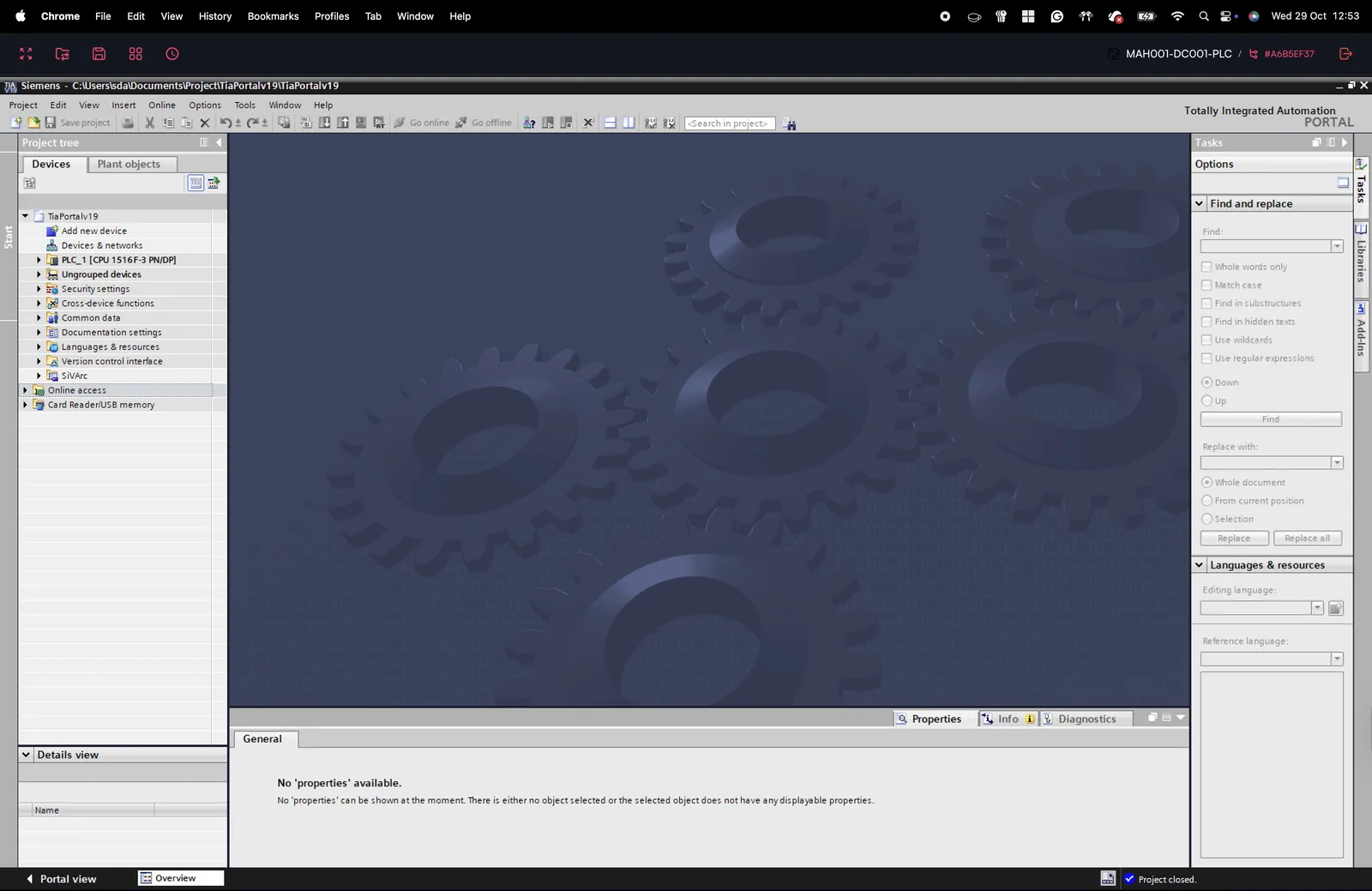
Para começar, navegue até o projeto que deseja editar dentro da plataforma. Clique no botão “Open IDEaaS”. Essa ação abrirá uma nova aba do navegador, onde a interface de Engenharia Baseada em Navegador (IDEaaS) será transmitida diretamente para você. Assim que a sessão for iniciada, o projeto selecionado será carregado automaticamente no ambiente do IDE. Se o seu projeto estiver configurado para integração com dispositivos, o sistema também tentará estabelecer uma conexão com o dispositivo especificado, permitindo desenvolvimento e implantação sem interrupções.
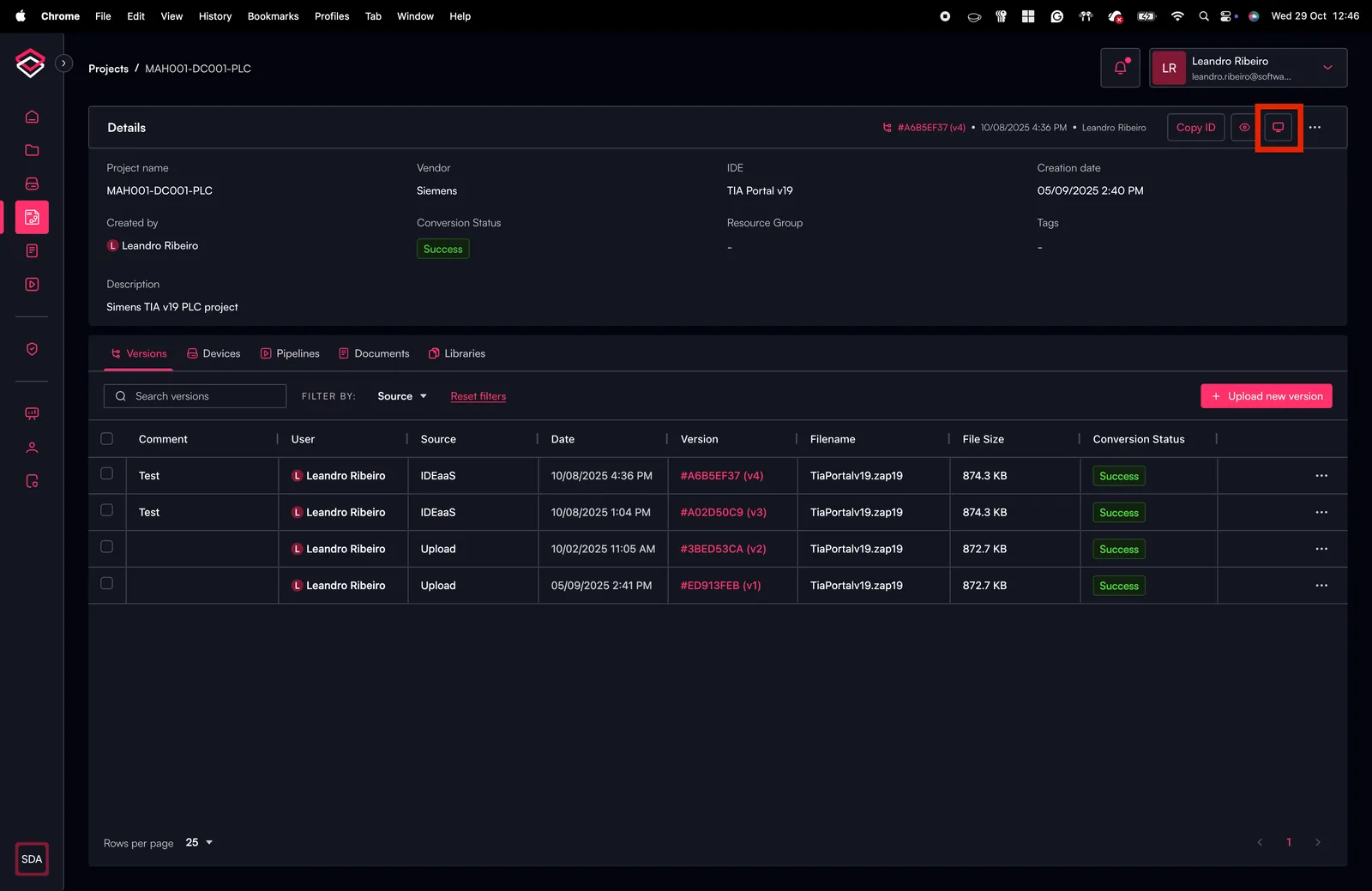
Observe que pode ser necessário desativar o bloqueador de pop-ups do seu navegador para garantir que o IDE-as-a-Service possa ser aberto em uma nova aba.
Os navegadores atualmente suportados são Google Chrome, Mozilla Firefox, Apple Safari e Microsoft Edge.
Observe que, ao abrir um projeto de PLC Siemens pela primeira vez no IDEaaS, você será solicitado a selecionar uma das licenças Siemens carregadas que será utilizada para abrir esse projeto. Certifique-se de selecionar uma licença adequada para esse projeto. Posteriormente, você pode editar a licença selecionada por meio do menu de contexto do projeto ("edit project").
Autenticação de Dois Fatores (2FA)
Se o seu administrador tiver ativado o MFA para IDEaaS nas configurações de Manage Company, será solicitado que você verifique sua identidade antes do início de cada sessão do IDEaaS. Dependendo dos métodos de verificação configurados pelo seu administrador, poderá ser solicitado que você:
- Verificação por e-mail: Um código de uso único é enviado para o seu endereço de e-mail registrado. Insira o código na caixa de diálogo de verificação para prosseguir.
- Verificação TOTP: Abra seu aplicativo autenticador (por exemplo, Google Authenticator, Authy) e insira o código atual baseado em tempo.
Se ambos os métodos estiverem disponíveis, você poderá escolher qual utilizar. A sessão do IDEaaS só será iniciada após a verificação bem-sucedida.
Para utilizar a verificação TOTP, você deve primeiro configurar um aplicativo autenticador em sua conta. Navegue até o Menu do Usuário e configure o TOTP nas suas configurações de segurança antes de tentar iniciar uma sessão do IDEaaS com este método.
Você pode utilizar todas as funcionalidades do IDE da mesma forma como está acostumado na instalação em sua máquina local.
Criar novas versões de projeto com o IDEaaS
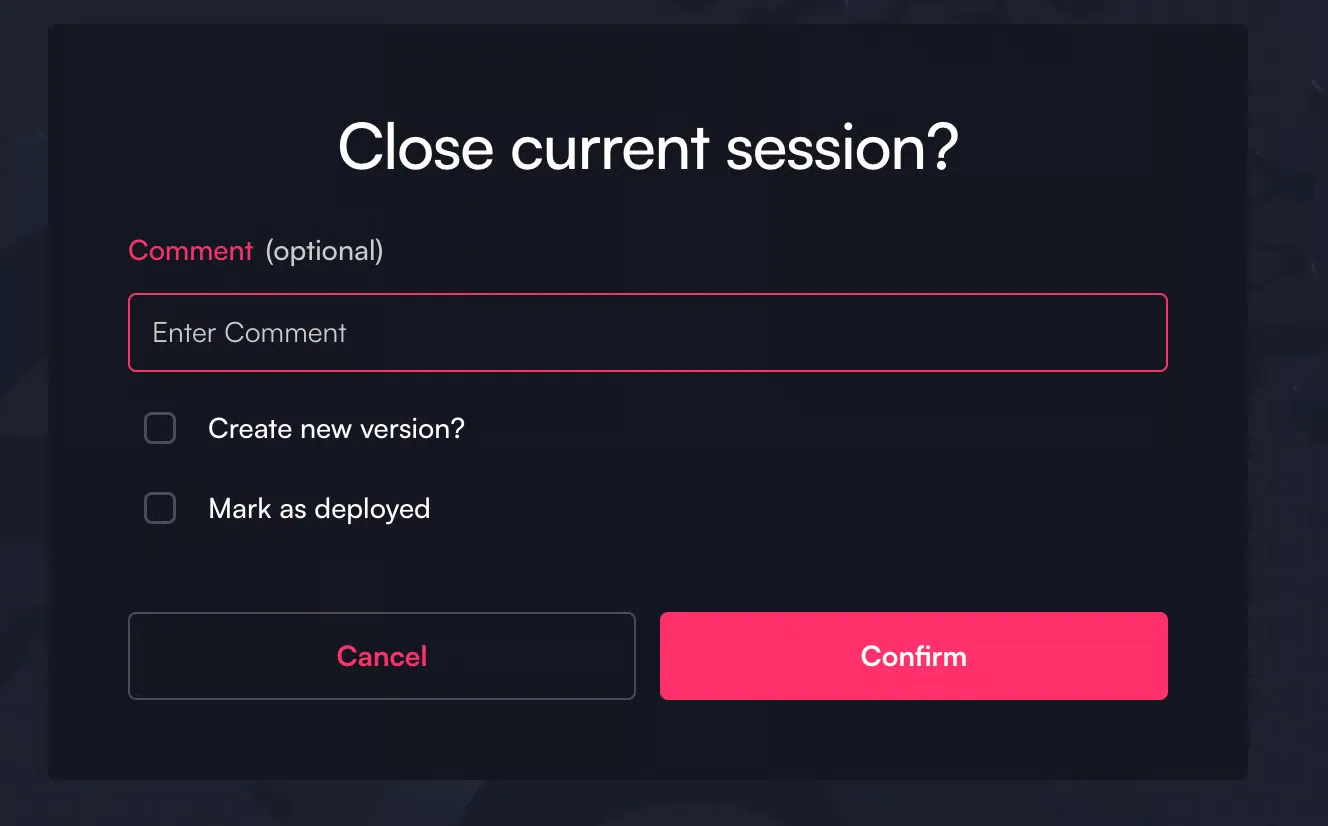
No IDEaaS você pode trabalhar no projeto exatamente como na instalação local do seu IDE. Para encerrar uma sessão ativa do IDEaaS e salvar todas as alterações, clique no ícone de fechar a sessão no canto superior direito. Isso abrirá uma janela, conforme mostrado abaixo, que permite fornecer um comentário para a nova versão do projeto gerada. Ao desativar a caixa de seleção, você pode optar por descartar as alterações. Você também tem a opção de marcar a nova versão como implantada, caso tenha realizado um download para o PLC.
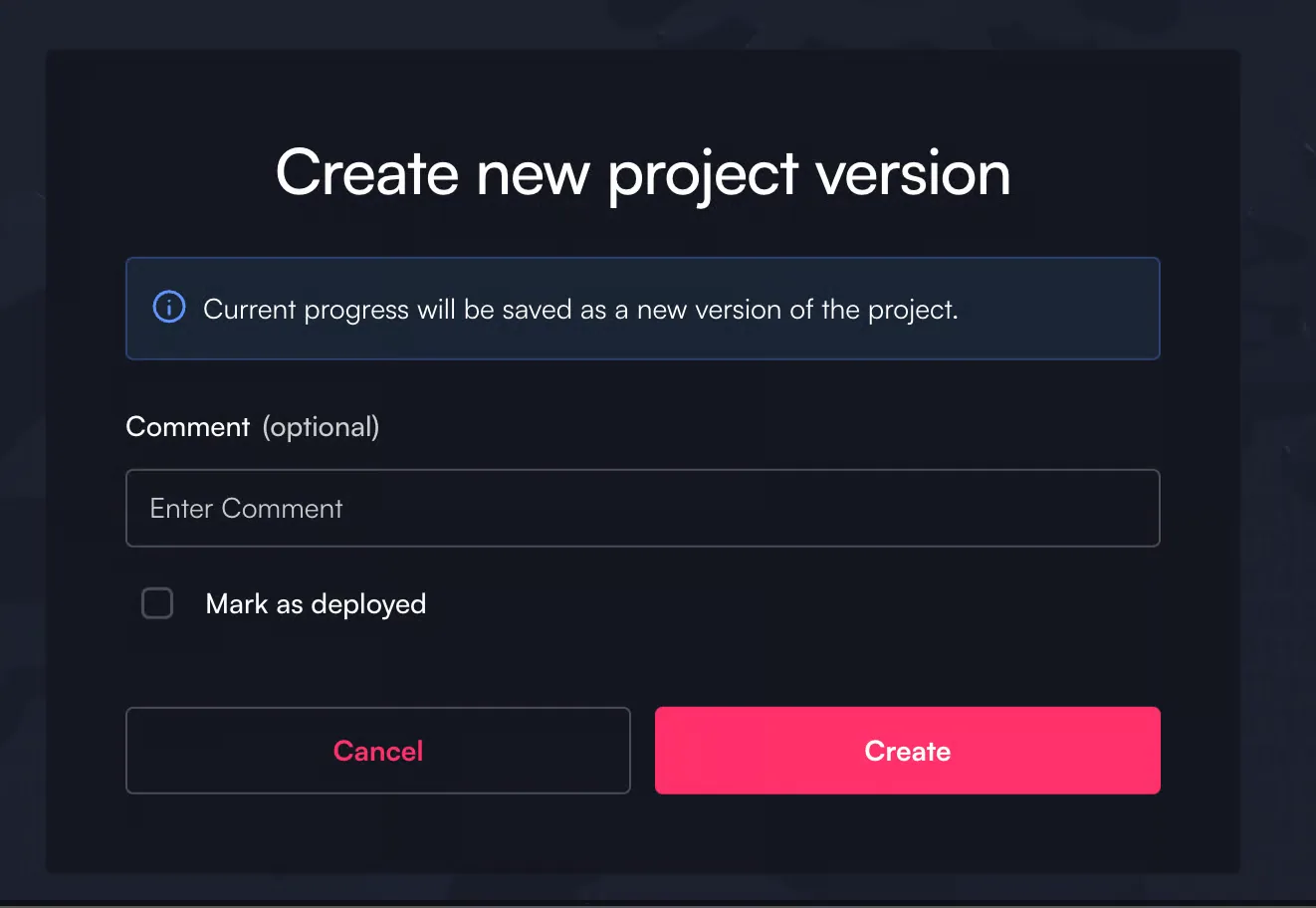
Também é possível salvar uma nova versão durante uma sessão ativa clicando no ícone Save Project.
Caso a sessão seja encerrada acidentalmente ou ocorra uma perda de conexão com a internet durante uma sessão ativa, o IDEaaS cria, por padrão, uma nova versão. Nenhuma alteração é perdida!
Copiar e Colar
É possível copiar e colar elementos de texto entre sessões do IDEaaS utilizando os atalhos de teclado habituais (Ctrl+C / Ctrl+V).
Definir o tempo limite da sessão
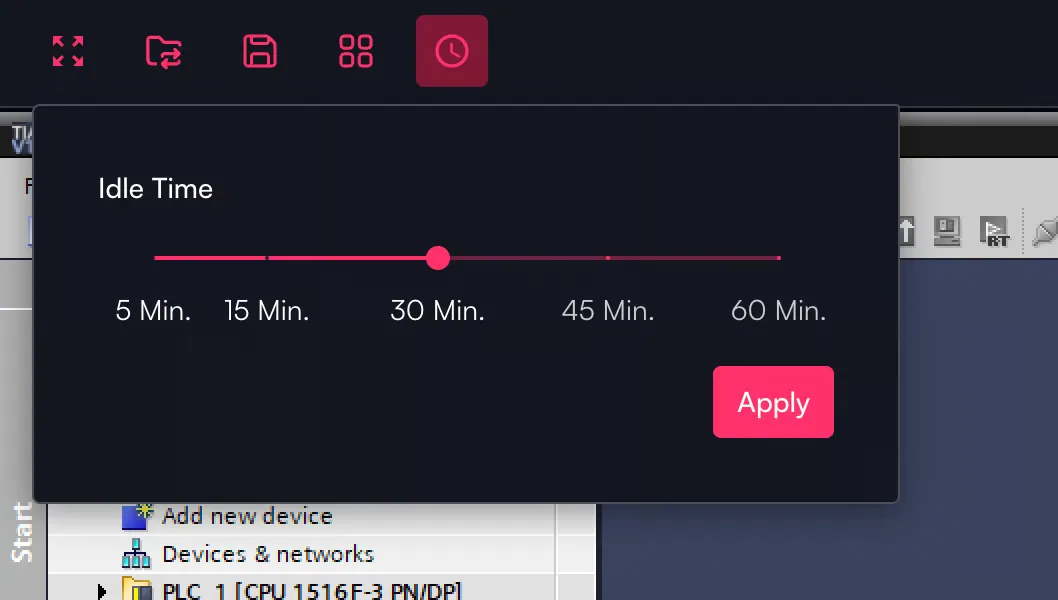
Você pode definir o tempo limite de uma sessão, após o qual ela será fechada automaticamente em caso de inatividade. Nesse caso, o estado atual do projeto será salvo como uma nova versão. Navegue até o ícone de tempo no canto superior esquerdo para ajustar a configuração de tempo limite. O tempo limite padrão para novas sessões é de 30 minutos.
Abrir várias aplicações em paralelo
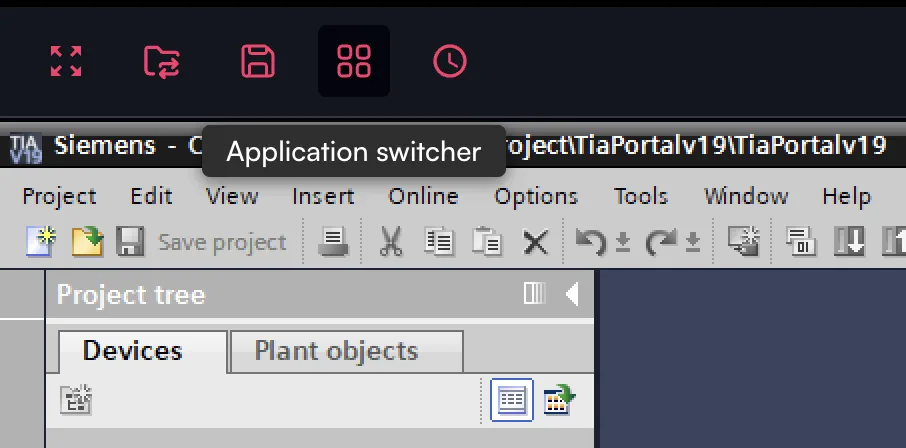
Você pode abrir vários outros ambientes de engenharia em paralelo. Navegue até o ícone Application Switcher na barra de ações superior para alternar entre as aplicações.
Observe que este recurso é útil para algumas versões de IDE, como o Simatic Manager, nas quais é necessário trabalhar com várias telas ao mesmo tempo.
Carregar e baixar arquivos em uma sessão do IDEaaS
O IDEaaS permite carregar e baixar arquivos facilmente durante a sua sessão. Para isso, localize e clique no ícone de pasta situado no canto superior esquerdo da interface. Isso abrirá uma nova caixa de diálogo, na qual serão apresentadas opções claras para carregar arquivos do seu dispositivo local para a sessão ou baixar arquivos da sessão para sua máquina local. Após o carregamento, seus arquivos estarão acessíveis na pasta Home dentro do seu ambiente Windows.
%20(1).webp)
Conectividade com o PLC
O IDE-as-a-Service (IDEaaS) conecta-se de forma segura a PLCs on-premises por meio do SDA Gateway, permitindo que engenheiros carreguem, baixem e monitorem PLCs em operação a partir de qualquer lugar, diretamente pelo IDE baseado em navegador. O Gateway fornece uma conexão segura, baseada em certificados, entre o IDE hospedado na nuvem e a rede de controle local, garantindo acesso confiável sem expor os dispositivos à internet pública.
O comportamento e as etapas de configuração da conectividade variam conforme o fabricante — consulte a seção IDEaaS Supported Vendors para orientações detalhadas sobre integração e requisitos específicos de cada fabricante.