Siemens TIA Portal
ライセンス要件
Siemens Tia Portal および Step7 製品の使用には、有効なライセンスが必要です。すべてのライセンス管理は、SDA コンソール内の SDA ライセンス管理システムを通じて行われます。ライセンスのアップロード方法の詳細については、管理ライセンスを参照してください。
Siemens TIA Portal の接続
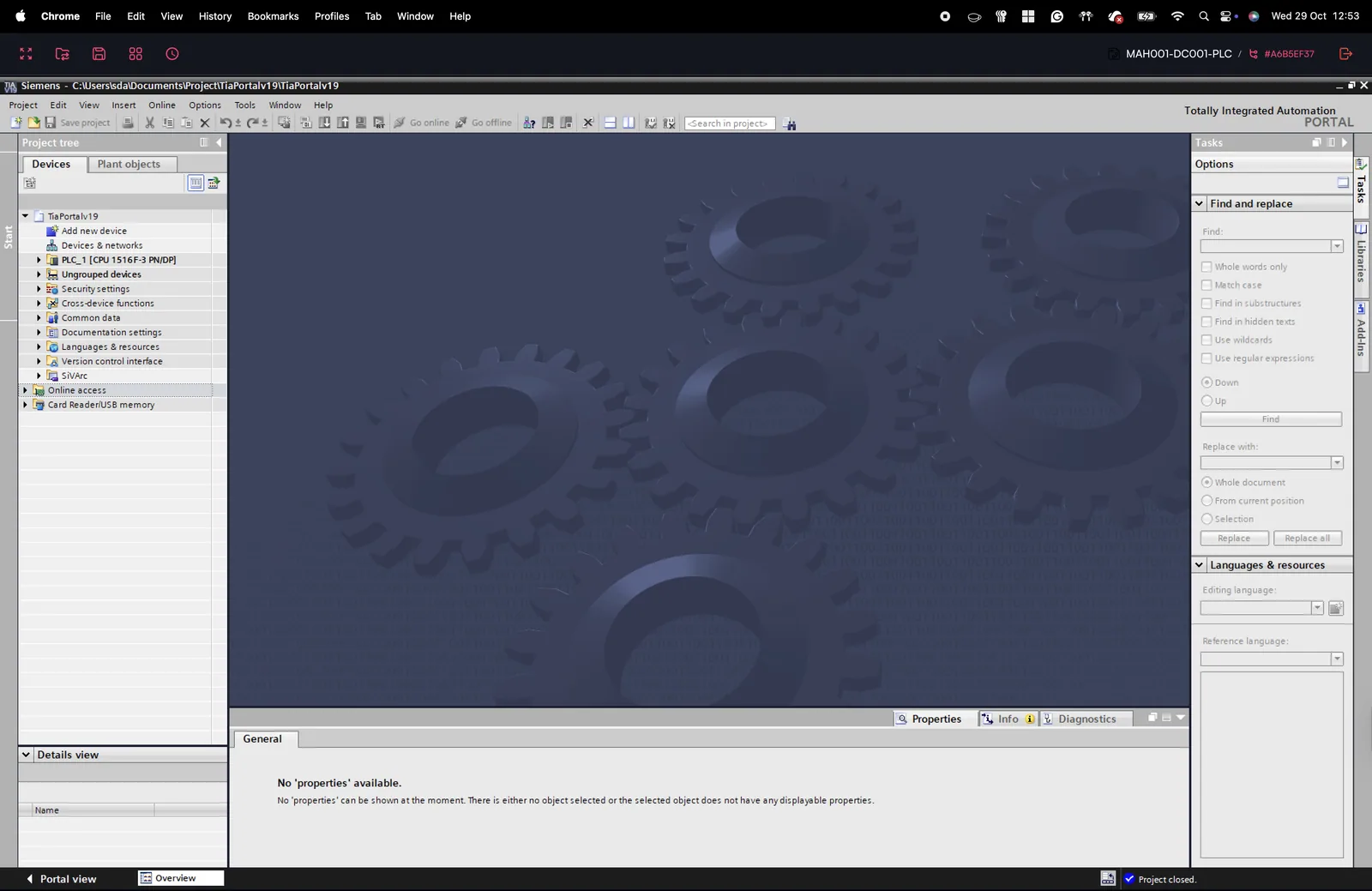
PLC に接続するには、以下の手順に従ってください。
- SDA コンソールで、PLC のステータスが「Connected」になっているか確認します。なっていない場合は、ゲートウェイおよびコントロールの構成を確認してください
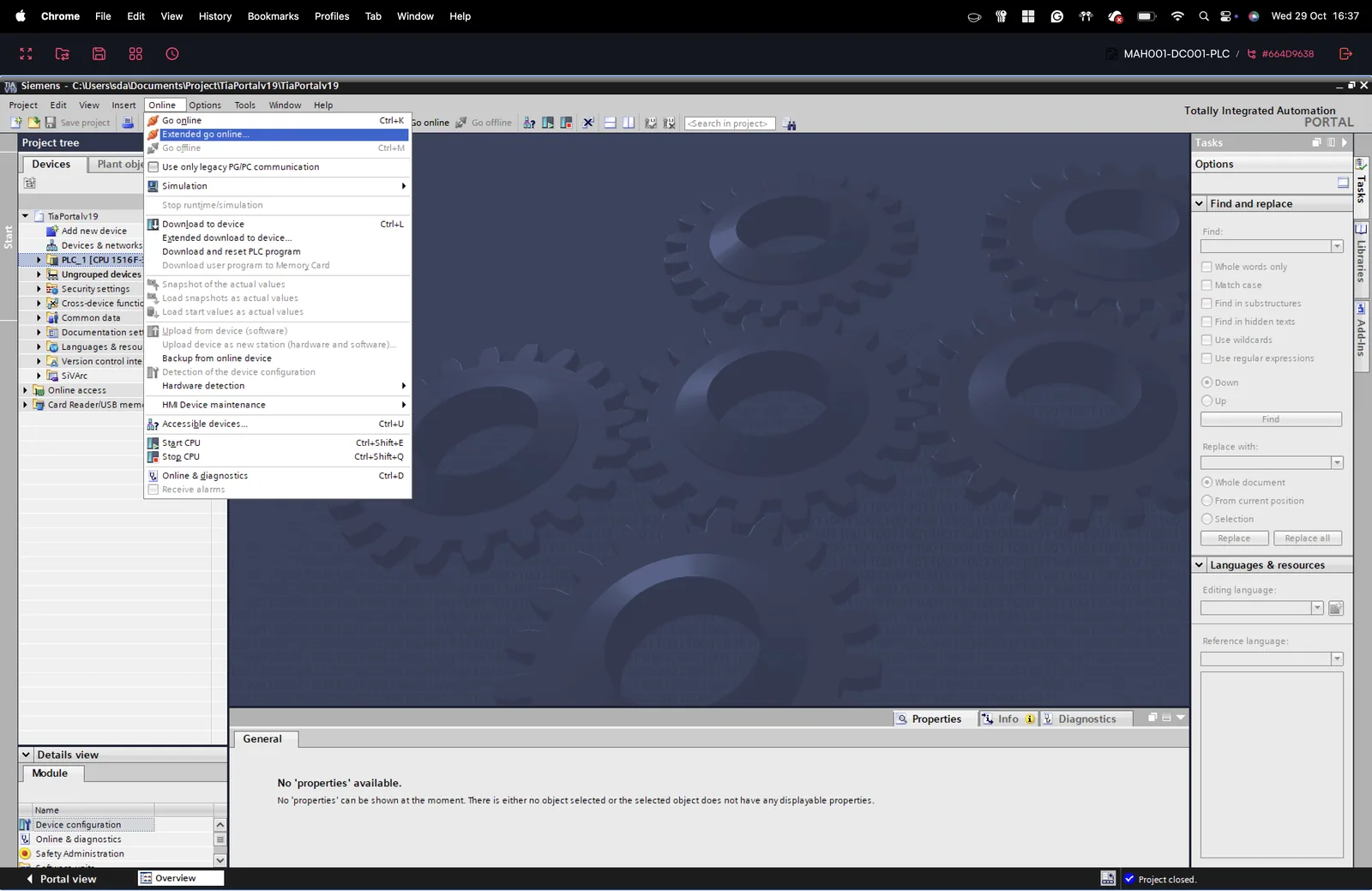
- PLC に接続するには、Online/Extended go online に移動します(下図参照)
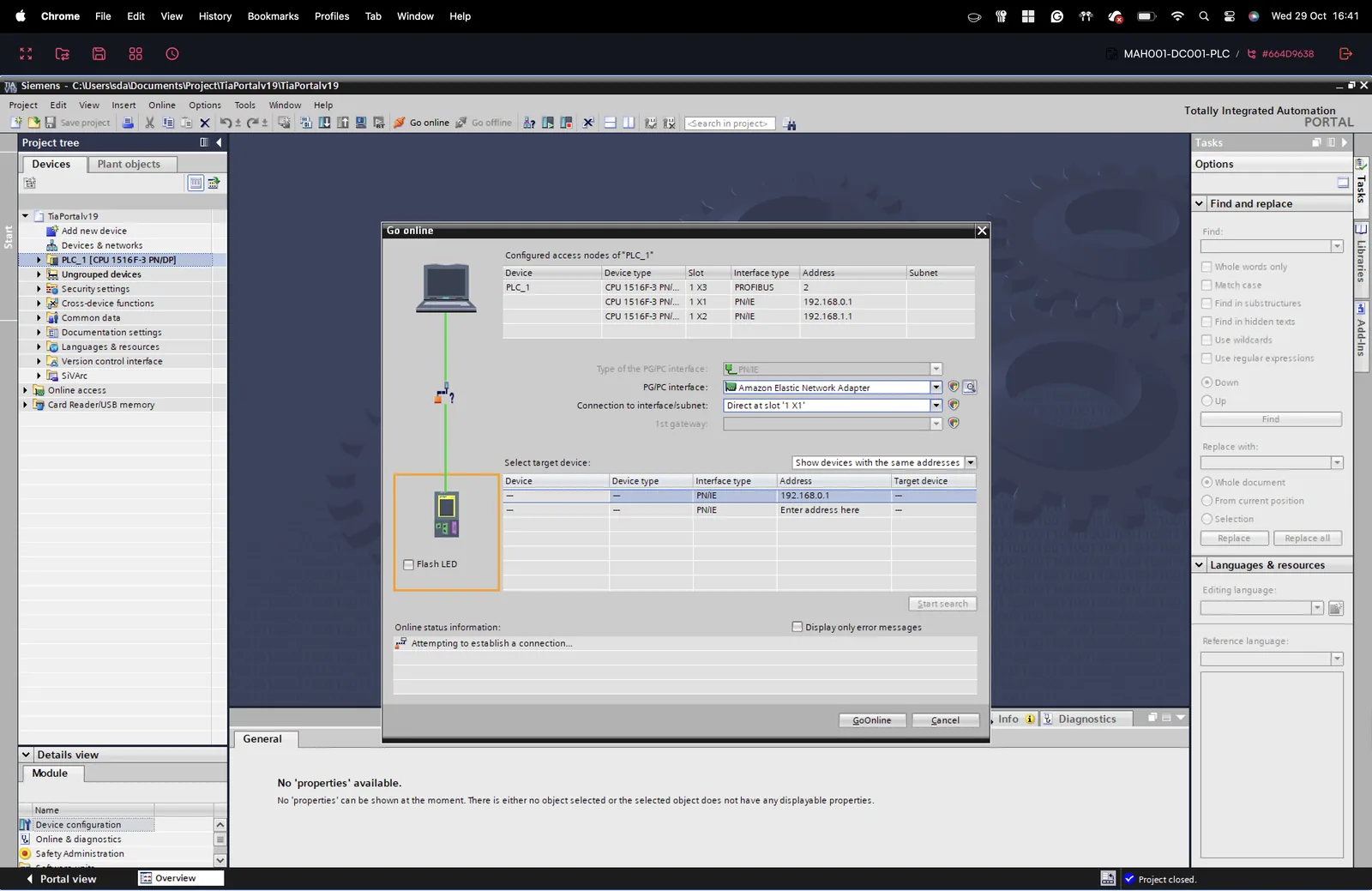
- PN/IE インターフェイスを選択し(下図参照)、インターフェイスとして Amazon Elastic Network Adapter を選択して、アドレスを 127.0.0.3 に変更します(注: この設定は、PLC の IP アドレスに関係なく常に同一です。PLC の IP アドレスは、それぞれの Ethernet 構成で設定してください)
- 「Extend Go Online」を押します
SDA Connectivity Service V2 をご利用の場合は、IP 127.0.0.3 を使用する必要はなく、通常は PLC プロジェクトでデフォルトとして構成されている PLC のローカル IP を使用できます。この IP アドレスは、上部バーの接続インジケーターにも表示されます。
TIA GSD の扱い
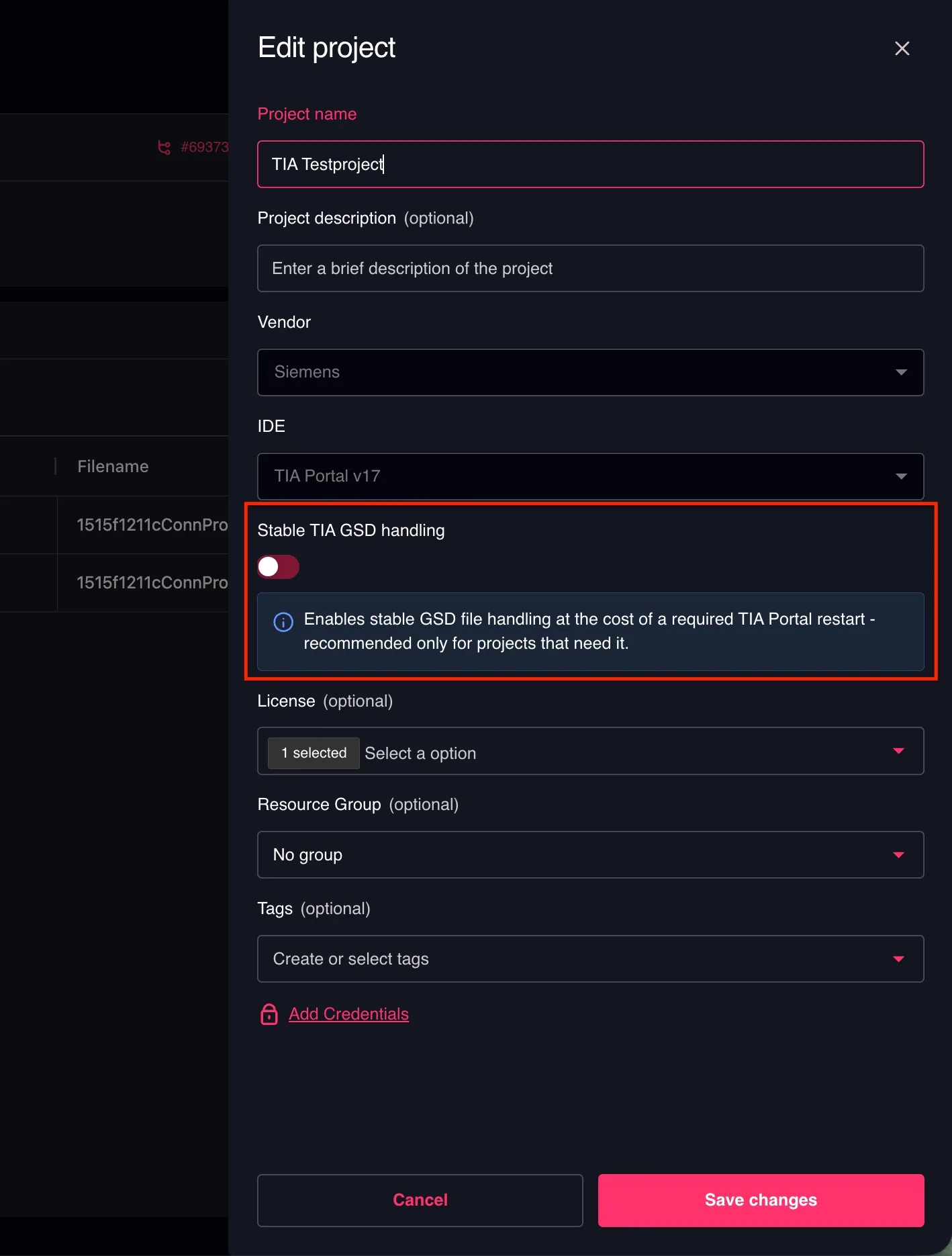
一部の Siemens TIA プロジェクトでは、Browser Based Engineering セッション中に GSD ファイルが完全にインストールされない場合があります。この場合、Devices & Networks ビューで一部のデバイスが正しく割り当てられていないことが確認できます。
これを解決するには、該当するプロジェクトに対してより信頼性の高い GSD の処理方法を有効にできます。Edit project に移動し、Stable TIA GSD handling を有効にしてください。これによりプロジェクトの読み込み時間は長くなりますが、GSD ファイルが正しく処理されるようになります。