Siemens TIA Portal
Licenskrav
Produkterna Siemens Tia Portal och Step7 kräver giltig licensiering för att fungera. All licenshantering sköts via SDA:s licenshanteringssystem i SDA-konsolen. Se Administration av licensiering för information om hur du laddar upp din licens.
Anslutning till Siemens TIA Portal
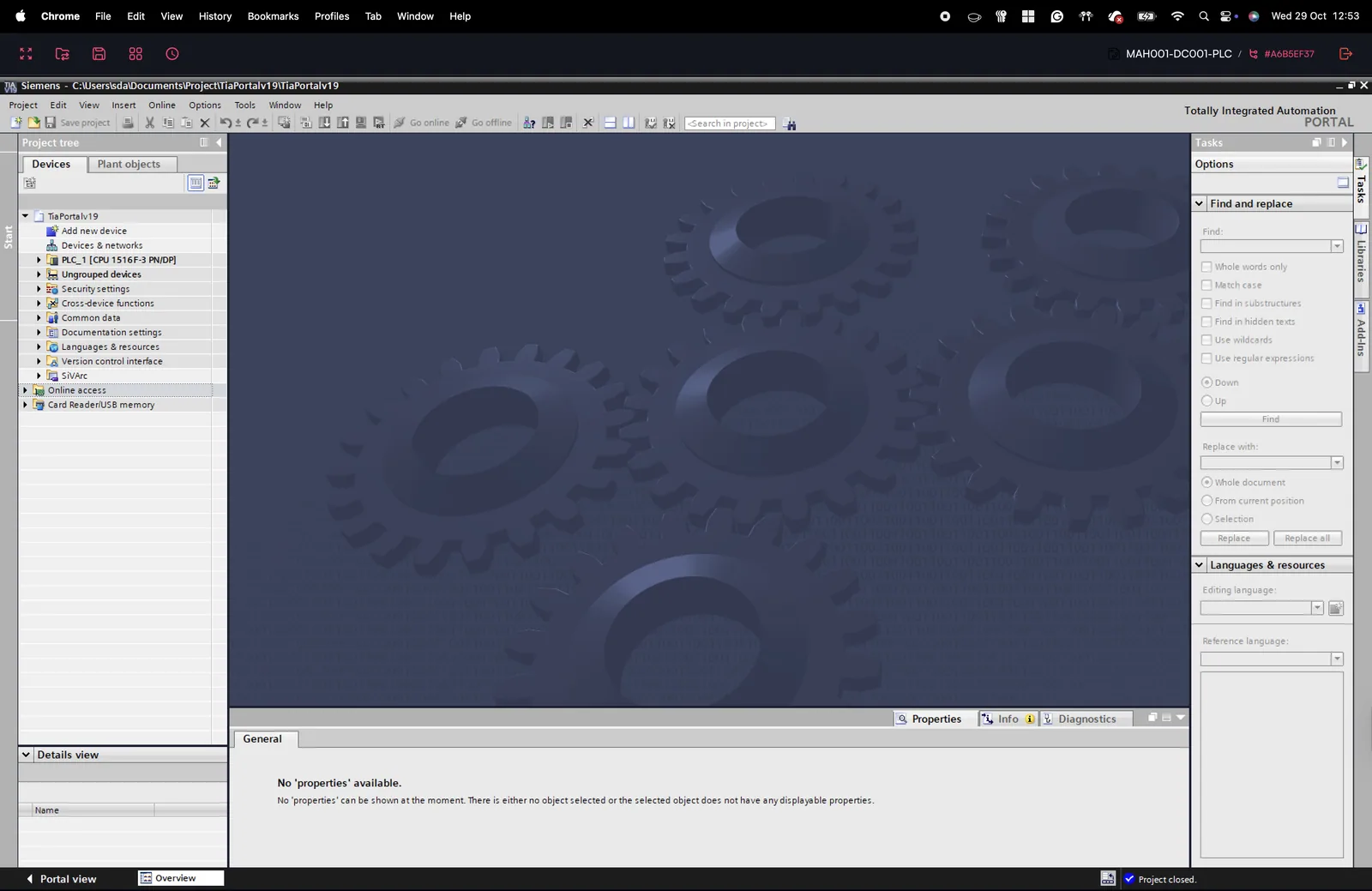
Följ stegen nedan för att ansluta till din PLC:
- Kontrollera i SDA-konsolen om statusen för din PLC är ”Connected”. Om inte, kontrollera konfigurationen av gatewayen och styrsystemet
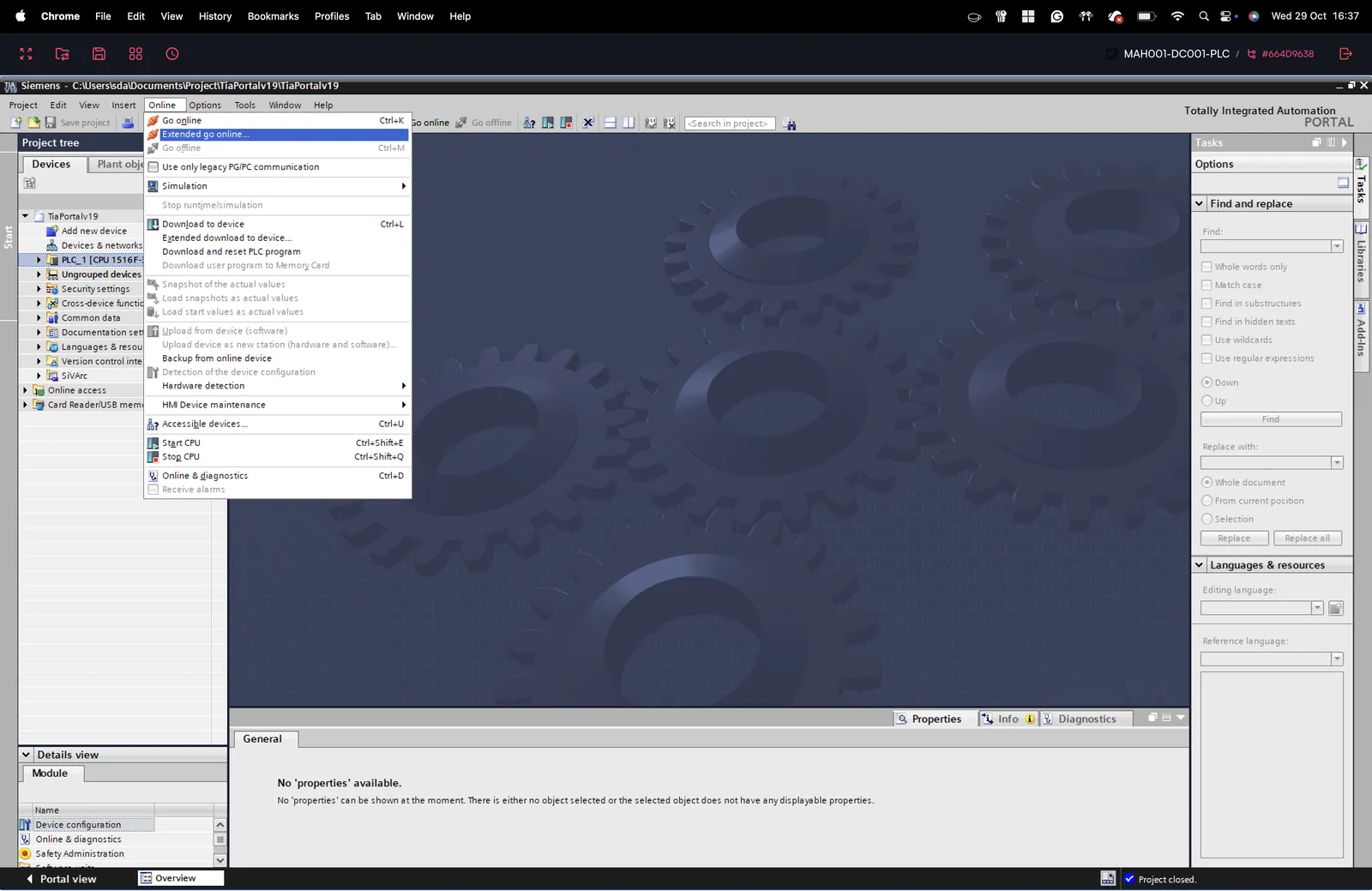
- För att ansluta till din PLC, gå till Online/Extended go online (se bilden nedan)
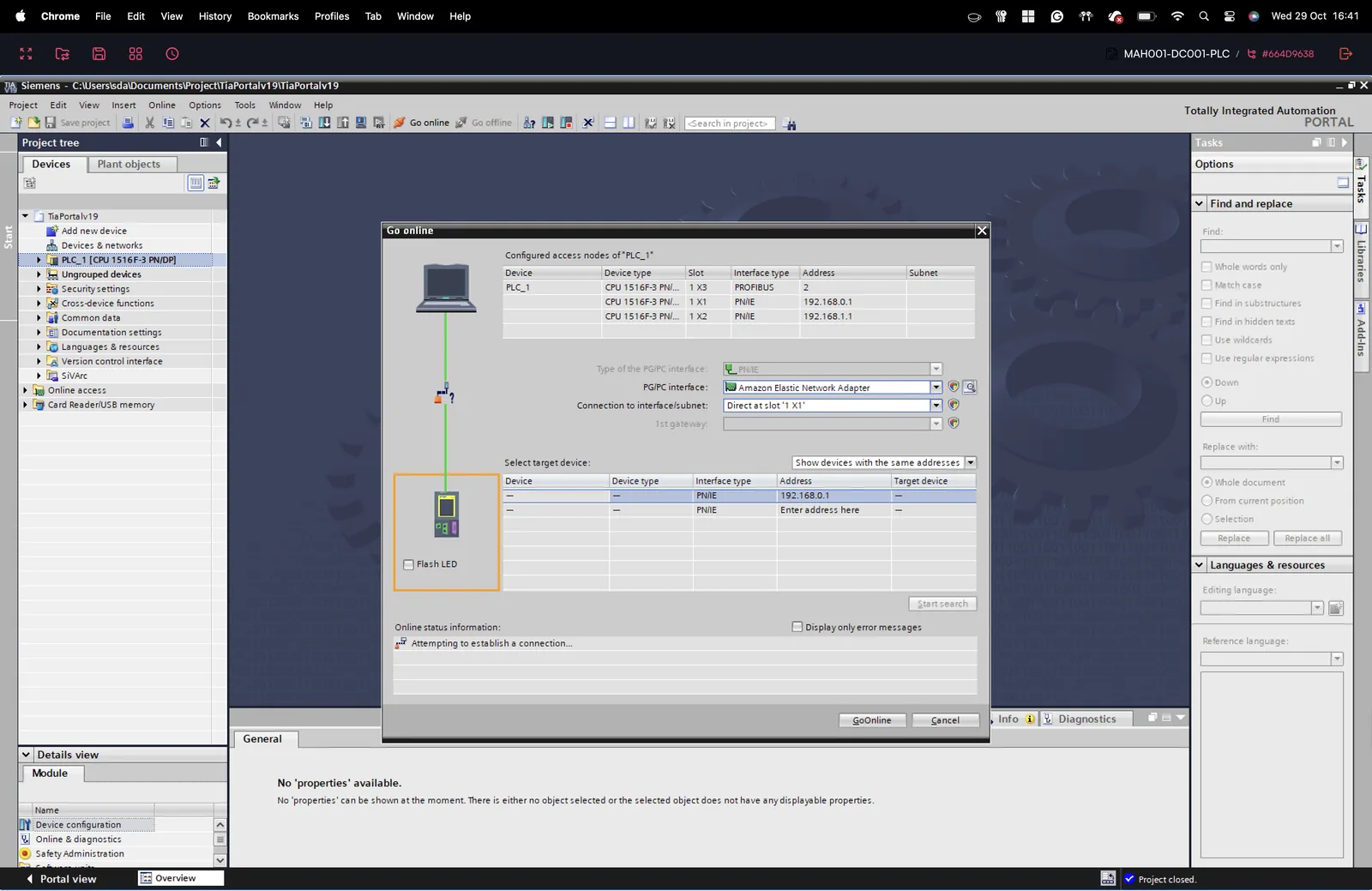
- Välj PN/IE-gränssnittet (se bilden nedan), välj gränssnittet: Amazon Elastic Network Adapter och ändra adressen till 127.0.0.3 (Obs: Den här inställningen är alltid identisk, oberoende av din PLC:s IP-adress. Konfigurera din PLC:s IP-adress i respektive Ethernet-konfiguration)
- Tryck på ”Extend Go Online”
Observera att om du använder SDA Connectivity Service V2 behöver du inte använda IP 127.0.0.3, utan kan använda PLC:ns lokala IP som vanligtvis är konfigurerad som standard i PLC-projektet. IP-adressen visas även i anslutningsindikatorn i det övre fältet.
Hantering av TIA GSD
I vissa Siemens TIA-projekt kan GSD-filer inte installeras fullständigt under en webbläsarbaserad engineering-session. När detta inträffar märker du i vyn Devices & Networks att vissa enheter inte är korrekt tilldelade.
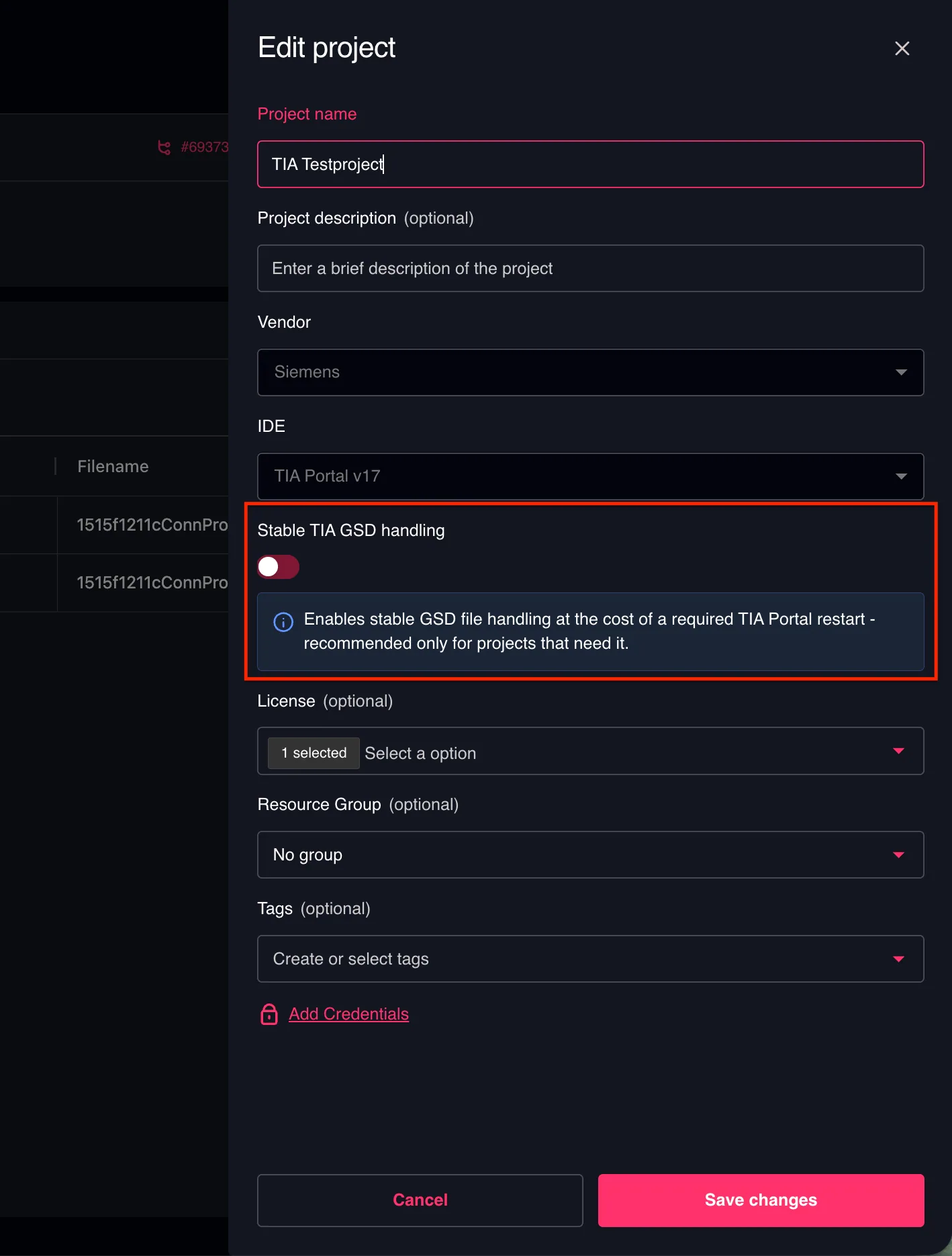
För att lösa detta kan du aktivera en mer tillförlitlig metod för GSD-hantering för de berörda projekten. Gå till Edit project och slå på Stable TIA GSD handling. Observera att detta ökar projektets laddningstider, men det säkerställer att GSD-filer hanteras korrekt.