Integrácia GitHub
Prehľad integrácie GitHub
SDA v súčasnosti podporuje integráciu s platformou GitHub, ktorá vám umožňuje prepojiť váš účet a repozitáre GitHub priamo s platformou. Prostredníctvom tohto prepojenia môže GitHub slúžiť ako lokálny repozitár so správou verzií, ktorý zostáva synchronizovaný s repozitárom SDA. Administrátori môžu konfigurovať autentifikáciu, vyberať repozitáre a spravovať nastavenia synchronizácie – čím tímom umožnia zachovať si zaužívané pracovné postupy v GitHub a zároveň využívať centralizovanú správu projektov a možnosti automatizácie v SDA.
Kľúčové vlastnosti integrácie
Integrácia GitHub so SDA prináša niekoľko výhod:
- Zjednodušený pracovný postup: Bezproblémovo integruje robustnú správu verzií GitHub s funkciami SDA pre verziovanie projektov PLC a správu PLC, čím zlepšuje tímovú spoluprácu.
- Centralizovaná správa: Kombinujte repozitáre kódu a správu projektov PLC na jednej platforme a zjednodušte si administráciu a riadenie prístupov.
- Automatizácia a nasadzovanie: Využite pipelines v SDA na automatizované nasadzovanie a zjednodušte vydávanie projektov priamo z repozitárov GitHub.
- Spolupráca v reálnom čase: Aktualizácie a zmeny sa synchronizujú okamžite, čím sa zabezpečí, že všetci členovia tímu pracujú s najnovšou verziou projektu.
Integráciou GitHub so SDA môže váš tím zvýšiť produktivitu a efektivitu projektov.
Ako pripojiť SDA k GitHub
Konfigurácia GitHub pre integráciu so SDA
- Prihláste sa do GitHub: Uistite sa, že máte pripravené svoje prihlasovacie údaje pre GitHub.
- Vygenerujte osobný prístupový token: Ak chcete poskytnúť prístup pre SDA, prejdite do Developer settings, vyberte Personal access tokens a vytvorte nový Fine-grained token. Nastavte povolenia Contents a Metadata pre repozitáre, ktoré chcete zdieľať.
- Skopírujte token: Uchovajte token na bezpečnom mieste, keďže sa použije počas procesu autentifikácie v SDA.
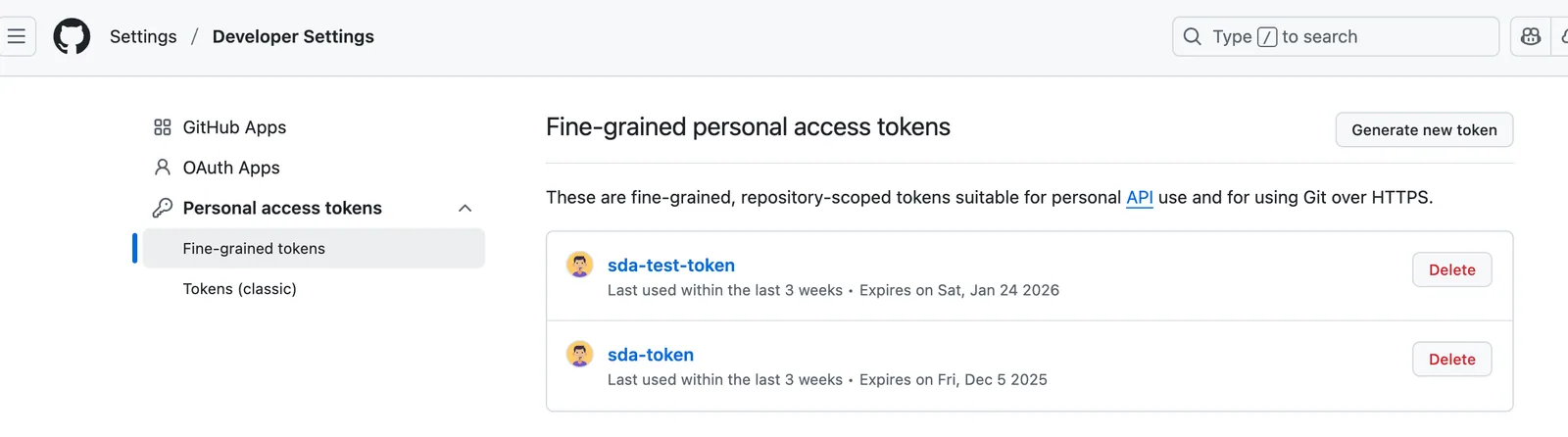
Vykonaním týchto prípravných krokov bude váš účet GitHub pripravený na integráciu so SDA, čo vám umožní využívať lepšiu spoluprácu a správu projektov.
Prepojenie účtu GitHub s vaším účtom SDA
Ak chcete pripojiť svoju platformu SDA ku GitHub, postupujte podľa týchto krokov:
- Otvorte nastavenia: Prejdite na platformu SDA a otvorte sekciu „General Settings“.
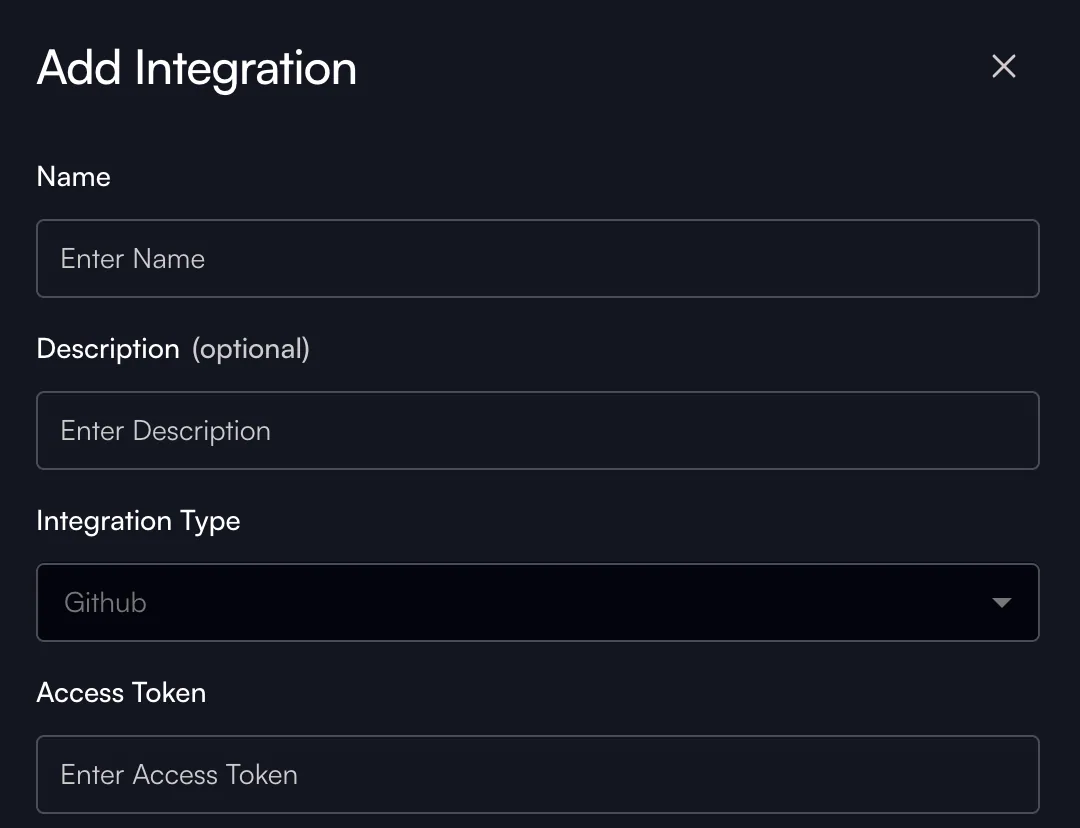
- Vytvorte novú integráciu: Prejdite do sekcie Integrations a pridajte novú integráciu kliknutím na Add Integration.
- Autentifikujte účet GitHub: V okne Add Integration zadajte názov integrácie a vložte svoj prístupový token GitHub.
Konfigurácia webhookov pre automatické aktualizácie
Aby ste umožnili automatické aktualizácie a zabezpečili, že SDA bude okamžite informovaná o zmenách, je potrebné správne nastaviť webhooky vo vašich repozitároch GitHub. Túto funkciu nakonfigurujete takto:
-
Otvorte nastavenia repozitára:
- Začnite prechodom do svojho repozitára GitHub.
- Kliknite na kartu „Settings“, ktorá sa zvyčajne nachádza úplne vpravo v navigačnej lište repozitára.
-
Nájdite sekciu Webhooks:
- Keď ste v nastaveniach, posuňte sa nižšie alebo nájdite možnosť „Webhooks“ v ľavom menu.
- Kliknite na „Webhooks“ a spravujte alebo pridávajte nové hooky.
-
Vytvorte nový webhook:
- Stlačte tlačidlo „Add webhook“ a spustite nastavenie nového webhooku.
- Budete vyzvaní na zadanie Payload URL, čo je endpoint, na ktorý sa majú posielať HTTP POST požiadavky pri výskyte určitých udalostí. Túto hodnotu môžete skopírovať z vašej novo vytvorenej integrácie.

-
Nakonfigurujte payload webhooku:
- V položke „Content type“ vyberte
application/json, aby ste dostávali údaje v štruktúrovanom formáte. - Nastavte tajný kľúč (secret), aby ste svoj webhook ochránili pred neoprávneným prístupom. Túto hodnotu môžete skopírovať zo svojej integrácie SDA.
- V položke „Content type“ vyberte
-
Vyberte udalosti:
- Zvoľte možnosť „Just push events“.
-
Dokončite nastavenie:
- Skontrolujte konfiguráciu.
- Kliknite na „Add webhook“ a webhook tým dokončite a aktivujte.
Po nakonfigurovaní bude váš webhook posielať aktualizácie do SDA.
Prepojenie repozitára s projektom SDA
Ak chcete prepojiť repozitár s projektom SDA, postupujte podľa týchto krokov:
-
Otvorte sekciu projektu: Otvorte svoj projekt SDA.
-
Otvorte menu úprav projektu: Kliknite na tri bodky v pravom hornom rohu stránky projektu.
-
Pripojte repozitár:
- Vyberte možnosť „Link to Repository“.
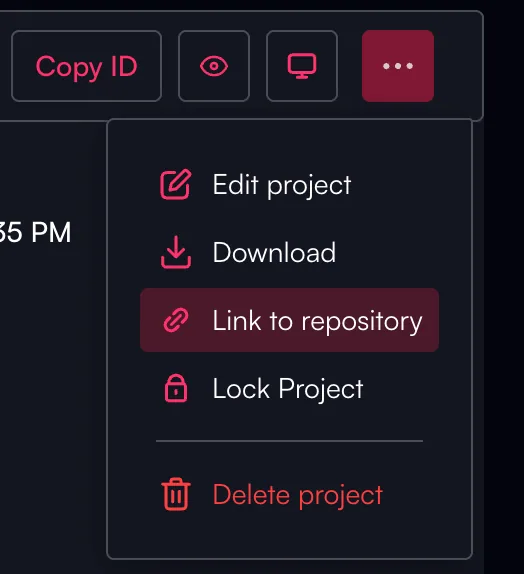
- Zo zoznamu vyberte repozitár, ktorý chcete prepojiť.
-
Potvrdenie: Skontrolujte, či nastavenie funguje. Ak bolo úspešné, v hlavičke detailov projektu uvidíte ikonu GitHub.

Príprava repozitára na integráciu so SDA
Teraz, keď je váš repozitár nakonfigurovaný a pripojený, pripravte jeho obsah tak, aby SDA rozumela, ako s ním pracovať.
Štruktúra priečinkov repozitára GitHub
Proces integrácie so SDA vyžaduje, aby každý repozitár obsahoval jeden projekt PLC. Aj keď si štruktúru priečinkov môže užívateľ prispôsobiť, koreňový priečinok musí obsahovať súbor config.sda.json. Tento súbor určuje dodávateľa a verziu IDE projektu PLC.
Schéma konfiguračného súboru
- schema_version: Označuje verziu schémy konfiguračného súboru. Predvolená hodnota je 1.0.0, ktorá podporuje budúce rozšírenia a zachováva spätnú kompatibilitu.
- vendor: Určuje dodávateľa projektu PLC. Akceptované hodnoty sú:
siemensrockwell
- ide_version: Určuje verziu projektu PLC. Používa formát {major}.{minor}.{patch}. Napríklad Siemens TIA V17 sa prekladá na 17.0.0 a Rockwell V37 sa reprezentuje ako 37.0.0.
- project_path: Toto pole určuje správnu cestu k projektu PLC v rámci vášho repozitára. Používa formát relatívnej cesty začínajúcej od koreňového priečinka repozitára. To znamená, že pri nastavovaní project_path by ste do cesty nemali zahrnúť samotný koreňový priečinok. Namiesto toho uveďte segmenty cesty vedúce ku konkrétnemu priečinku projektu PLC. Napríklad, ak sa váš projekt PLC nachádza v priečinku s názvom
Projects, ktorý sa nachádza priamo v koreňovom priečinku, a ďalej v priečinkuProjectsje priečinokPLC1, v ktorom sú uložené požadované súbory projektu, vaša project_path by bola./Projects/PLC1/MySiemensPLCProject.zap17. Toto nastavenie pomáha zachovať konzistentné odkazovanie na súbory v rôznych prostrediach, v ktorých sa repozitár môže používať, keďže sa nespolieha na absolútne cesty, ktoré sa môžu medzi systémami líšiť.- Projekt Siemens Automation: Pri správe projektov Siemens automation podporujeme tak komprimovaný súbor
.zap, ako aj nekomprimovanú štruktúru priečinkov obsahujúcu súbory.ap. S týmito formátmi môžete pracovať takto:- Komprimovaný súbor: Ak máte projekt v komprimovanom formáte, môžete použiť priamo súbor
.zap. Je to užitočné pri jednoduchom prenášaní projektov ako jedného balíka. Použite napríklad cestu k súboru:./Projects/PLC1/MySiemensPLCProject.zap17./MySiemensPLCProject.zap19
- Nekomprimovaný priečinok: Alternatívne môžete pracovať s nekomprimovaným priečinkom, ktorý obsahuje súbory
.ap. Toto nastavenie umožňuje jednoduchší prístup k jednotlivým komponentom projektu, čo môže byť užitočné pri vývoji alebo ladení. Na prístup k projektu použite nasledujúcu cestu:./Projects/PLC1/MySiemensPLCProject/MySiemensPLCProject.ap17./MySiemensPLCProject/MySiemensPLCProject.ap19
- Komprimovaný súbor: Ak máte projekt v komprimovanom formáte, môžete použiť priamo súbor
- Projekt Rockwell Automation: Pri projektoch Rockwell automation je proces zjednodušený. Tieto projekty sú zapuzdrené v jednom súbore
.ACD, čo zjednodušuje správu a zdieľanie projektov. Na prístup k vášmu projektu PLC Rockwell postupujte takto:- Súbor ACD: Súbor
.ACDobsahuje všetky potrebné údaje projektu. Jednoducho odkážte na tento súbor:./Projects/PLC1/MyRockwellPLCProject.ACD./MyRockwellPLCProject.ACD
- Súbor ACD: Súbor
- Projekt Siemens Automation: Pri správe projektov Siemens automation podporujeme tak komprimovaný súbor
Príklad súboru config.sda.json
{
    "schema_version": "1.0.0",
    "vendor": "siemens",
    "ide_version": "17.0.0",
    "project_path": "./SimulatedAxisSinamicsV90_S71212C.zap17"
}
Po úspešnom dokončení bude váš repozitár prepojený s projektom SDA, čo uľahčí spoluprácu a správu projektu. Odteraz každý nový commit odoslaný do vášho repozitára GitHub vytvorí odpovedajúcu verziu projektu vo vašom projekte SDA.