GitHub-integraatio
GitHub-integraation yleiskatsaus
SDA tukee tällä hetkellä integraatiota GitHubin kanssa, minkä ansiosta voit liittää GitHub-tilisi ja -repositoriosi suoraan alustaan. Tämän yhteyden kautta GitHub voi toimia paikallisena, versionhallittuna repositoriona, joka pysyy synkronoituna SDA-repositorion kanssa. Ylläpitäjät voivat määrittää todennuksen, valita repositoriot ja hallita synkronointiasetuksia – näin tiimit voivat säilyttää tutut GitHub-työnkulkunsa ja hyötyä samalla SDA:n keskitetystä projektinhallinnasta ja automaatio-ominaisuuksista.
Integraation keskeiset ominaisuudet
GitHubin integroiminen SDA:han tarjoaa useita etuja:
- Sujuvoitettu työnkulku: Yhdistää saumattomasti GitHubin vankan versionhallinnan SDA:n PLC-projektien versiointiin ja PLC-hallinnan ominaisuuksiin, mikä parantaa tiimin yhteistyötä.
- Keskitetty hallinta: Yhdistä koodirepositoriot ja PLC-projektinhallinta yhdelle alustalle, mikä yksinkertaistaa hallintaa ja pääsynvalvontaa.
- Automaatio ja käyttöönotto: Hyödynnä SDA:n pipelines -ominaisuuksia automatisoituun käyttöönottoon ja sujuvoita projektijulkaisuja suoraan GitHub-repositorioista.
- Reaaliaikainen yhteistyö: Päivitykset ja muutokset synkronoidaan välittömästi, jolloin kaikki tiimin jäsenet työskentelevät uusimman projektiversion parissa.
Integroimalla GitHubin SDA:han tiimisi voi parantaa tuottavuutta ja projektien tehokkuutta.
Kuinka yhdistää SDA GitHubiin
GitHubin määrittäminen SDA-integraatiota varten
- Kirjaudu GitHubiin: Varmista, että GitHub-tunnuksesi ovat valmiina.
- Luo henkilökohtainen käyttöoikeustunnus (Personal Access Token): Anna SDA:lle pääsy siirtymällä kohtaan Developer settings, valitsemalla Personal access tokens ja luomalla uusi Fine-grained token. Aseta oikeudet Contents ja Metadata niille repositorioille, jotka haluat jakaa.
- Kopioi tunnus: Säilytä tunnus turvallisesti, sillä sitä käytetään SDA:n todennusprosessissa.
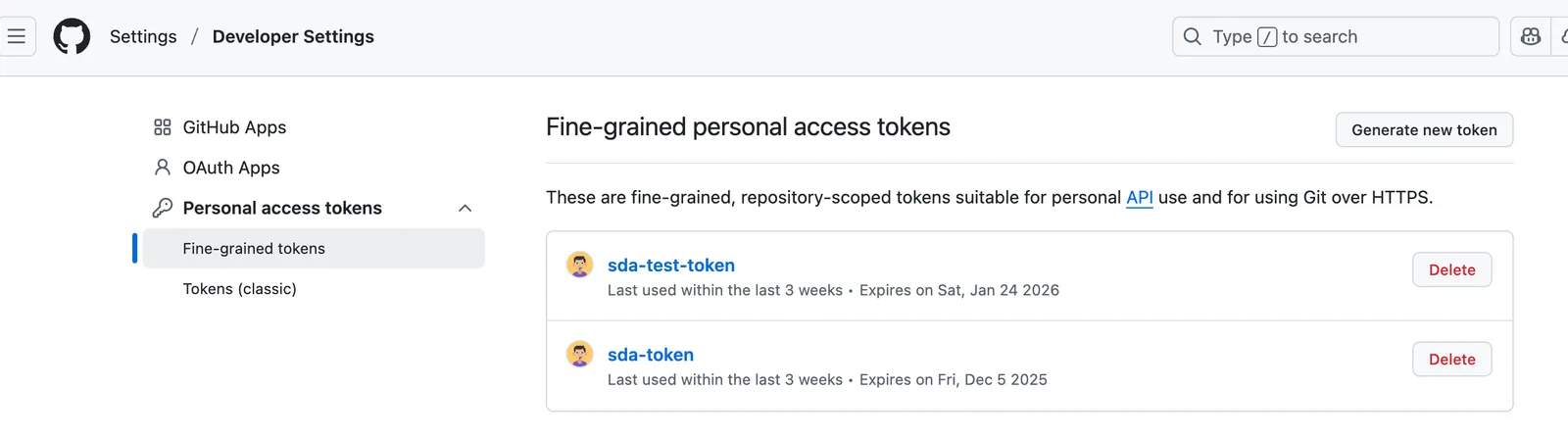
Näiden valmisteluvaiheiden jälkeen GitHub-tilisi on valmis integroitavaksi SDA:n kanssa, jolloin voit hyötyä tehostetusta yhteistyöstä ja projektinhallinnasta.
GitHubin yhdistäminen SDA-tiliisi
Yhdistä SDA-alustasi GitHubiin seuraavasti:
- Avaa asetukset: Siirry SDA-alustalle ja avaa 'General Settings' -osio.
- Luo uusi integraatio: Siirry Integrations-osioon ja lisää uusi integraatio klikkaamalla Add Integration.
- Todenna GitHub-tili: Anna Add Integration -ikkunassa integraation nimi ja liitä GitHubin käyttöoikeustunnuksesi.
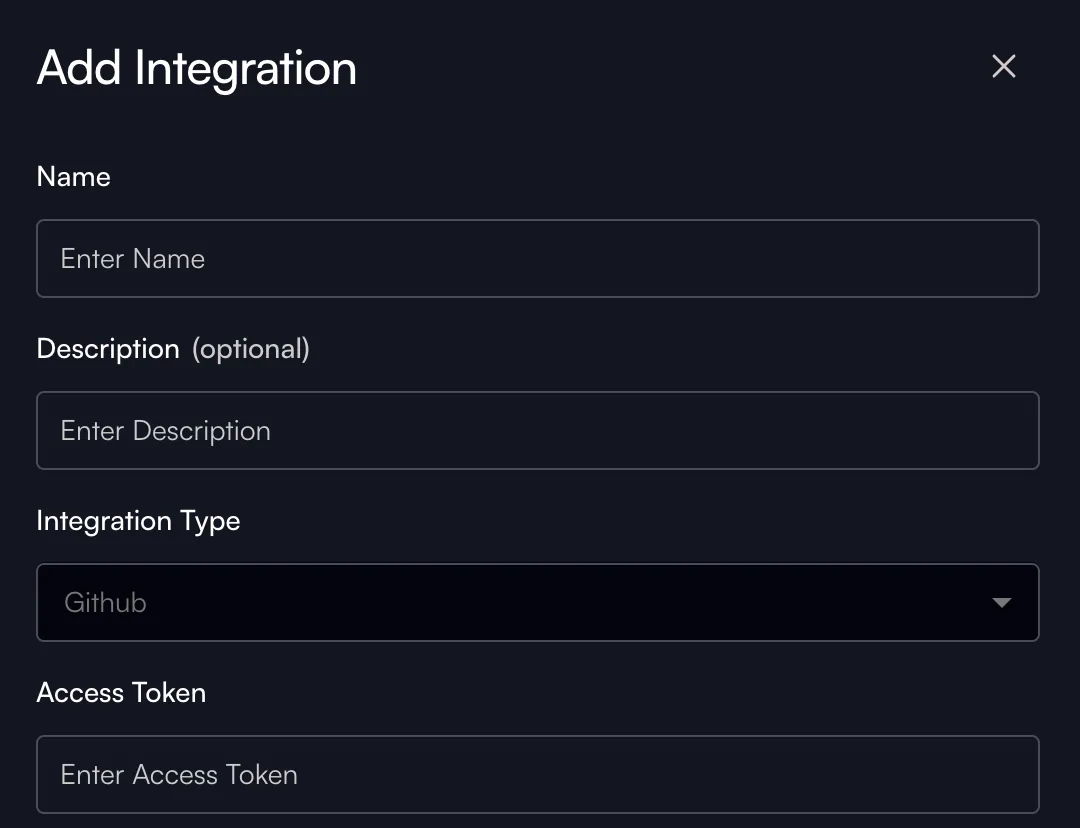
Webhookien määrittäminen automaattisia päivityksiä varten
Jotta automaattiset päivitykset toimivat ja SDA saa tiedon muutoksista viipymättä, sinun on määritettävä webhookit GitHub-repositorioihisi. Näin määrität tämän ominaisuuden:
-
Avaa repositorion asetukset:
- Aloita siirtymällä GitHub-repositorioosi.
- Klikkaa "Settings"-välilehteä, joka sijaitsee tyypillisesti repositorion navigointipalkin oikeassa reunassa.
-
Etsi Webhooks-osio:
- Vieritä asetuksissa alaspäin tai etsi vasemmanpuoleisesta valikosta "Webhooks"-vaihtoehto.
- Klikkaa "Webhooks" hallitaksesi ja lisätäksesi uusia hookeja.
-
Luo uusi webhook:
- Paina "Add webhook" -painiketta aloittaaksesi uuden webhookin määrityksen.
- Sinua pyydetään antamaan Payload URL, eli päätepiste, johon haluat lähettää HTTP POST -pyyntöjä tiettyjen tapahtumien yhteydessä. Voit kopioida tämän arvon juuri luomastasi integraatiosta.

-
Määritä webhookin hyötykuorma:
- Valitse kohdassa "Content type" vaihtoehto
application/json, jotta saat tiedot jäsennellyssä muodossa. - Määritä salainen avain (secret) suojataksesi webhookin luvattomalta käytöltä. Voit kopioida tämän arvon SDA-integraatiostasi.
- Valitse kohdassa "Content type" vaihtoehto
-
Valitse tapahtumat:
- Valitse "Just push events" -vaihtoehto.
-
Viimeistele määritys:
- Tarkista asetukset huolellisesti.
- Klikkaa "Add webhook" viimeistelläksesi ja aktivoidaksesi webhookin.
Määrityksen jälkeen webhook lähettää päivitykset SDA:han.
Repositorion liittäminen SDA-projektiin
Liitä repositorio SDA-projektiin seuraavasti:
-
Avaa projektiosio: Avaa SDA-projektisi.
-
Avaa projektin muokkausvalikko: Valitse kolme pistettä projektisivun oikeasta yläkulmasta.
-
Yhdistä repositorio:
- Valitse 'Link to Repository'.
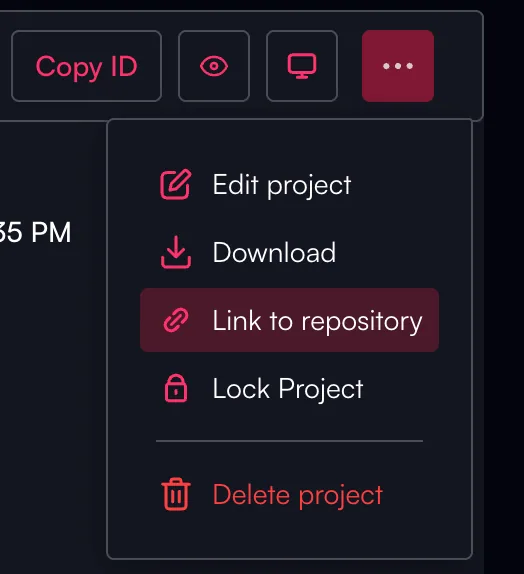
- Valitse listasta liitettävä repositorio.
-
Vahvistus: Varmista, että määritys toimii. Onnistuessaan näet GitHub-kuvakkeen projektin tietojen otsikkorivillä.

Repositorion valmistelu SDA-integraatiota varten
Nyt kun repositoriosi on määritetty ja yhdistetty, valmistele sen sisältö niin, että SDA osaa käsitellä sitä.
GitHub-repositorion kansiorakenne
SDA-integraatioprosessi edellyttää, että kussakin repositoriossa on yksi PLC-projekti. Vaikka käyttäjä voi mukauttaa kansiorakennetta, juurikansion on sisällettävä config.sda.json -tiedosto. Tämä tiedosto määrittää PLC-projektin toimittajan ja IDE-version.
Konfiguraatiotiedoston skeema
- schema_version: Ilmaisee konfiguraatiotiedoston skeeman version. Oletusarvo on 1.0.0, joka tukee tulevia laajennuksia ja säilyttää taaksepäin yhteensopivuuden.
- vendor: Määrittää PLC-projektin toimittajan. Sallitut arvot ovat:
siemensrockwell
- ide_version: Määrittää PLC-projektin version. Se noudattaa muotoa {major}.{minor}.{patch}. Esimerkiksi Siemens TIA V17 on 17.0.0 ja Rockwell V37 esitetään muodossa 37.0.0.
- project_path: Tämä kenttä määrittää PLC-projektin oikean polun repositoriossasi. Se käyttää suhteellista polkumuotoa, joka alkaa repositorion juurikansiosta. Tämä tarkoittaa, että project_path-arvoa asetettaessa polkuun ei tule sisällyttää itse juurihakemistoa. Anna sen sijaan polkuosat, jotka johtavat kyseiseen PLC-projektikansioon. Jos esimerkiksi PLC-projektisi sijaitsee kansiossa nimeltä
Projects, joka on suoraan juurihakemistossa, jaProjects-kansion sisällä onPLC1-kansio, jossa halutut projektitiedostot ovat, project_path olisi./Projects/PLC1/MySiemensPLCProject.zap17. Tämä auttaa pitämään tiedostoviittaukset yhdenmukaisina eri ympäristöissä, joissa repositoriota käytetään, koska se ei perustu absoluuttisiin polkuihin, jotka voivat vaihdella järjestelmien välillä.- Siemens-automaatioprojekti: Siemens-automaatioprojektien hallintaan tuemme sekä pakattua
.zap-tiedostoa että pakkaamatonta kansiorakennetta, joka sisältää.ap-tiedostoja. Näin voit työskennellä näiden muotojen kanssa:- Pakattu tiedosto: Jos projektisi on pakatussa muodossa, voit käyttää
.zap-tiedostoa suoraan. Tämä on kätevää projektien siirtämiseen yhtenä pakettina. Käytä esimerkiksi tiedostopolkua:./Projects/PLC1/MySiemensPLCProject.zap17./MySiemensPLCProject.zap19
- Pakkaamaton kansio: Vaihtoehtoisesti voit työskennellä pakkaamattoman kansion kanssa, joka sisältää
.ap-tiedostot. Tämä helpottaa yksittäisten projektikomponenttien käyttöä, mistä voi olla hyötyä kehityksen tai virheenkorjauksen aikana. Käytä seuraavaa polkua projektiisi:./Projects/PLC1/MySiemensPLCProject/MySiemensPLCProject.ap17./MySiemensPLCProject/MySiemensPLCProject.ap19
- Pakattu tiedosto: Jos projektisi on pakatussa muodossa, voit käyttää
- Rockwell-automaatioprojekti: Rockwell-automaatioprojektien osalta prosessi on suoraviivainen. Nämä projektit sisältyvät yhteen
.ACD-tiedostoon, mikä yksinkertaistaa projektinhallintaa ja jakamista. Käytä Rockwell PLC -projektiasi seuraavasti:- ACD-tiedosto:
.ACD-tiedosto sisältää kaikki tarvittavat projektitiedot. Osoita vain tiedostoon:./Projects/PLC1/MyRockwellPLCProject.ACD./MyRockwellPLCProject.ACD
- ACD-tiedosto:
- Siemens-automaatioprojekti: Siemens-automaatioprojektien hallintaan tuemme sekä pakattua
Esimerkki config.sda.json-tiedostosta
{
    "schema_version": "1.0.0",
    "vendor": "siemens",
    "ide_version": "17.0.0",
    "project_path": "./SimulatedAxisSinamicsV90_S71212C.zap17"
}
Onnistuneen suorituksen jälkeen repositoriosi on liitetty SDA-projektiin, mikä helpottaa yhteistyötä ja projektinhallintaa. Tästä eteenpäin jokainen GitHub-repositorioosi työnnetty uusi commit luo vastaavan projektiversion SDA-projektiisi.