Mukautetut kentät
Yleiskatsaus
Mukautettujen kenttien avulla vuokralaisen (tenant) järjestelmänvalvojat voivat määrittää lisäkenttiä alustan olemassa olevien resurssien ominaisuuksien lisäksi. Kun mukautettu kenttä on luotu ja liitetty yhteen tai useampaan resurssityyppiin, se näkyy aina kun kyseisiä resursseja luodaan, muokataan ja tarkastellaan.
Tarkoituksena on antaa organisaatioille mahdollisuus tallentaa niille tärkeitä lisätietoja (esim. sisäinen resurssitunniste, takuun päättymispäivä, kustannuspaikka) ilman että alustaan tarvitsee tehdä muutoksia.
Mistä se löytyy
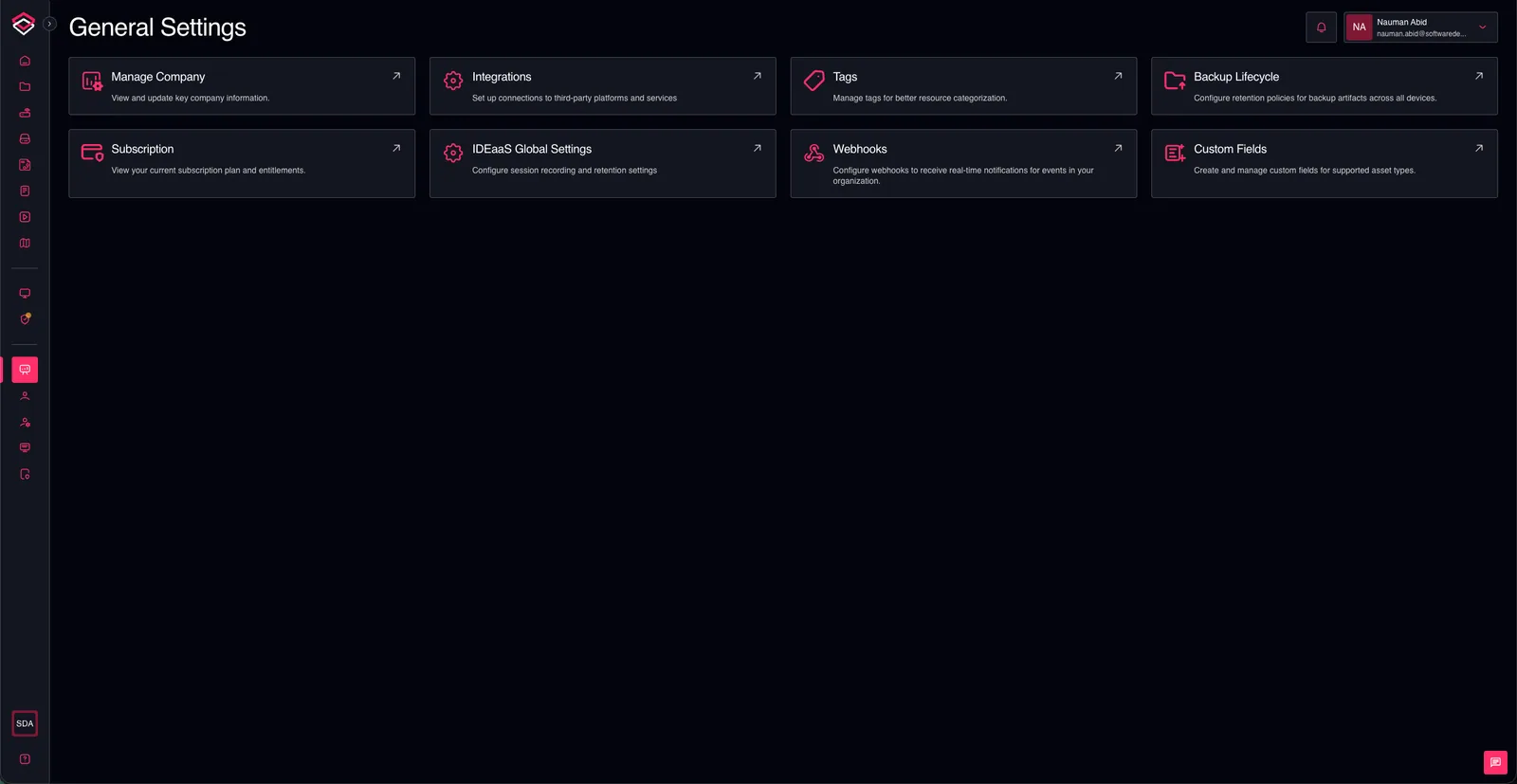
Console → General Settings → Custom Fields
Tuetut kenttätyypit
Alla on luettelo tuetuista kenttätyypeistä ja niiden määritysvaihtoehdoista:
| Tyyppi | Kuvaus | Lisämääritykset |
|---|---|---|
| Text | Yksirivinen vapaa teksti | Paikkamerkki, ohjeteksti, vähimmäis-/enimmäispituus |
| Long Text | Monirivinen vapaa teksti | Paikkamerkki, ohjeteksti, vähimmäis-/enimmäispituus |
| Number | Numeerinen arvo | Paikkamerkki, ohjeteksti, vähimmäis-/enimmäisarvo |
| Date | Kalenteripäivä (ei kellonaikaa) | Salli menneet päivämäärät / salli tulevat päivämäärät |
| Boolean | Valitsin (kyllä/ei) | — |
| URL | URL-osoitteeksi validoitu teksti | Paikkamerkki, ohjeteksti |
| Single Select | Yksi valinta ennalta määritetystä vaihtoehtoluettelosta | Vaihtoehtoluettelo |
| Multi Select | Yksi tai useampi valinta ennalta määritetystä vaihtoehtoluettelosta | Vaihtoehtoluettelo |
Tärkeää: Oletusarvot voidaan määrittää kaikille kenttätyypeille. Valintakentissä oletusarvon on oltava jokin luettelon vaihtoehdoista.
Tuetut resurssityypit
Alla on luettelo tuetuista resurssityypeistä, joihin mukautettuja kenttiä voidaan liittää
- Laitteet
- Yhdyskäytävät
- Projektit
- Dokumentit
- Lisenssit
- Työasemat
- Holvit
- Salaisuudet
- Tunnisteet
Mukautetun kentän luominen
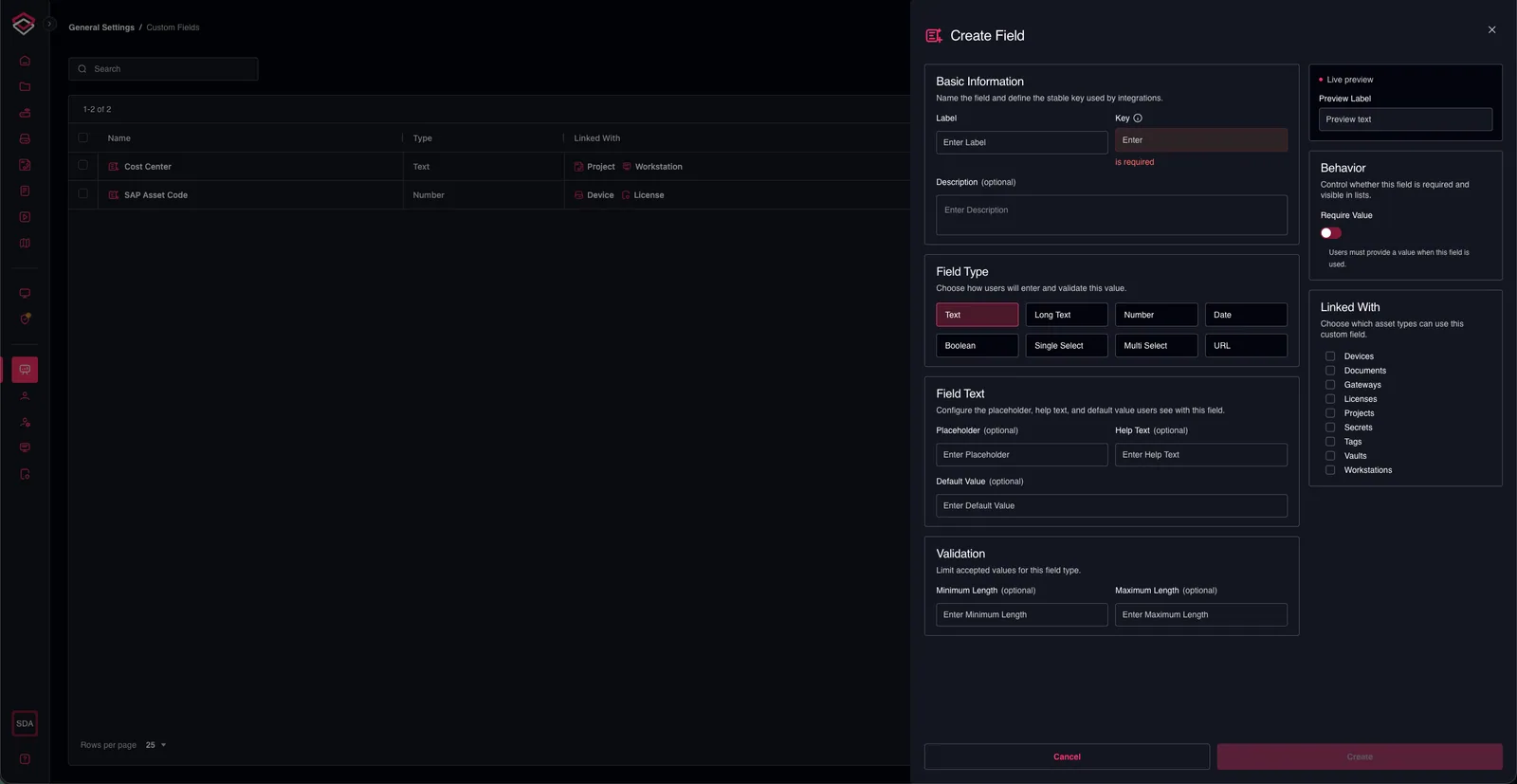
- Siirry kohtaan Console → General Settings → Custom Fields.
- Napsauta Create Field.
- Perustiedot:
- Anna kentälle Label. Tämä on nimi, joka näytetään käyttäjille.
- Key luodaan automaattisesti nimen perusteella, eikä sitä voi muokata.
- Anna Description (valinnainen). Tämä on lyhyt selitys kentän tarkoituksesta.
- Kenttätyyppi:
- Valitse luotavan kentän tyyppi tuettujen kenttätyyppien luettelosta.
- Kentän teksti:
- Määritä kentän asetukset valitun tyypin mukaan. Näihin voi kuulua paikkamerkkiteksti, ohjeteksti ja oletusarvo.
- Vaihtoehdot (vain valintakentille):
- Lisää vaihtoehdot, joista käyttäjät voivat valita. Voit lisätä useita vaihtoehtoja ja määrittää tarvittaessa oletusvaihtoehdon.
- Validointi:
- Määritä kentälle validointisäännöt, kuten vähimmäis-/enimmäispituus
text fields-kentille tai vähimmäis-/enimmäisarvonumber fields-kentille. date fields-kentille voit määrittää, sallitaanko menneet vai tulevat päivämäärät.
- Määritä kentälle validointisäännöt, kuten vähimmäis-/enimmäispituus
- Toiminta:
- Valitse, onko kenttä Required vai Optional.
- Kun tämä asetus on määritetty, sitä ei voi enää muuttaa.
- Linked With:
- Valitse resurssityypit, joihin tämä kenttä liitetään. Kenttä näkyy näiden resurssityyppien lomakkeilla ja tietosivuilla.
- Napsauta Create luodaksesi mukautetun kentän.
Näytämme kentän esikatselun reaaliajassa sitä määritettäessä, joten näet tarkalleen, miltä se näyttää käyttäjille.
Tärkeää: Kun kenttä on luotu, se on oletuksena Active ja näkyy käyttäjille liitetyissä resurssityypeissä. Voit myöhemmin muuttaa tilan arvoon Inactive tarvittaessa kentän muokkaus-asetuksista.
Mukautetun kentän päivittäminen
- Siirry kohtaan Console → General Settings → Custom Fields.
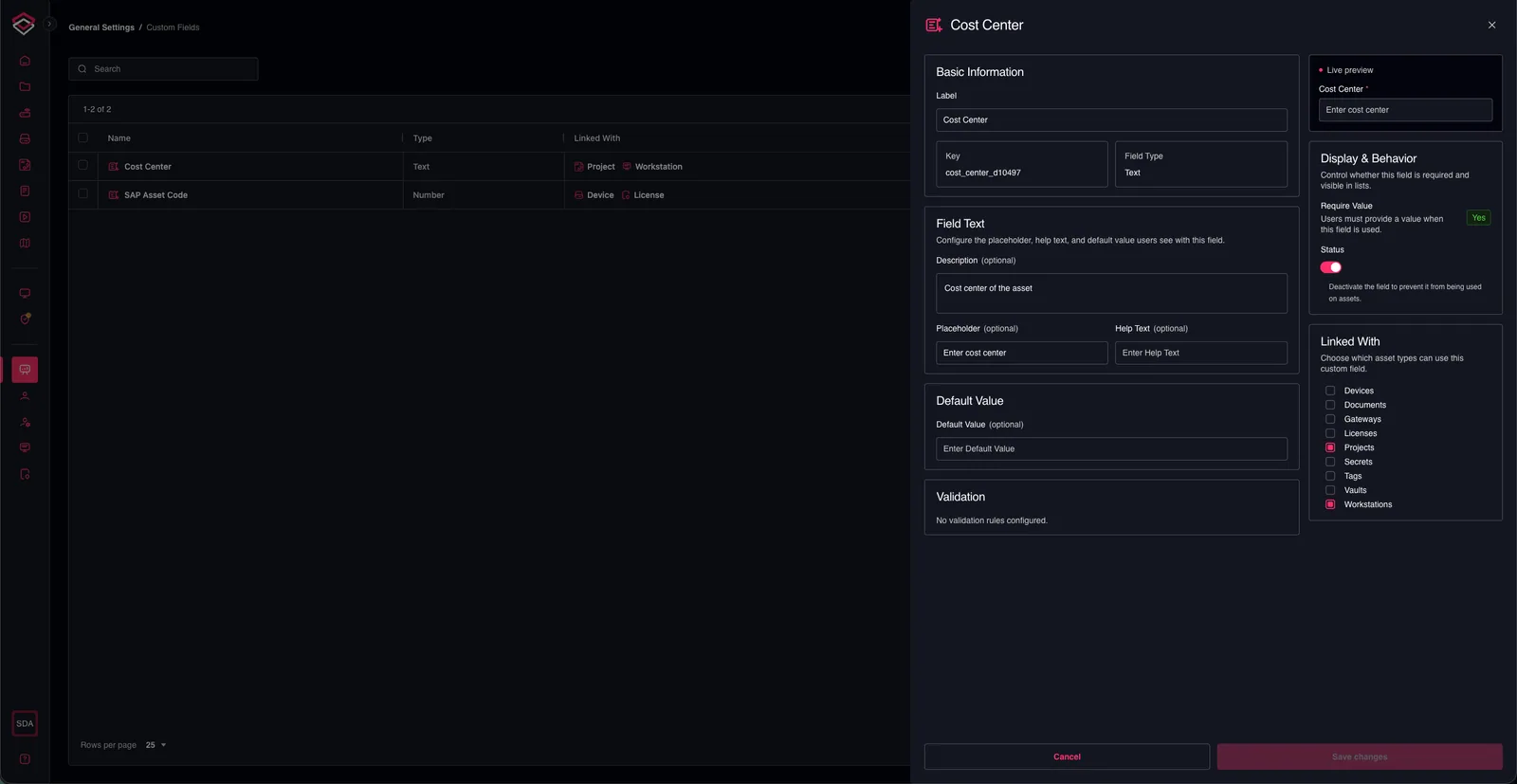
- Napsauta sen kentän nimeä, jonka haluat päivittää.
- Päivitä kentän asetukset tarpeen mukaan. Voit muuttaa seuraavia:
- Nimi (Label)
- Kuvaus
- Paikkamerkkiteksti
- Ohjeteksti
- Oletusarvo
- Liitetyt resurssityypit
- Tila (Active / Inactive)
- Napsauta Save Changes ottaaksesi muutokset käyttöön.
Aktivointi / deaktivointi
Voit muuttaa mukautetun kentän tilaksi Active tai Inactive. Kentän deaktivointi piilottaa sen lomakkeilta ja tietosivuilta sekä poistaa sen liitokset liitettyihin resurssityyppeihin, mutta ei poista kenttää eikä siihen tallennettuja tietoja. Voit aktivoida kentän uudelleen ja liittää sen resurssityyppeihin milloin tahansa.
Muokkaus-lomakkeen lisäksi voit muuttaa kentän tilaa myös luettelonäkymässä rivien valintaruutujen sekä Activate / Deactivate -joukkotoimintojen avulla.
- Siirry kohtaan Console → General Settings → Custom Fields.
- Valitse yksi tai useampi kenttä rivien valintaruuduilla.
- Napsauta Activate tai Deactivate muuttaaksesi valittujen kenttien tilaa.

Mukautetun kentän liittäminen / irrottaminen
Voit liittää mukautetun kentän yhteen tai useampaan resurssityyppiin tai irrottaa sen niistä. Tämän voi tehdä kentän muokkaus-lomakkeelta tai joukkotoimintona luettelonäkymästä.
- Siirry kohtaan Console → General Settings → Custom Fields.
- Valitse yksi tai useampi kenttä rivien valintaruuduilla.
- Napsauta Link with tai Unlink from liittääksesi valitut kentät valittuun resurssityyppiin tai irrottaaksesi ne siitä.
Tärkeää: Et voi liittää kenttää resurssityyppiin, jos se ei ole aktiivinen. Sinun on ensin aktivoitava kenttä ennen sen liittämistä resurssityyppiin.
Miten mukautetut kentät näkyvät resursseissa
Kun mukautettu kenttä on liitetty, se näkyy resurssityypissään kahdessa paikassa:
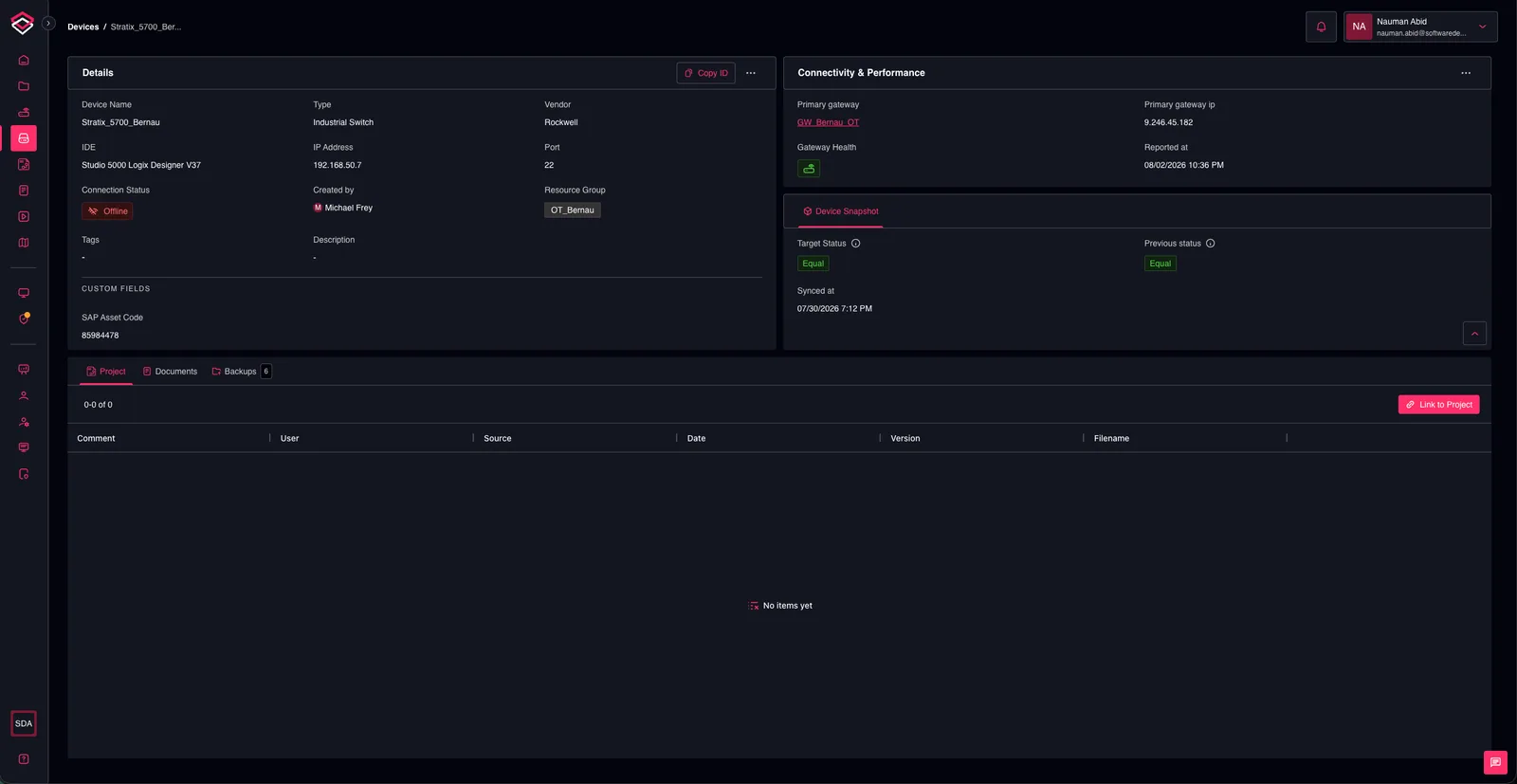
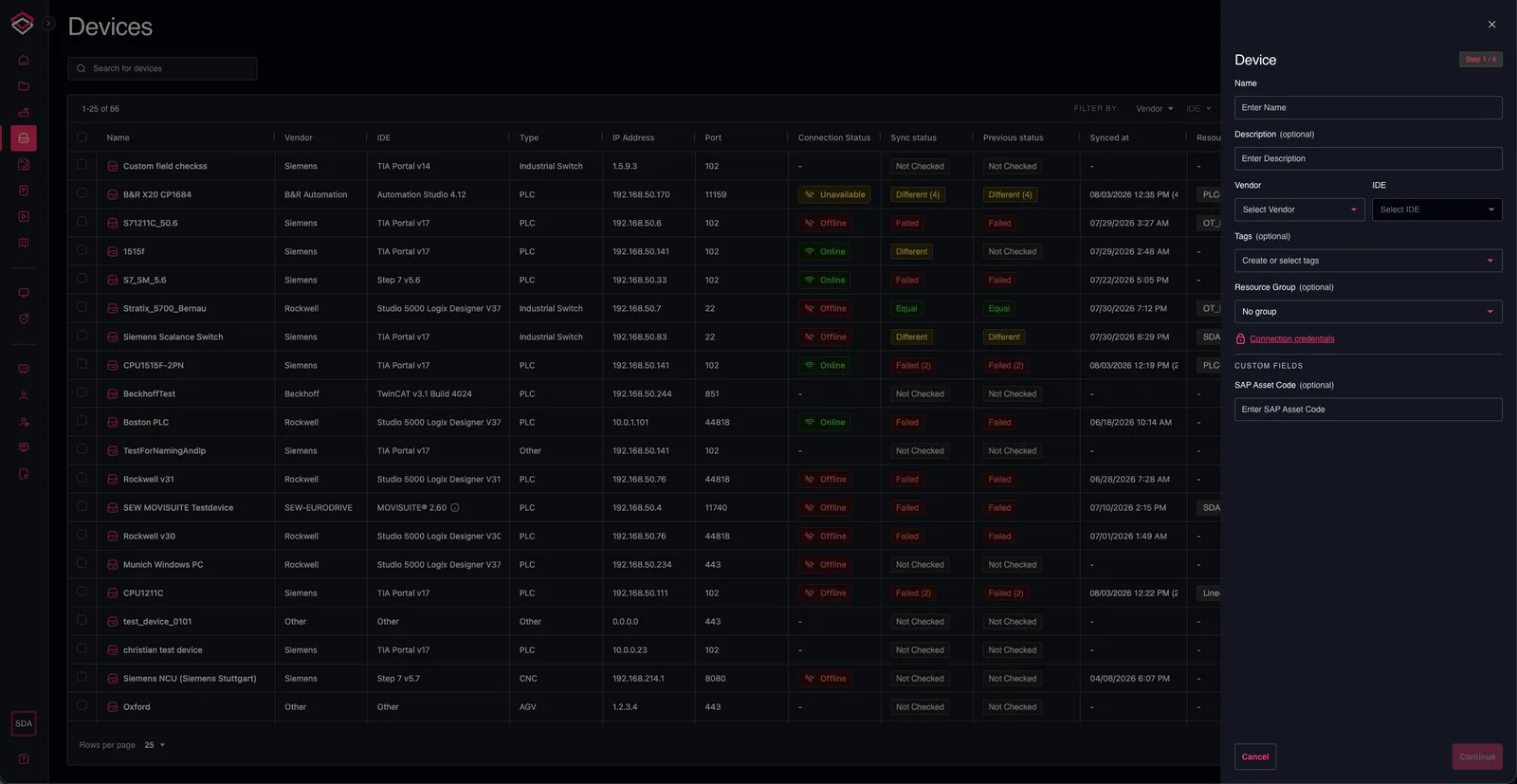
- Luonti- / muokkauslomakkeet — lomakkeen loppuun lisätään Custom Fields -osio, jossa käyttäjät täyttävät arvon jokaiselle aktiiviselle, liitetylle kentälle. Pakolliset kentät on täytettävä ennen lähettämistä.
- Resurssin tietosivu — Custom Fields -osio näyttää tallennetut arvot resurssin muiden tietojen ohella. Tämä osio näkyy vain täysissä tietonäkymissä, ei kompaktissa näkymässä.