사용자 정의 필드
개요
사용자 정의 필드를 사용하면 테넌트 관리자가 플랫폼의 기존 자산 속성에 더해 추가적인 사용자 정의 필드를 정의할 수 있습니다. 사용자 정의 필드를 생성하고 하나 이상의 자산 유형에 연결하면, 해당 자산을 생성, 편집, 조회할 때마다 해당 필드가 표시됩니다.
이 기능의 목적은 플랫폼 변경 없이도 조직이 중요하게 여기는 추가 정보(예: 내부 자산 태그, 보증 만료일, 코스트 센터)를 기록할 수 있도록 하는 것입니다.
위치
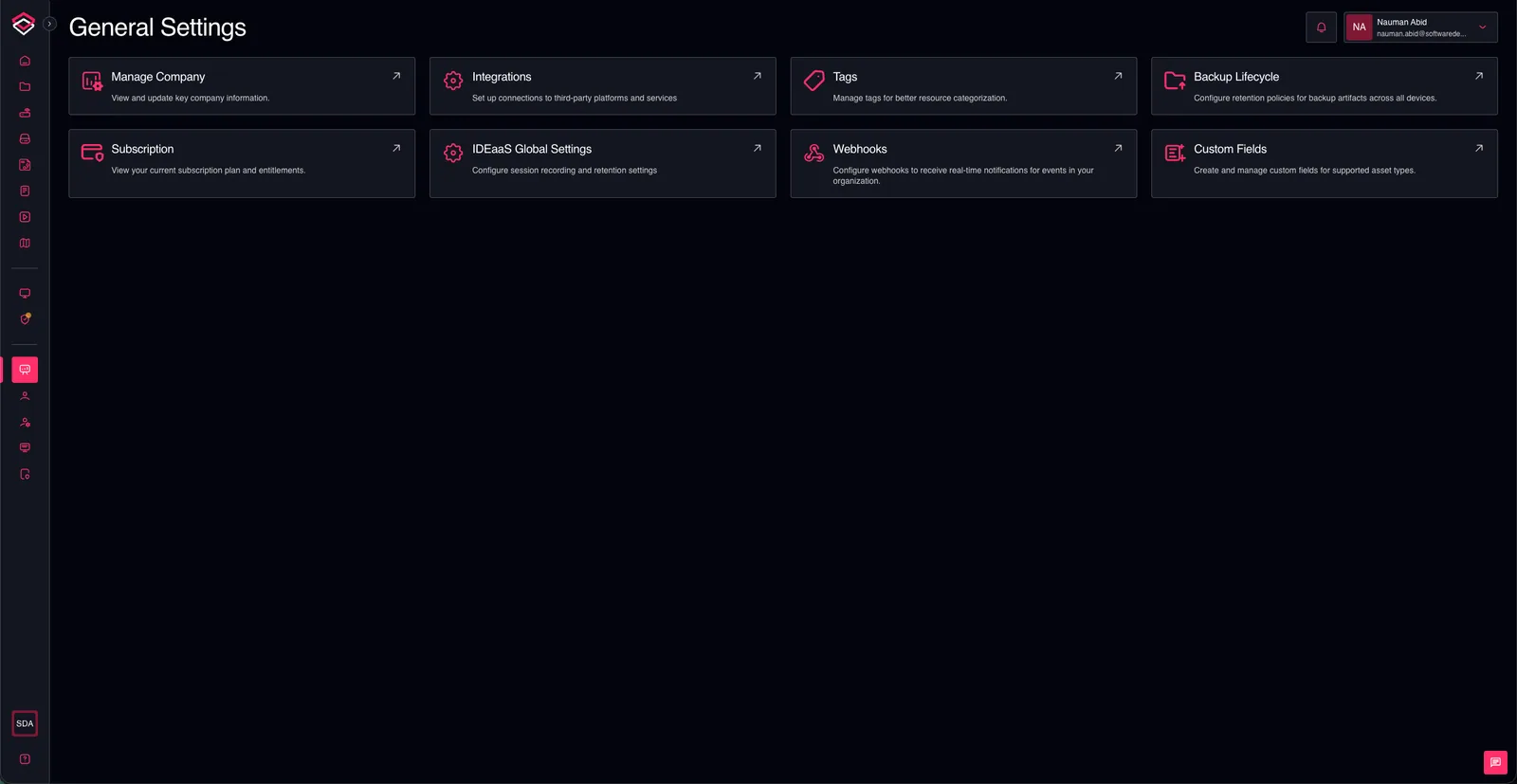
Console → General Settings → Custom Fields
지원되는 필드 유형
아래는 지원되는 필드 유형과 그 구성 옵션 목록입니다.
| 유형 | 설명 | 추가 구성 |
|---|---|---|
| Text | 한 줄 자유 텍스트 | 플레이스홀더, 도움말 텍스트, 최소/최대 길이 |
| Long Text | 여러 줄 자유 텍스트 | 플레이스홀더, 도움말 텍스트, 최소/최대 길이 |
| Number | 숫자 값 | 플레이스홀더, 도움말 텍스트, 최소/최대 값 |
| Date | 달력 날짜(시간 요소 없음) | 과거 날짜 허용 / 미래 날짜 허용 |
| Boolean | 토글(예/아니오) | — |
| URL | URL로 검증되는 텍스트 | 플레이스홀더, 도움말 텍스트 |
| Single Select | 사전 정의된 옵션 목록에서 하나 선택 | 옵션 목록 |
| Multi Select | 사전 정의된 옵션 목록에서 하나 이상 선택 | 옵션 목록 |
중요: 모든 필드 유형에 대해 기본값을 설정할 수 있습니다. 선택(select) 필드의 경우 기본값은 목록에 있는 옵션 중 하나여야 합니다.
지원되는 자산 유형
아래는 사용자 정의 필드를 연결할 수 있는 지원 자산 유형 목록입니다.
- Devices
- Gateways
- Projects
- Documents
- Licenses
- Workstations
- Vaults
- Secrets
- Tags
사용자 정의 필드 생성
- Console → General Settings → Custom Fields로 이동합니다.
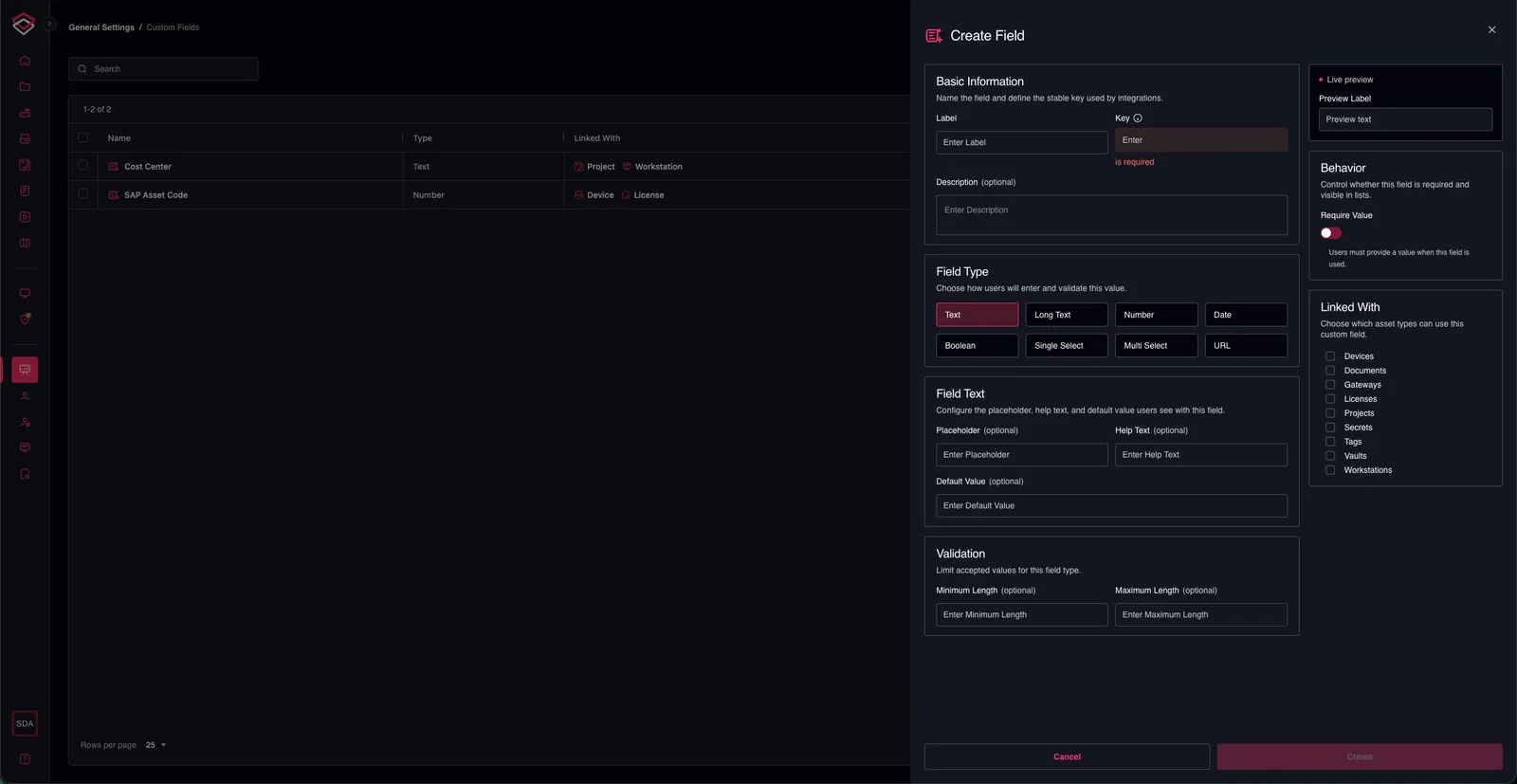
- Create Field를 클릭합니다.
- 기본 정보:
- 필드의 Label을 입력합니다. 이는 사용자에게 표시되는 이름입니다.
- Key는 레이블을 기반으로 자동 생성되며 편집할 수 없습니다.
- Description(선택 사항)을 입력합니다. 필드의 목적에 대한 간단한 설명입니다.
- 필드 유형:
- 지원되는 필드 유형 목록에서 생성하려는 필드 유형을 선택합니다.
- 필드 텍스트:
- 선택한 유형에 따라 필드 설정을 구성합니다. 여기에는 플레이스홀더 텍스트, 도움말 텍스트, 기본값이 포함될 수 있습니다.
- 옵션(선택 필드에만 해당):
- 사용자가 선택할 수 있는 옵션을 추가합니다. 여러 옵션을 추가할 수 있으며, 필요한 경우 기본 옵션을 설정할 수 있습니다.
- 검증:
text fields의 최소/최대 길이 또는number fields의 최소/최대 값과 같이 필드에 대한 검증 규칙을 설정합니다.date fields의 경우 과거 또는 미래 날짜의 허용 여부를 지정할 수 있습니다.
- 동작:
- 필드를 Required로 할지 Optional로 할지 선택합니다.
- 이 옵션은 한 번 설정하면 이후에 변경할 수 없습니다.
- 연결 대상:
- 이 필드를 연결할 자산 유형을 선택합니다. 해당 자산 유형의 양식 및 상세 페이지에 필드가 표시됩니다.
- Create를 클릭하여 사용자 정의 필드를 생성합니다.
구성하는 동안 필드 미리보기가 실시간으로 렌더링되므로, 사용자에게 어떻게 보일지 정확히 확인할 수 있습니다.
중요: 필드를 생성하면 기본적으로 Active 상태이며 연결된 자산 유형에서 사용자에게 표시됩니다. 필요한 경우 필드의 편집 옵션을 사용하여 나중에 상태를 Inactive로 변경할 수 있습니다.
사용자 정의 필드 업데이트
- Console → General Settings → Custom Fields로 이동합니다.
- 업데이트하려는 필드의 이름을 클릭합니다.
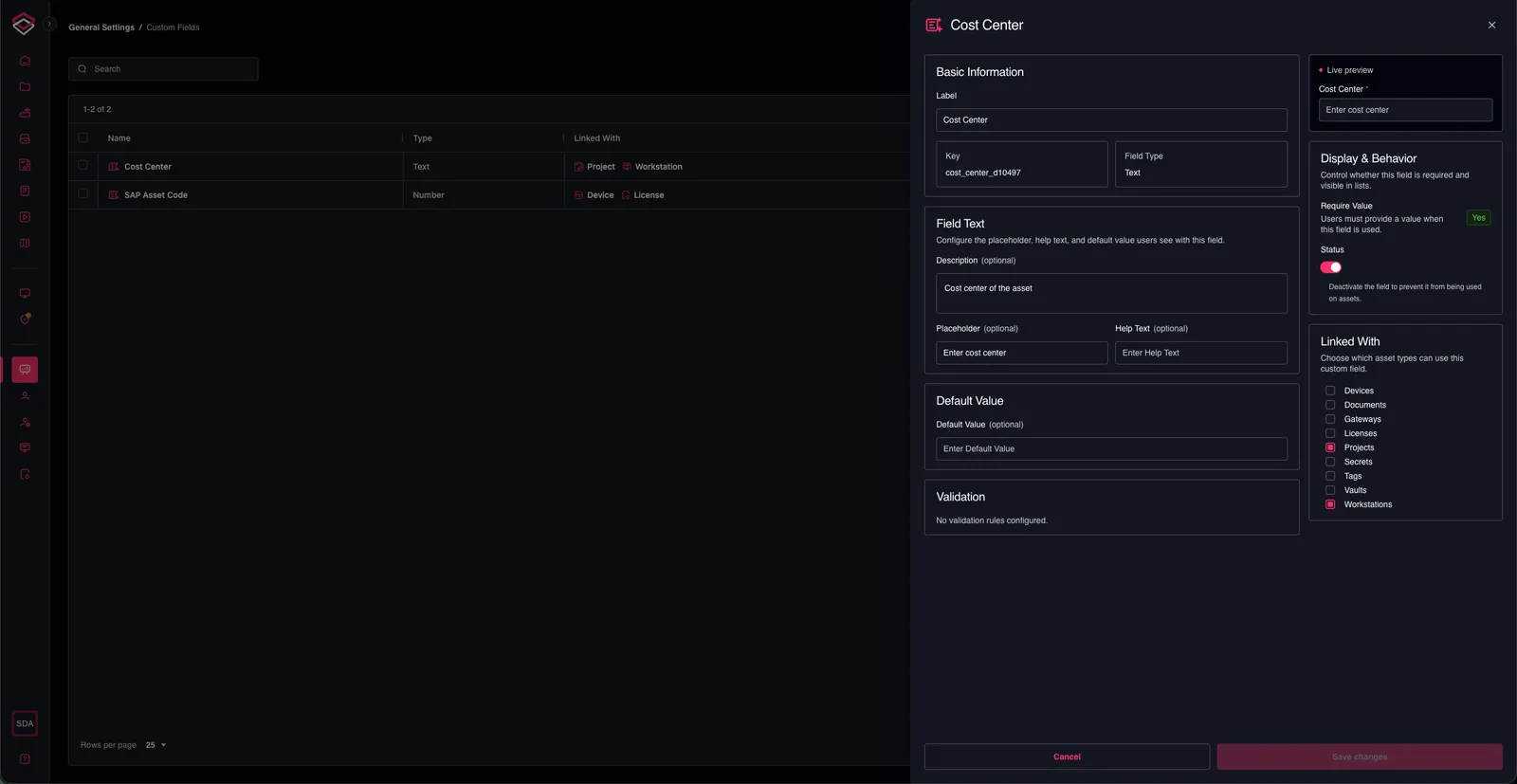
- 필요에 따라 필드 설정을 업데이트합니다. 다음 항목을 변경할 수 있습니다.
- 레이블
- 설명
- 플레이스홀더 텍스트
- 도움말 텍스트
- 기본값
- 연결된 자산 유형
- 상태(Active / Inactive)
- Save Changes를 클릭하여 변경 사항을 적용합니다.
활성화 / 비활성화
사용자 정의 필드의 상태를 Active 또는 Inactive로 변경할 수 있습니다. 필드를 비활성화하면 양식 및 상세 페이지에서 숨겨지고 연결된 자산 유형과의 연결도 해제되지만, 필드나 저장된 데이터가 삭제되지는 않습니다. 언제든지 필드를 다시 활성화하고 자산 유형에 다시 연결할 수 있습니다.
편집 양식 외에도, 목록 보기에서 행 체크박스와 Activate / Deactivate 일괄 작업을 사용하여 필드의 상태를 변경할 수 있습니다.
- Console → General Settings → Custom Fields로 이동합니다.
- 행 체크박스를 사용하여 하나 이상의 필드를 선택합니다.
- Activate 또는 Deactivate를 클릭하여 선택한 필드의 상태를 변경합니다.

사용자 정의 필드 연결 / 연결 해제
사용자 정의 필드를 하나 이상의 자산 유형에 연결하거나 연결 해제할 수 있습니다. 이 작업은 필드의 편집 양식에서 또는 목록 보기에서 일괄로 수행할 수 있습니다.
- Console → General Settings → Custom Fields로 이동합니다.
- 행 체크박스를 사용하여 하나 이상의 필드를 선택합니다.
- Link with 또는 Unlink from을 클릭하여 선택한 필드를 원하는 자산 유형에 연결하거나 연결 해제합니다.
중요: 활성 상태가 아닌 필드는 자산 유형에 연결할 수 없습니다. 자산 유형에 연결하기 전에 먼저 필드를 활성화해야 합니다.
자산에서 사용자 정의 필드가 표시되는 방식
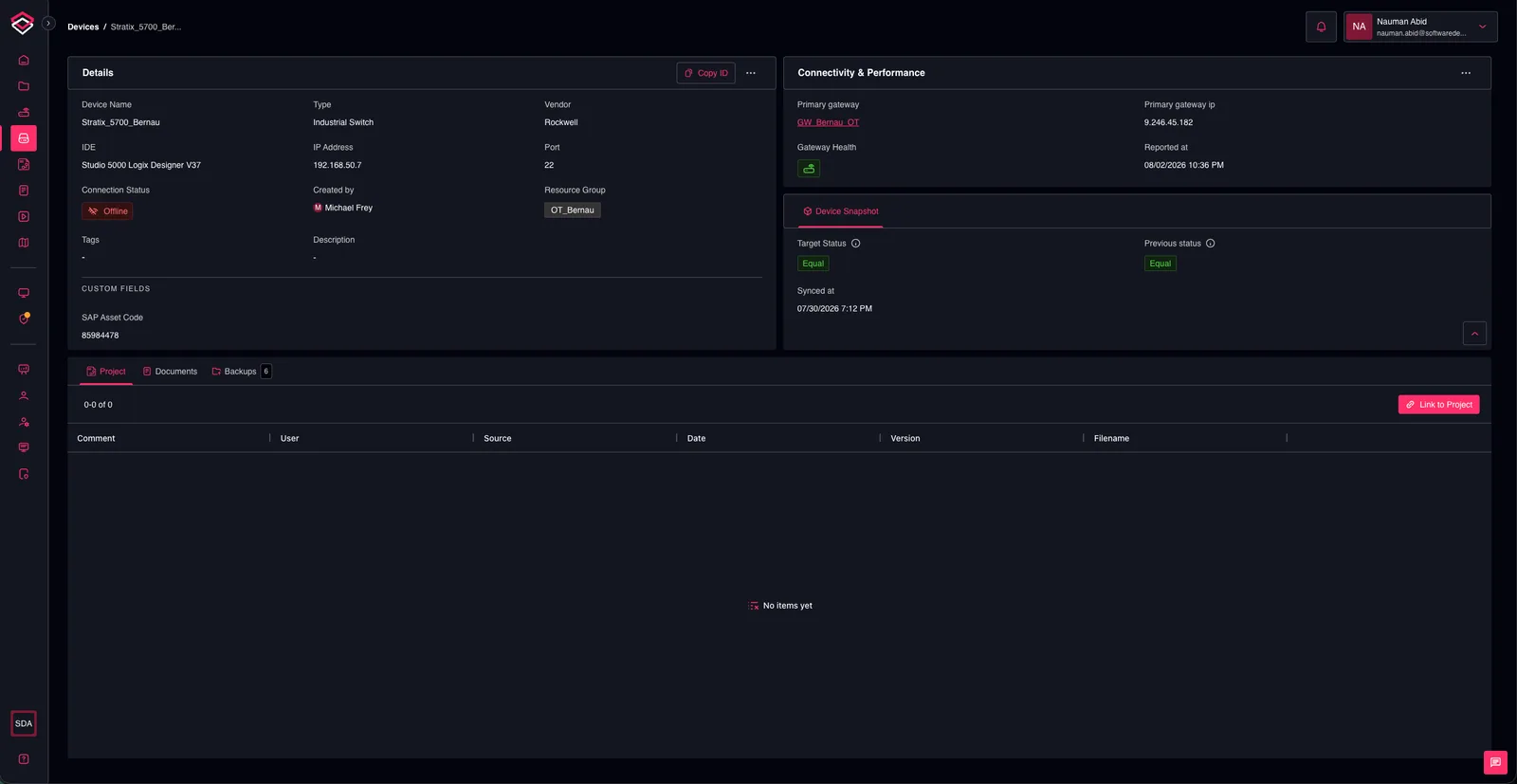
연결되면 사용자 정의 필드는 해당 자산 유형에서 두 곳에 표시됩니다.
- 생성 / 편집 양식 — 양식에 Custom Fields 섹션이 추가되어 사용자가 활성화되고 연결된 각 필드의 값을 입력합니다. 필수 필드는 제출하려면 반드시 입력해야 합니다.
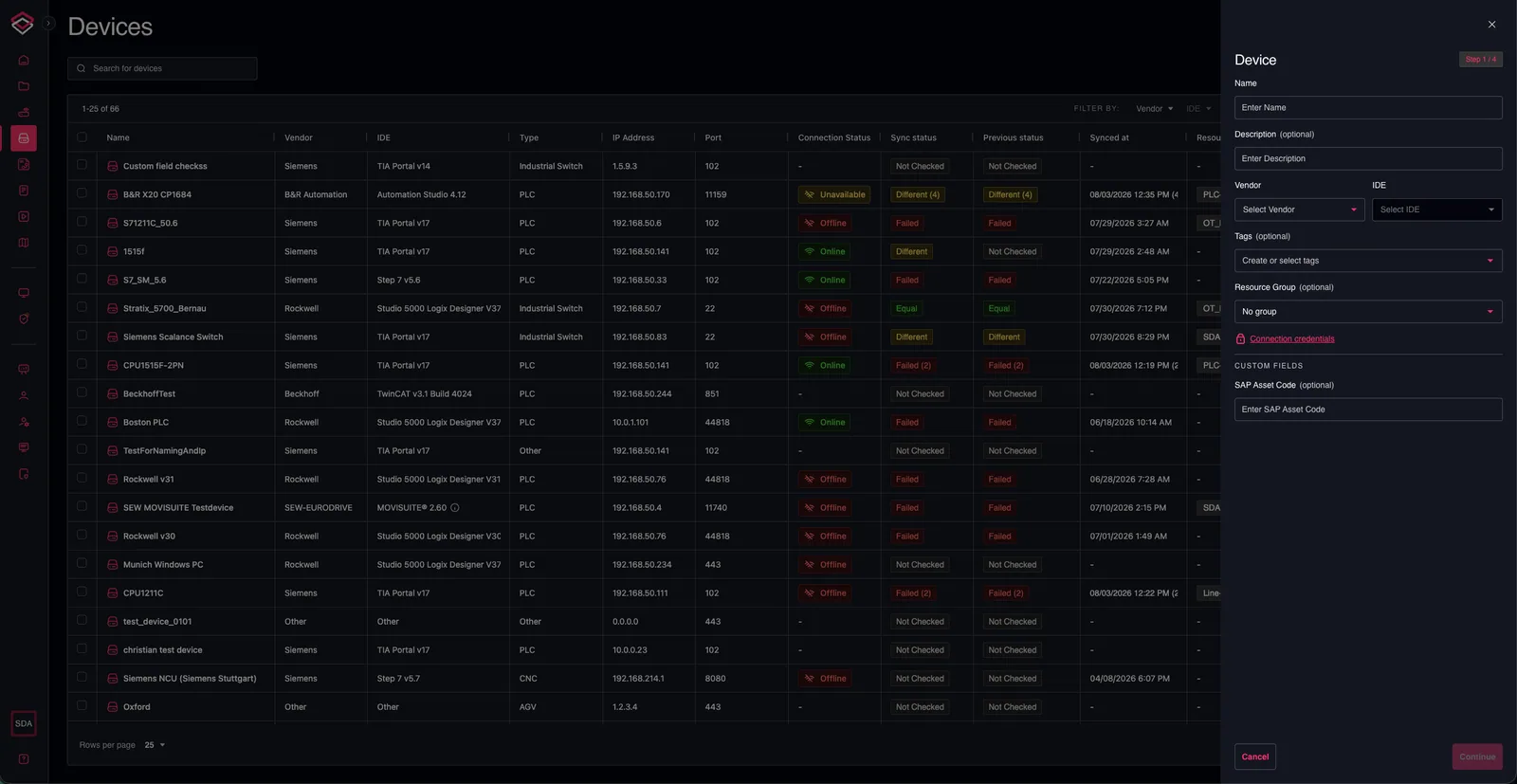
- 자산 상세 페이지 — Custom Fields 섹션이 자산의 다른 세부 정보와 함께 저장된 값을 표시합니다. 이 섹션은 축약형 보기가 아닌 전체 상세 보기에만 표시됩니다.