カスタムフィールド
概要
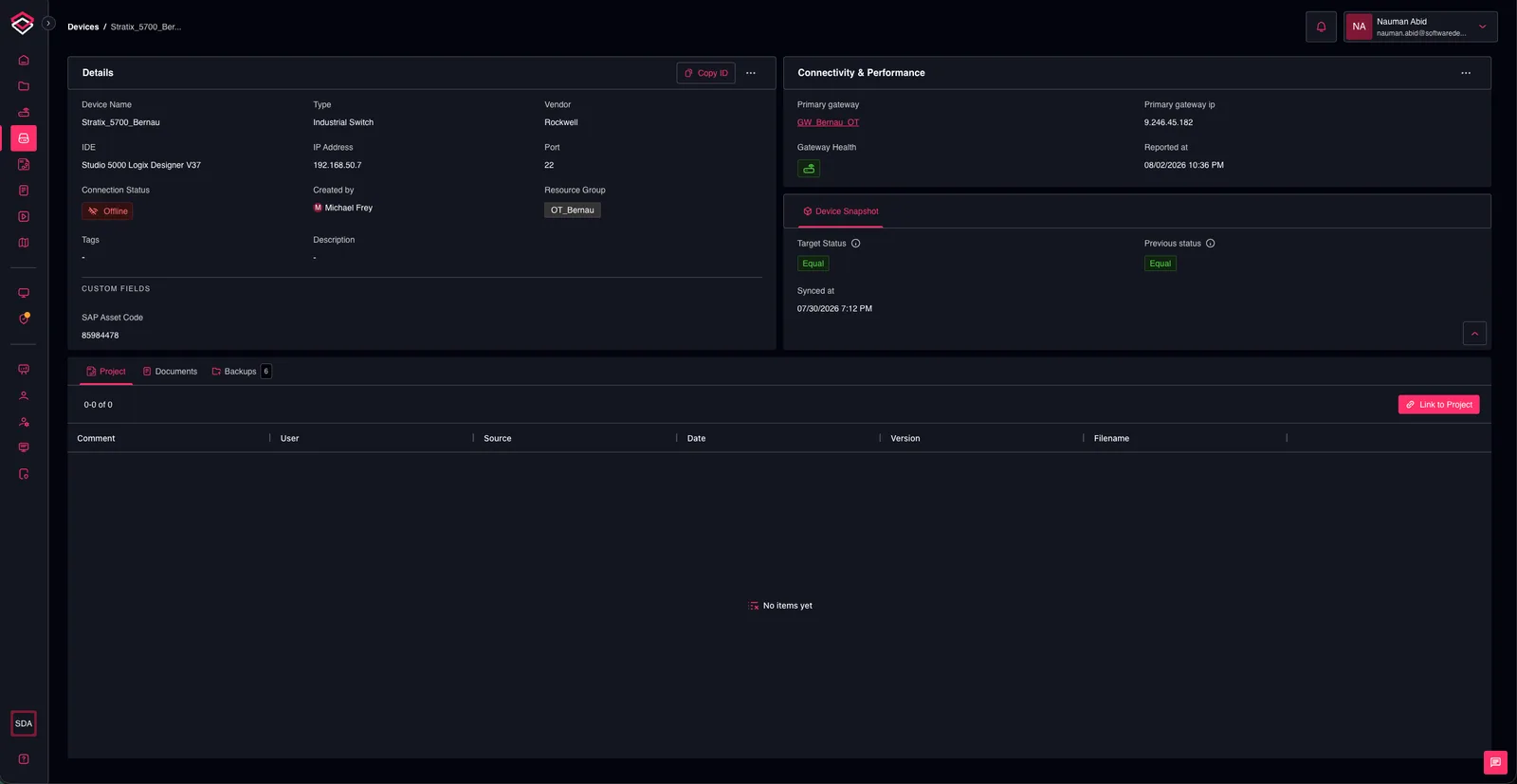
カスタムフィールドを使用すると、テナント管理者はプラットフォーム既存のアセットプロパティに加えて、追加のカスタムフィールドを定義できます。カスタムフィールドを作成して1つ以上のアセットタイプにリンクすると、それらのアセットの作成時、編集時、閲覧時に常に表示されます。
目的は、プラットフォームの変更を必要とせずに、組織にとって重要な追加情報(例:社内のアセットタグ、保証期限日、コストセンターなど)を取得できるようにすることです。
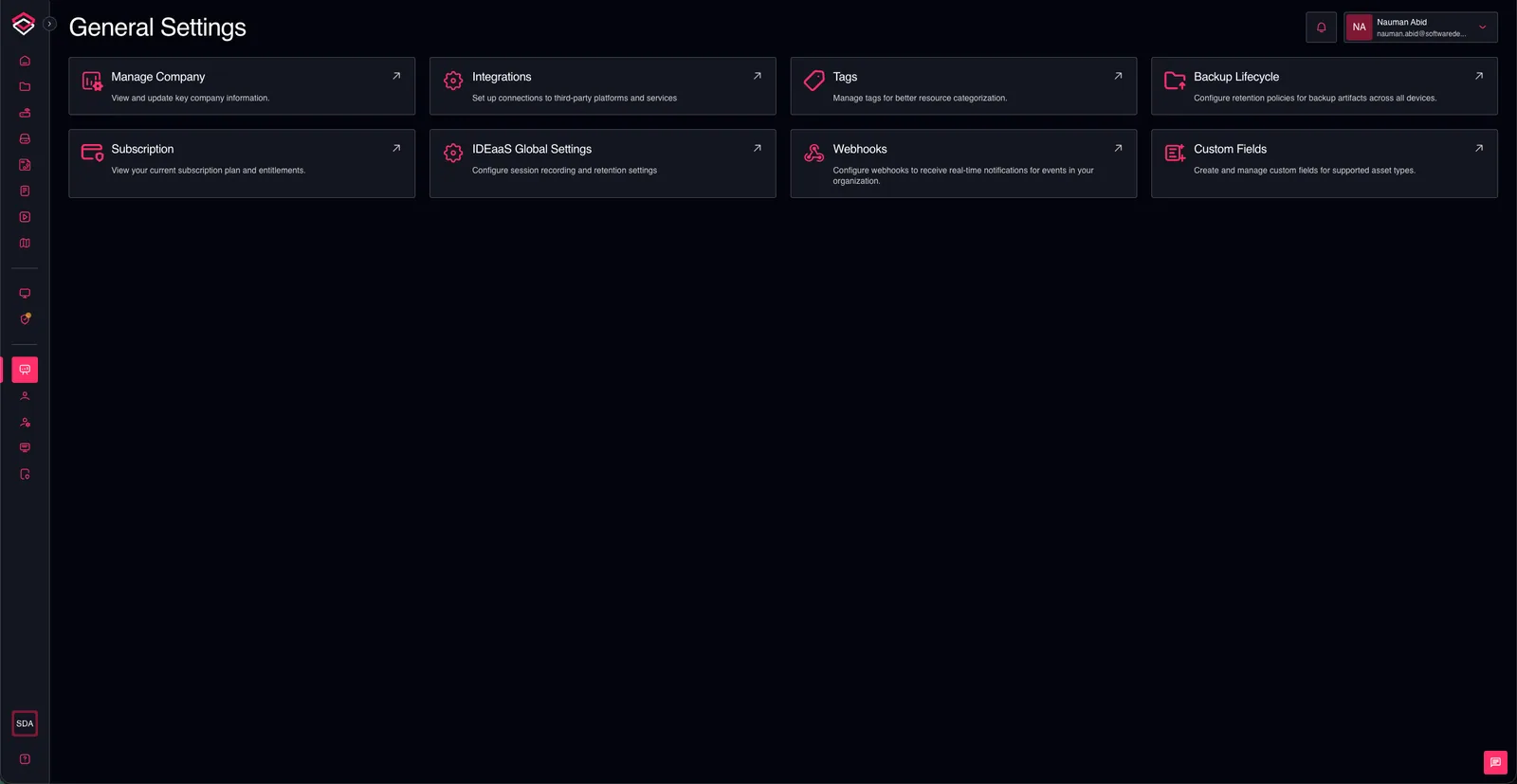
参照場所
Console → General Settings → Custom Fields
サポートされるフィールドタイプ
以下は、サポートされるフィールドタイプとその設定オプションの一覧です。
| タイプ | 説明 | 追加設定 |
|---|---|---|
| Text | 単一行の自由テキスト | プレースホルダー、ヘルプテキスト、最小/最大文字数 |
| Long Text | 複数行の自由テキスト | プレースホルダー、ヘルプテキスト、最小/最大文字数 |
| Number | 数値 | プレースホルダー、ヘルプテキスト、最小/最大値 |
| Date | カレンダー日付(時刻の要素なし) | 過去日付の許可/未来日付の許可 |
| Boolean | トグル(はい/いいえ) | — |
| URL | URLとして検証されるテキスト | プレースホルダー、ヘルプテキスト |
| Single Select | 定義済みのオプションリストから1つ選択 | オプションリスト |
| Multi Select | 定義済みのオプションリストから1つ以上選択 | オプションリスト |
重要: 既定値はすべてのフィールドタイプに設定できます。選択フィールドの場合、既定値はリスト内のオプションのいずれかである必要があります。
サポートされるアセットタイプ
以下は、カスタムフィールドをリンクできるアセットタイプの一覧です。
- Devices
- Gateways
- Projects
- Documents
- Licenses
- Workstations
- Vaults
- Secrets
- Tags
カスタムフィールドの作成
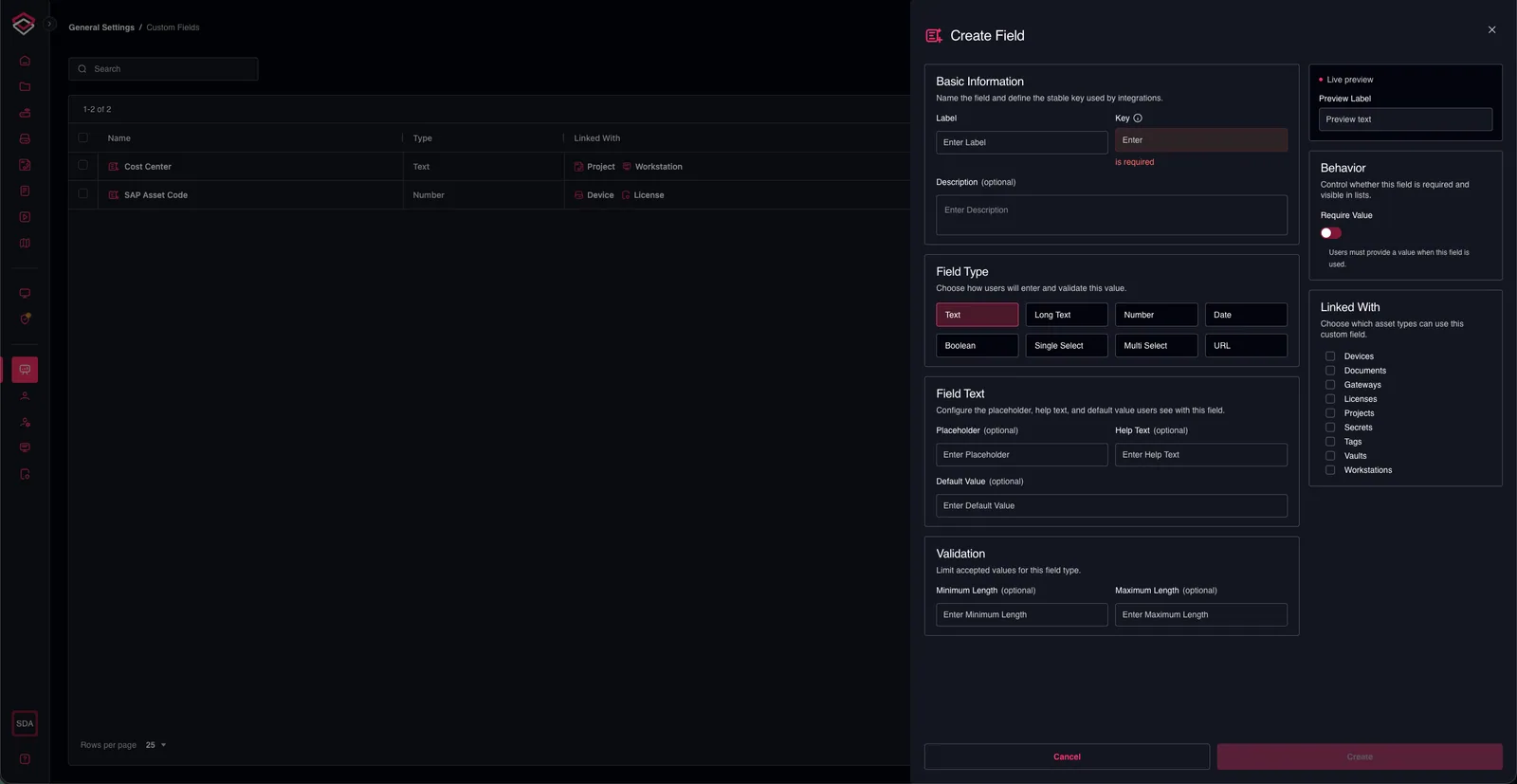
- Console → General Settings → Custom Fields に移動します。
- Create Field をクリックします。
- Basic Information:
- フィールドの Label を入力します。これはユーザーに表示される名称です。
- Key はラベルに基づいて自動生成され、編集できません。
- Description(任意)を入力します。これはフィールドの目的についての簡単な説明です。
- Field Type:
- サポートされるフィールドタイプの一覧から、作成するフィールドのタイプを選択します。
- Field Text:
- 選択したタイプに基づいてフィールドの設定を構成します。プレースホルダーテキスト、ヘルプテキスト、既定値などが含まれる場合があります。
- Options(選択フィールドのみ):
- ユーザーが選択できるオプションを追加します。複数のオプションを追加でき、必要に応じて既定のオプションを設定できます。
- Validation:
text fieldsの最小/最大文字数、number fieldsの最小/最大値など、フィールドの検証ルールを設定します。date fieldsの場合、過去または未来の日付を許可するかどうかを指定できます。
- Behavior:
- フィールドを Required または Optional のいずれにするかを選択します。
- このオプションは一度設定すると、後から変更できません。
- Linked With:
- このフィールドをリンクするアセットタイプを選択します。フィールドは、これらのアセットタイプのフォームおよび詳細ページに表示されます。
- Create をクリックしてカスタムフィールドを作成します。
設定中はフィールドのプレビューがリアルタイムで表示されるため、ユーザーにどのように表示されるかを正確に確認できます。
重要: フィールドを作成すると、既定で Active となり、リンクされたアセットタイプ上でユーザーに表示されます。必要に応じて、後からフィールドの編集オプションでステータスを Inactive に変更できます。
カスタムフィールドの更新
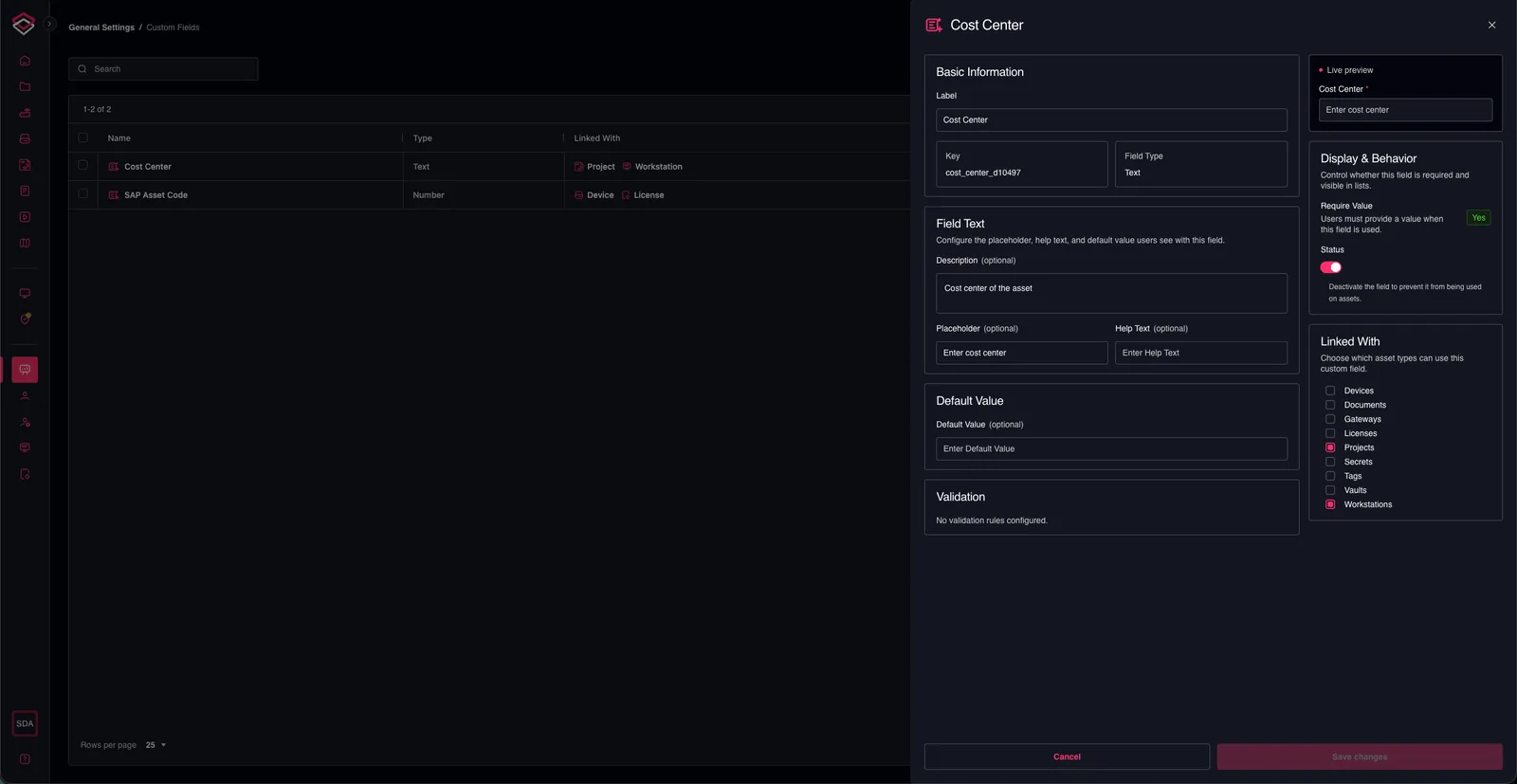
- Console → General Settings → Custom Fields に移動します。
- 更新したいフィールドの名称をクリックします。
- 必要に応じてフィールドの設定を更新します。次の項目を変更できます。
- ラベル
- 説明
- プレースホルダーテキスト
- ヘルプテキスト
- 既定値
- リンクされたアセットタイプ
- ステータス(Active / Inactive)
- Save Changes をクリックして変更を適用します。
有効化/無効化
カスタムフィールドのステータスを Active または Inactive に変更できます。フィールドを無効化すると、フォームおよび詳細ページから非表示になり、リンクされたアセットタイプとの関連付けも解除されますが、フィールドや保存済みデータは削除されません。いつでもフィールドを再度有効化し、アセットタイプに割り当て直すことができます。
編集フォームに加えて、一覧ビューで行のチェックボックスと Activate / Deactivate の一括操作を使用してフィールドのステータスを変更することもできます。
- Console → General Settings → Custom Fields に移動します。
- 行のチェックボックスで1つ以上のフィールドを選択します。
- Activate または Deactivate をクリックして、選択したフィールドのステータスを変更します。

カスタムフィールドのリンク/リンク解除
カスタムフィールドを1つ以上のアセットタイプにリンク、またはリンク解除できます。これはフィールドの編集フォームから、または一覧ビューから一括で実行できます。
- Console → General Settings → Custom Fields に移動します。
- 行のチェックボックスで1つ以上のフィールドを選択します。
- Link with または Unlink from をクリックして、選択したフィールドを指定したアセットタイプに割り当て、または割り当てを解除します。
重要: フィールドが有効でない場合、アセットタイプにリンクすることはできません。アセットタイプにリンクする前に、まずフィールドを有効化する必要があります。
アセット上でのカスタムフィールドの表示
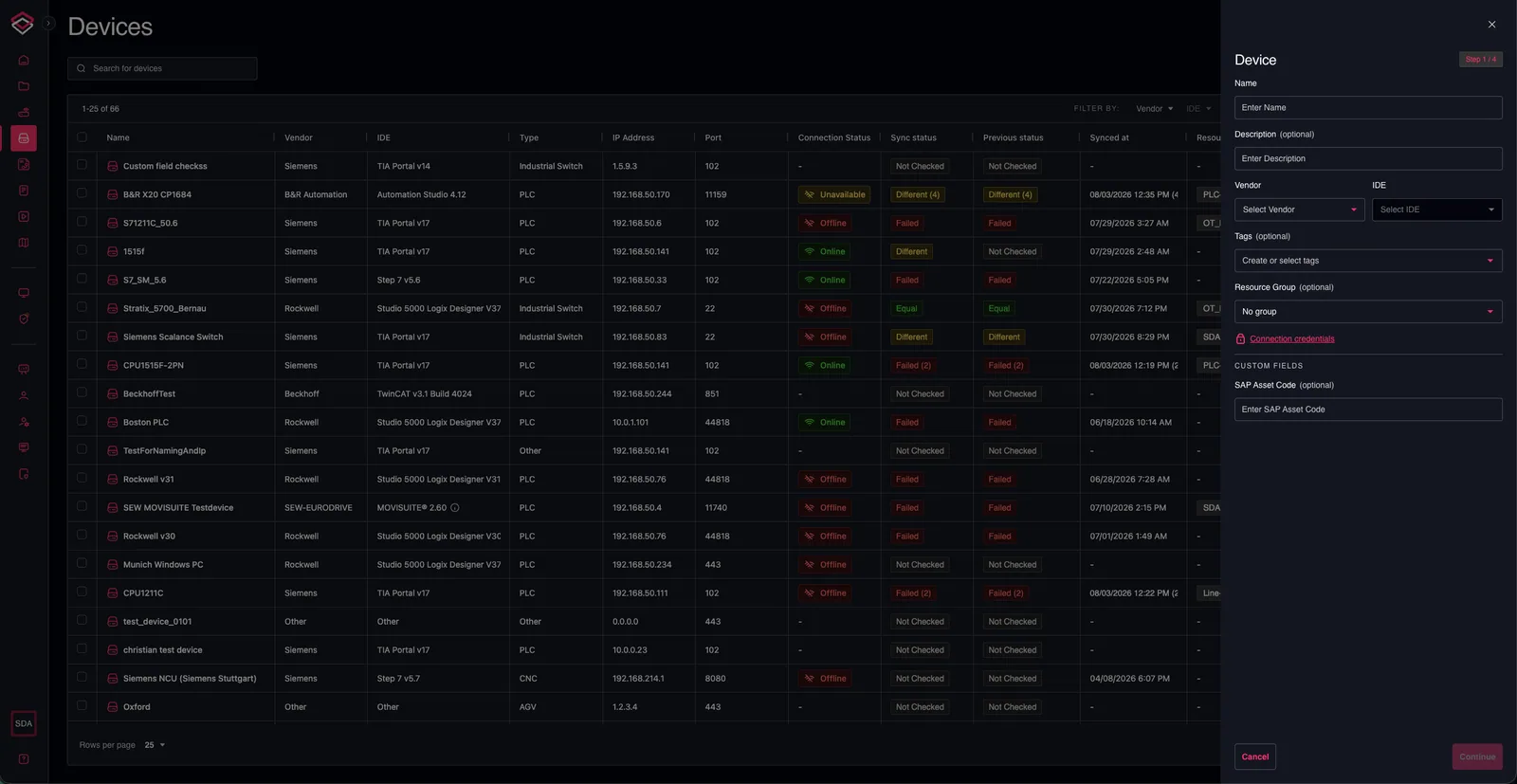
リンクすると、カスタムフィールドは対象のアセットタイプにおいて2か所に表示されます。
- 作成/編集フォーム — フォームに Custom Fields セクションが追加され、ユーザーは有効かつリンクされた各フィールドの値を入力します。必須フィールドは、送信するために入力が必要です。
- アセット詳細ページ — Custom Fields セクションに、アセットのその他の詳細と並んで保存済みの値が表示されます。このセクションは完全な詳細ビューにのみ表示され、コンパクトビューには表示されません。