Aangepaste velden
Overzicht
Met aangepaste velden kunnen tenantbeheerders extra aangepaste velden definiëren bovenop de bestaande asset-eigenschappen van het platform. Zodra een aangepast veld is aangemaakt en gekoppeld aan een of meer assettypen, verschijnt het telkens wanneer die assets worden aangemaakt, bewerkt en bekeken.
Het doel is organisaties in staat te stellen de extra informatie vast te leggen die voor hen van belang is (bijv. een interne asset-tag, een garantievervaldatum, een kostenplaats) zonder dat daarvoor een wijziging aan het platform nodig is.
Waar u het vindt
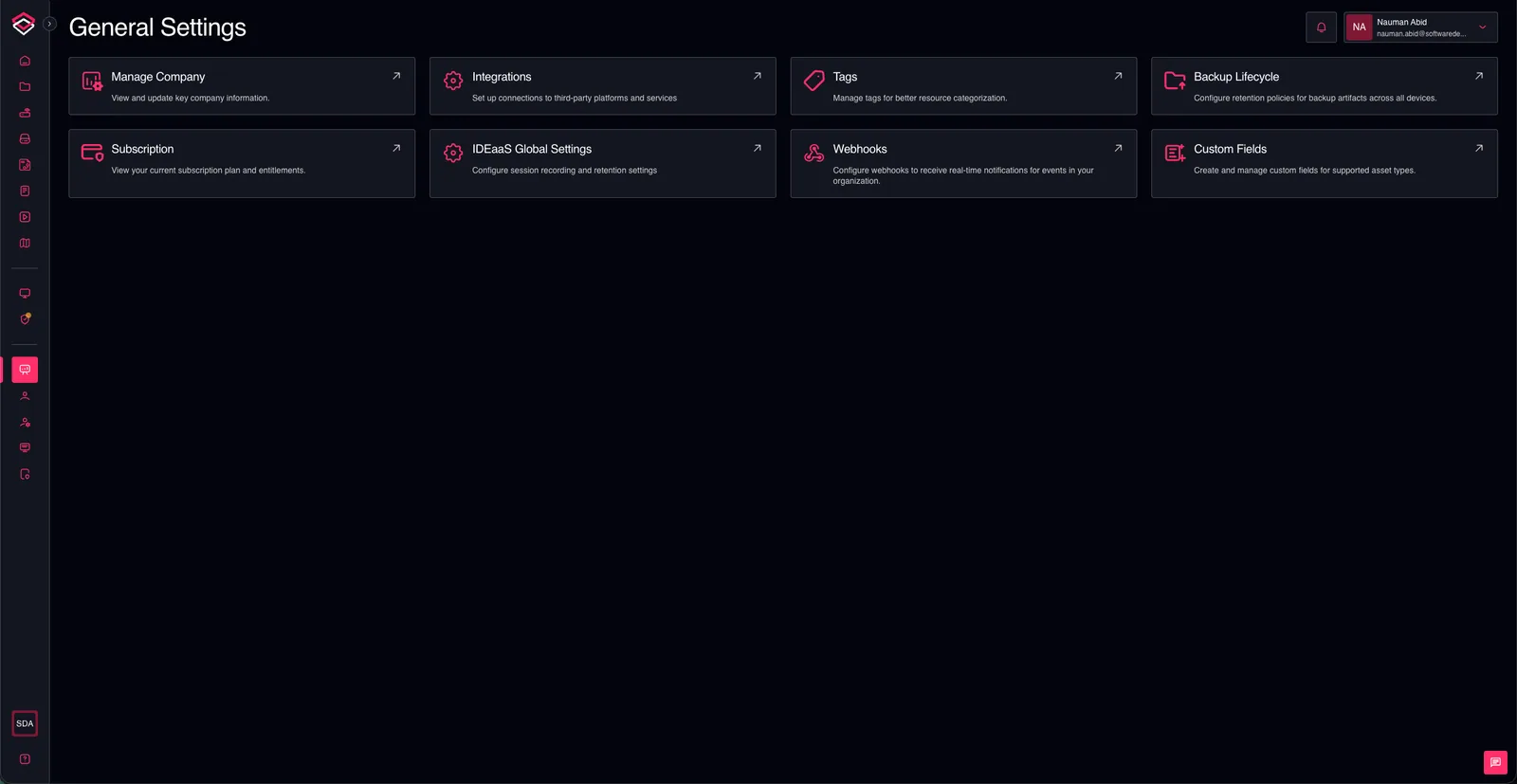
Console → General Settings → Custom Fields
Ondersteunde veldtypen
Hieronder vindt u een lijst met ondersteunde veldtypen en hun configuratieopties:
| Type | Beschrijving | Extra configuratie |
|---|---|---|
| Text | Vrije tekst op één regel | Placeholder, helptekst, min./max. lengte |
| Long Text | Vrije tekst over meerdere regels | Placeholder, helptekst, min./max. lengte |
| Number | Numerieke waarde | Placeholder, helptekst, min./max. waarde |
| Date | Kalenderdatum (zonder tijdcomponent) | Datum in het verleden toestaan / datum in de toekomst toestaan |
| Boolean | Schakelaar (ja/nee) | — |
| URL | Tekst gevalideerd als URL | Placeholder, helptekst |
| Single Select | Eén keuze uit een vooraf gedefinieerde lijst met opties | Optielijst |
| Multi Select | Een of meer keuzes uit een vooraf gedefinieerde lijst met opties | Optielijst |
Belangrijk: Voor alle veldtypen kunnen standaardwaarden worden ingesteld. Voor selectievelden moet de standaardwaarde een van de opties in de lijst zijn.
Ondersteunde assettypen
Hieronder vindt u een lijst met ondersteunde assettypen waaraan aangepaste velden kunnen worden gekoppeld
- Devices
- Gateways
- Projects
- Documents
- Licenses
- Workstations
- Vaults
- Secrets
- Tags
Een aangepast veld aanmaken
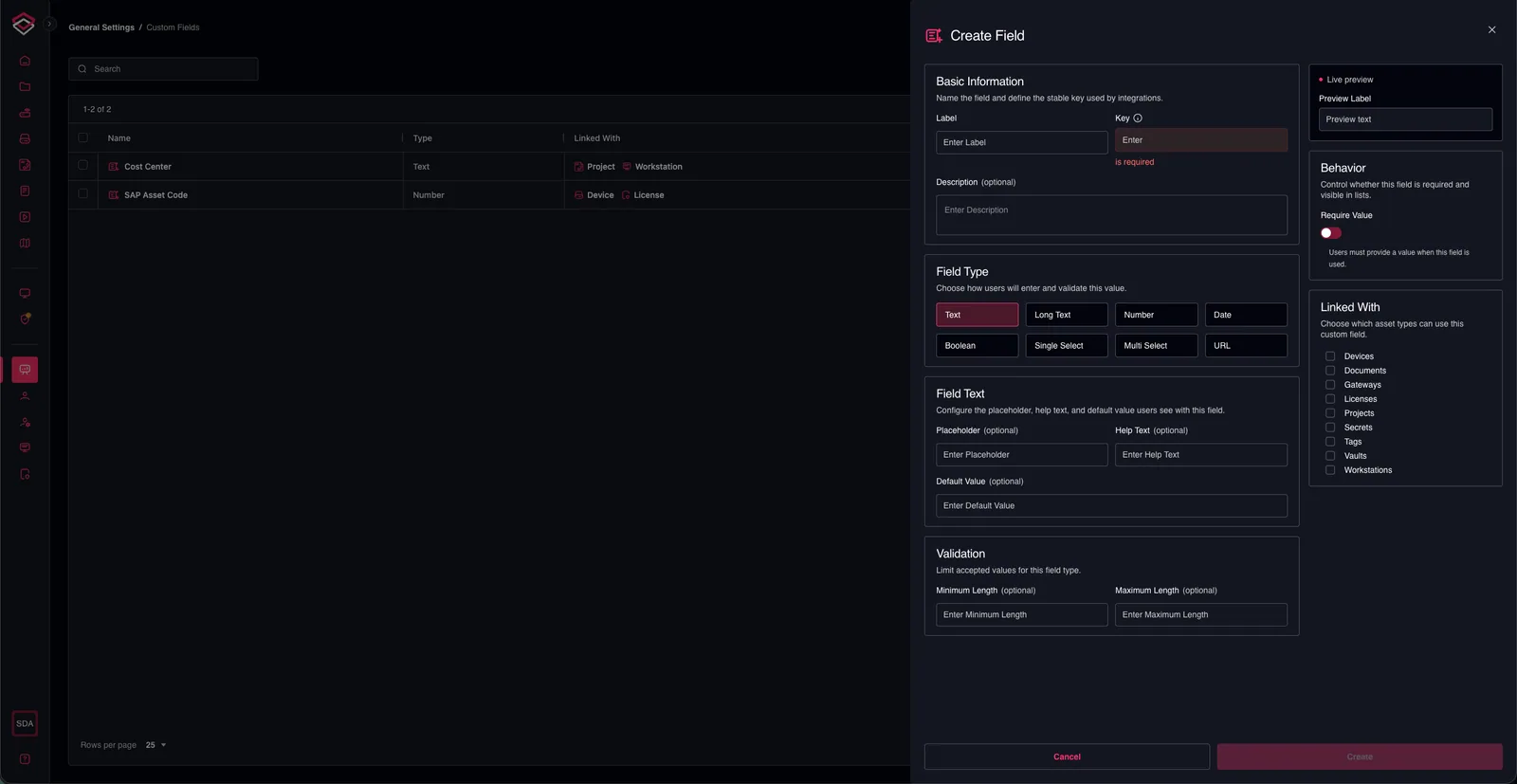
- Ga naar Console → General Settings → Custom Fields.
- Klik op Create Field.
- Basic Information:
- Voer een Label voor het veld in. Dit is de naam die aan gebruikers wordt getoond.
- Key wordt automatisch gegenereerd op basis van het label en kan niet worden bewerkt.
- Voer een Description in (optioneel). Dit is een korte toelichting op het doel van het veld.
- Field Type:
- Selecteer het type veld dat u wilt aanmaken uit de lijst met ondersteunde veldtypen.
- Field Text:
- Configureer de instellingen van het veld op basis van het geselecteerde type. Dit kan placeholdertekst, helptekst en een standaardwaarde omvatten.
- Options (alleen voor selectievelden):
- Voeg de opties toe waaruit gebruikers kunnen kiezen. U kunt meerdere opties toevoegen en indien gewenst een standaardoptie instellen.
- Validation:
- Stel eventuele validatieregels voor het veld in, zoals minimale/maximale lengte voor
text fields, of minimale/maximale waarde voornumber fields. - Voor
date fieldskunt u aangeven of datums in het verleden of in de toekomst zijn toegestaan.
- Stel eventuele validatieregels voor het veld in, zoals minimale/maximale lengte voor
- Behavior:
- Kies of het veld Required of Optional is.
- Zodra deze optie is ingesteld, kan deze later niet meer worden gewijzigd.
- Linked With:
- Selecteer de assettypen waaraan dit veld moet worden gekoppeld. Het veld verschijnt op de formulieren en detailpagina's van deze assettypen.
- Klik op Create om het aangepaste veld aan te maken.
We tonen de preview van het veld in realtime terwijl u het configureert, zodat u precies ziet hoe het er voor gebruikers uitziet.
Belangrijk: Zodra een veld is aangemaakt, is het standaard Active en zichtbaar voor gebruikers bij de gekoppelde assettypen. U kunt de status later indien nodig wijzigen naar Inactive via de bewerkingsopties van het veld.
Een aangepast veld bijwerken
- Ga naar Console → General Settings → Custom Fields.
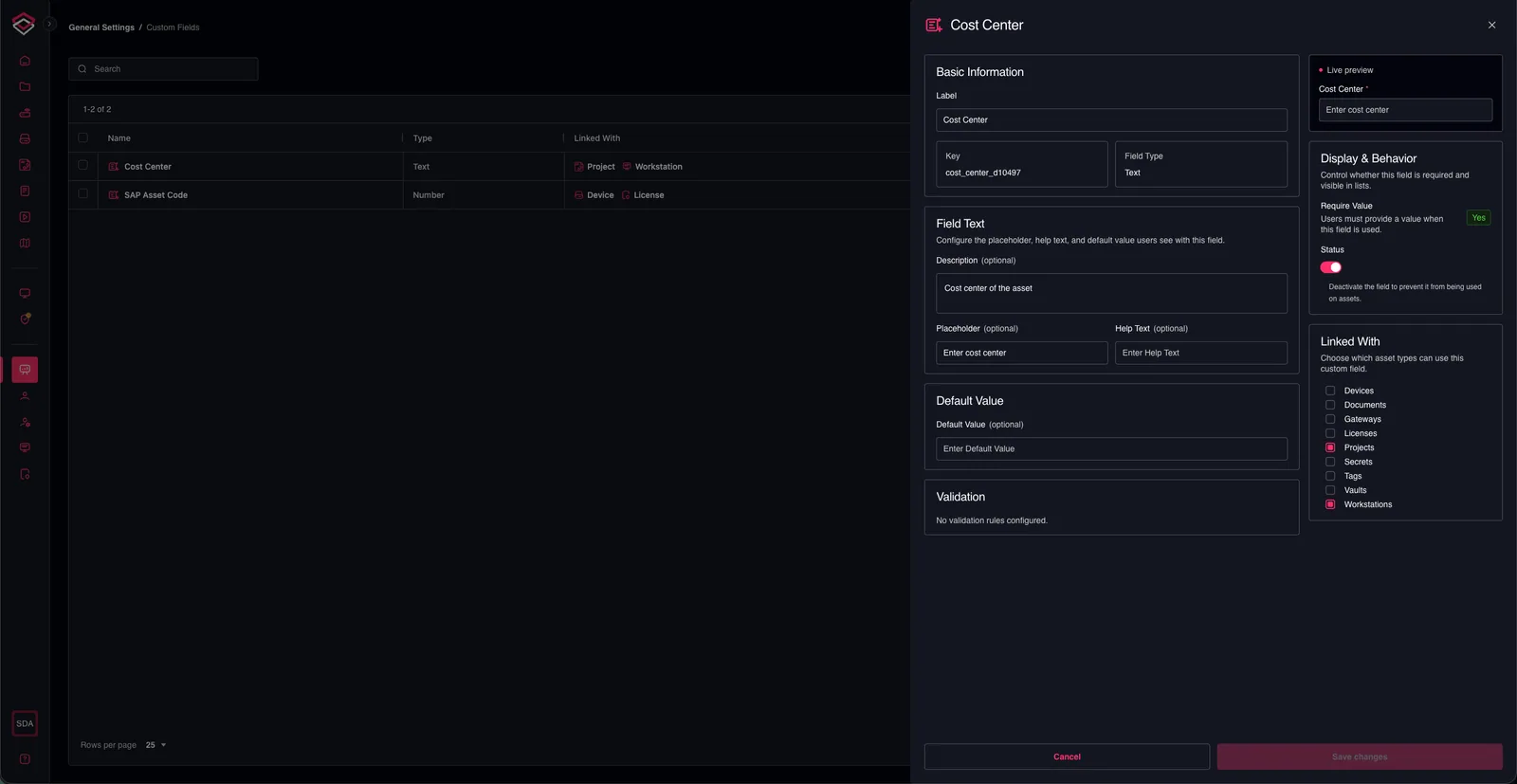
- Klik op de naam van het veld dat u wilt bijwerken.
- Werk de instellingen van het veld naar wens bij. U kunt het volgende wijzigen
- Label
- Beschrijving
- Placeholdertekst
- Helptekst
- Standaardwaarde
- Gekoppelde assettypen
- Status (Active / Inactive)
- Klik op Save Changes om de wijzigingen toe te passen.
Activeren / deactiveren
U kunt de status van een aangepast veld wijzigen naar Active of Inactive. Door een veld te deactiveren wordt het verborgen op de formulieren en detailpagina's en worden ook de koppelingen met gekoppelde assettypen verwijderd, maar het veld of de opgeslagen gegevens worden niet verwijderd. U kunt het veld op elk moment opnieuw activeren en weer aan assettypen koppelen.
Naast het bewerkingsformulier kunt u de status van een veld ook wijzigen vanuit de lijstweergave met behulp van de selectievakjes in de rijen en de bulkacties Activate / Deactivate.
- Ga naar Console → General Settings → Custom Fields.
- Selecteer een of meer velden met de selectievakjes in de rijen.
- Klik op Activate of Deactivate om de status van de geselecteerde velden te wijzigen.

Aangepast veld koppelen / ontkoppelen
U kunt een aangepast veld koppelen aan of ontkoppelen van een of meer assettypen. Dit kan vanuit het bewerkingsformulier van het veld, of in bulk vanuit de lijstweergave.
- Ga naar Console → General Settings → Custom Fields.
- Selecteer een of meer velden met de selectievakjes in de rijen.
- Klik op Link with of Unlink from om de geselecteerde velden aan een gekozen assettype te koppelen of ervan los te koppelen.
Belangrijk: U kunt een veld niet aan een assettype koppelen als het niet actief is. U moet het veld eerst activeren voordat u het aan een assettype koppelt.
Hoe aangepaste velden op assets worden weergegeven
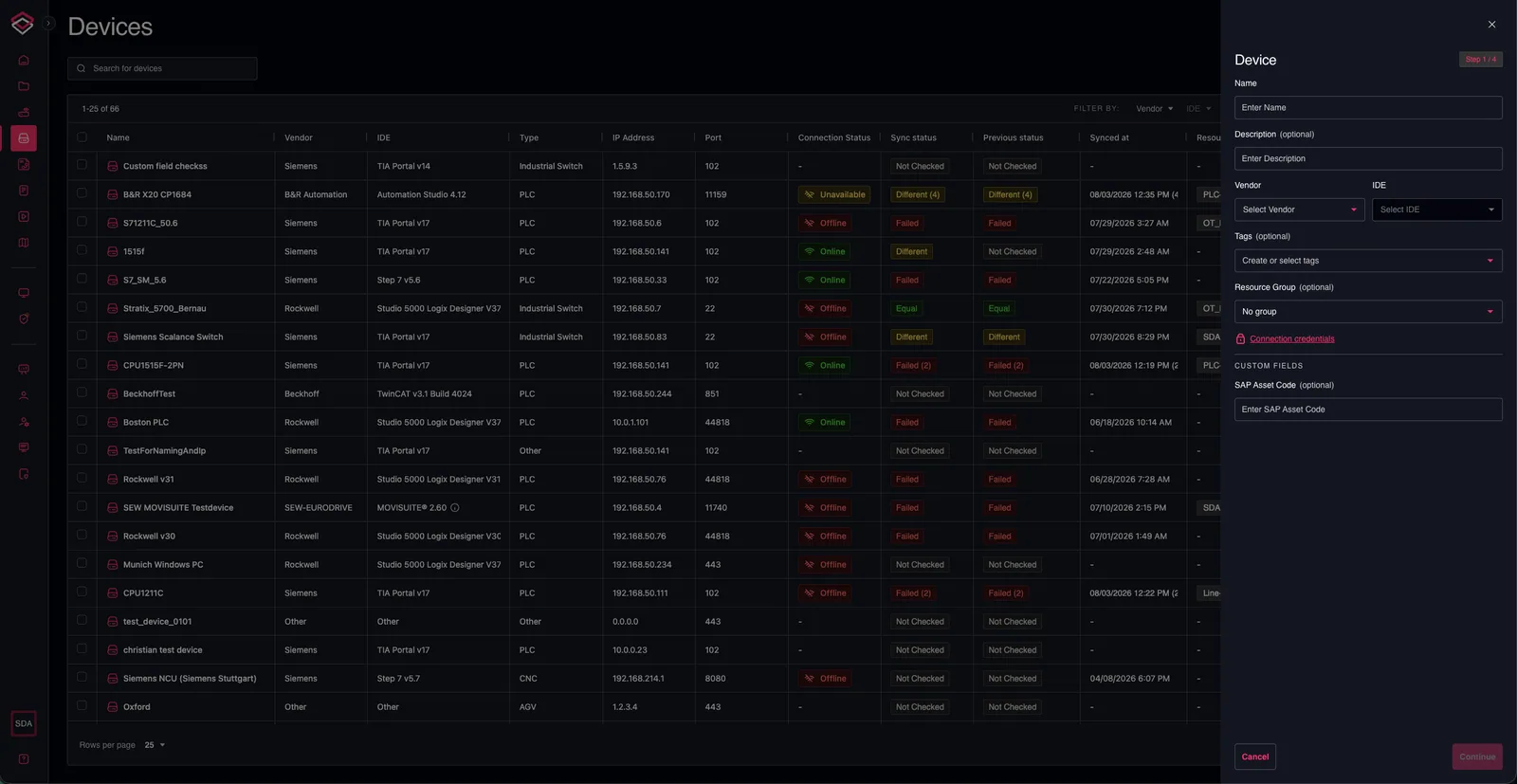
Zodra een aangepast veld is gekoppeld, verschijnt het op twee plaatsen bij het betreffende assettype:
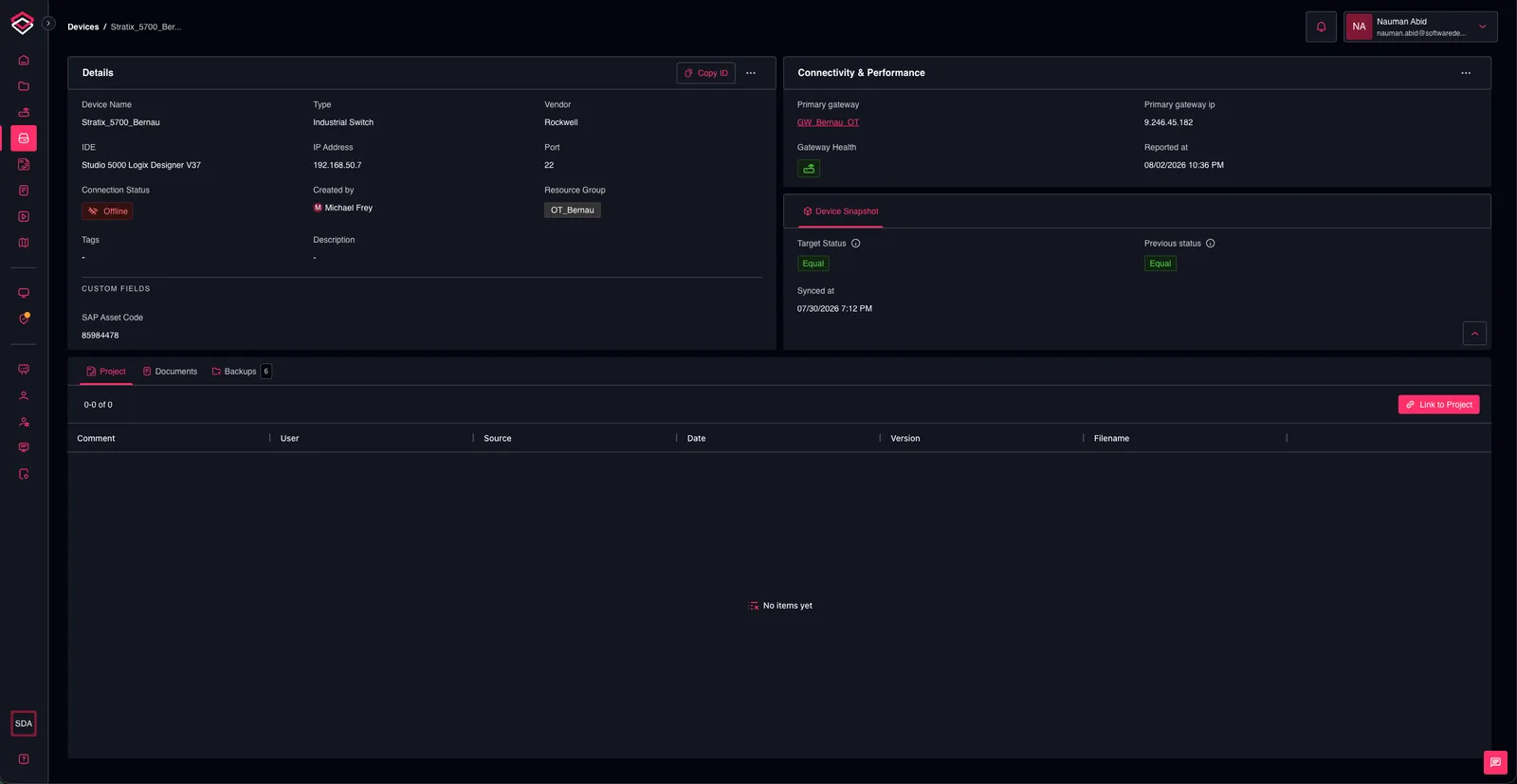
- Aanmaak-/bewerkformulieren — een sectie Custom Fields wordt aan het formulier toegevoegd waar gebruikers een waarde invullen voor elk actief, gekoppeld veld. Verplichte velden moeten worden ingevuld om te kunnen verzenden.
- Assetdetailpagina — een sectie Custom Fields toont de opgeslagen waarden, naast de overige gegevens van de asset. Deze sectie verschijnt alleen in volledige detailweergaven, niet in de compacte weergave.