Benutzerdefinierte Felder
Überblick
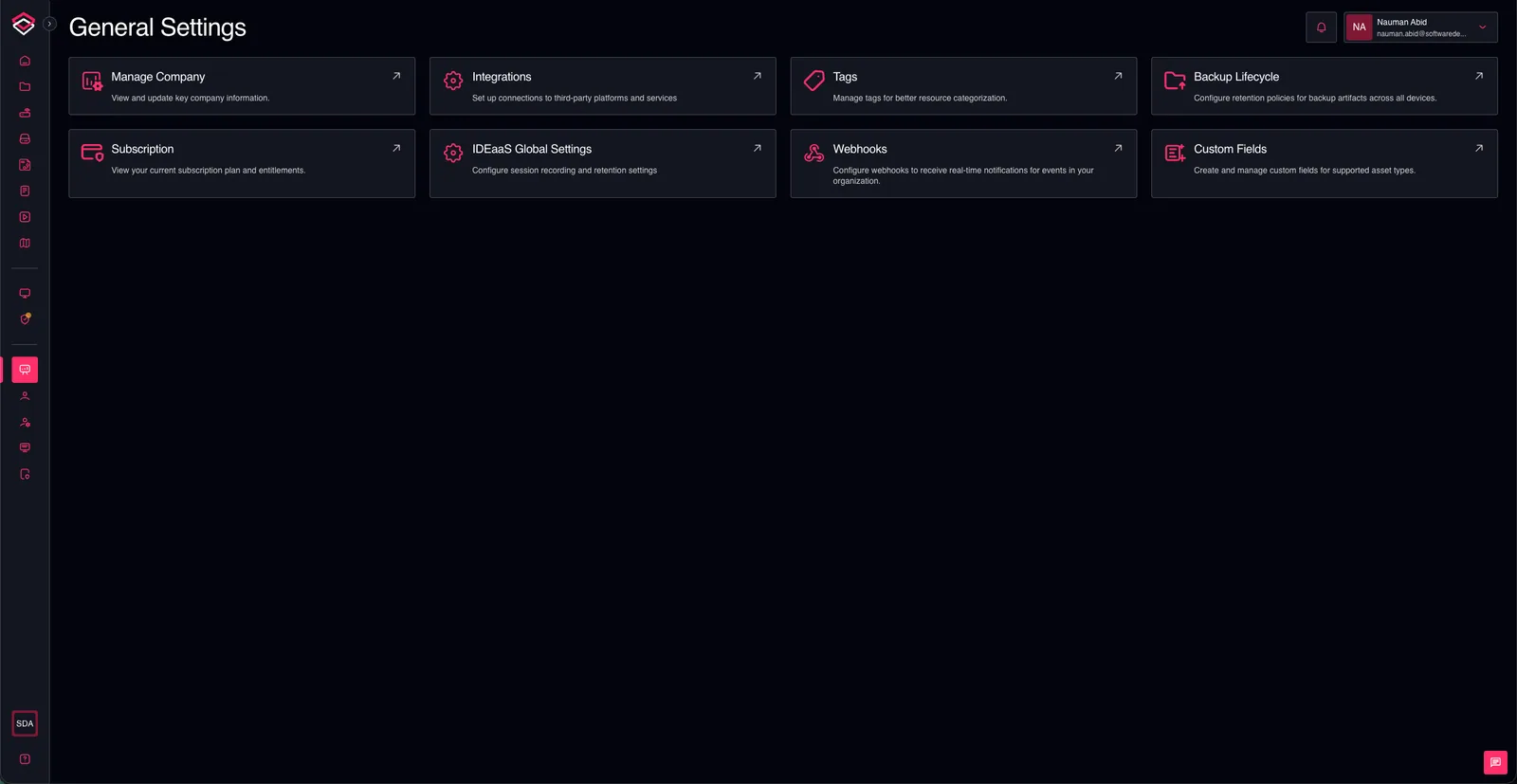
Benutzerdefinierte Felder ermöglichen es Mandantenadministratoren, zusätzliche benutzerdefinierte Felder über die bestehenden Asset-Eigenschaften der Plattform hinaus zu definieren. Sobald ein benutzerdefiniertes Feld erstellt und mit einem oder mehreren Asset-Typen verknüpft ist, erscheint es immer dann, wenn diese Assets erstellt, bearbeitet und angezeigt werden.
Ziel ist es, Organisationen zu ermöglichen, die für sie relevanten Zusatzinformationen zu erfassen (z. B. eine interne Asset-Kennzeichnung, ein Garantieablaufdatum, eine Kostenstelle), ohne dass eine Änderung an der Plattform erforderlich ist.
Wo Sie es finden
Console → General Settings → Custom Fields
Unterstützte Feldtypen
Nachfolgend finden Sie eine Liste der unterstützten Feldtypen und ihrer Konfigurationsoptionen:
| Typ | Beschreibung | Zusätzliche Konfiguration |
|---|---|---|
| Text | Einzeiliger Freitext | Platzhalter, Hilfetext, Mindest-/Maximallänge |
| Long Text | Mehrzeiliger Freitext | Platzhalter, Hilfetext, Mindest-/Maximallänge |
| Number | Numerischer Wert | Platzhalter, Hilfetext, Mindest-/Maximalwert |
| Date | Kalenderdatum (ohne Zeitkomponente) | Vergangenes Datum zulassen / zukünftiges Datum zulassen |
| Boolean | Umschalter (ja/nein) | — |
| URL | Als URL validierter Text | Platzhalter, Hilfetext |
| Single Select | Eine Auswahl aus einer vordefinierten Optionsliste | Optionsliste |
| Multi Select | Eine oder mehrere Auswahlen aus einer vordefinierten Optionsliste | Optionsliste |
Wichtig: Für alle Feldtypen können Standardwerte festgelegt werden. Bei Auswahlfeldern muss der Standardwert eine der Optionen in der Liste sein.
Unterstützte Asset-Typen
Nachfolgend finden Sie eine Liste der unterstützten Asset-Typen, mit denen benutzerdefinierte Felder verknüpft werden können
- Devices
- Gateways
- Projects
- Documents
- Licenses
- Workstations
- Vaults
- Secrets
- Tags
Erstellen eines benutzerdefinierten Feldes
- Navigieren Sie zu Console → General Settings → Custom Fields.
- Klicken Sie auf Create Field.
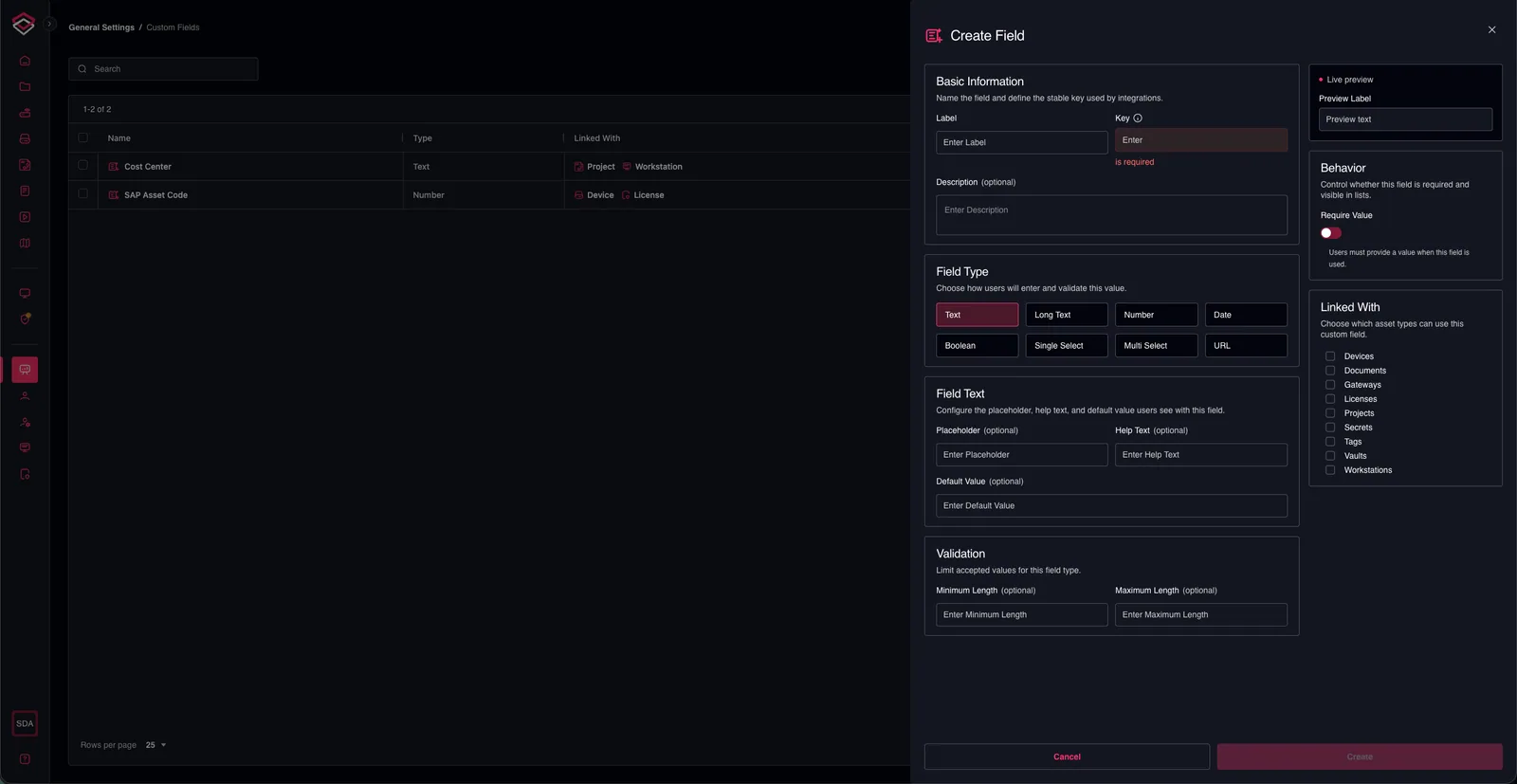
- Basic Information:
- Geben Sie ein Label für das Feld ein. Dies ist der Name, der den Benutzern angezeigt wird.
- Key wird automatisch auf Basis des Labels generiert und kann nicht bearbeitet werden.
- Geben Sie eine Description ein (optional). Dies ist eine kurze Erläuterung des Zwecks des Feldes.
- Field Type:
- Wählen Sie den Typ des Feldes, das Sie erstellen möchten, aus der Liste der unterstützten Feldtypen aus.
- Field Text:
- Konfigurieren Sie die Einstellungen des Feldes entsprechend dem ausgewählten Typ. Dies kann Platzhaltertext, Hilfetext und Standardwert umfassen.
- Options (nur für Auswahlfelder):
- Fügen Sie die Optionen hinzu, aus denen Benutzer wählen können. Sie können mehrere Optionen hinzufügen und bei Bedarf eine Standardoption festlegen.
- Validation:
- Legen Sie Validierungsregeln für das Feld fest, z. B. Mindest-/Maximallänge für
text fieldsoder Mindest-/Maximalwert fürnumber fields. - Für
date fieldskönnen Sie angeben, ob vergangene oder zukünftige Datumsangaben zulässig sind.
- Legen Sie Validierungsregeln für das Feld fest, z. B. Mindest-/Maximallänge für
- Behavior:
- Wählen Sie, ob das Feld Required oder Optional ist.
- Sobald diese Option festgelegt ist, kann sie später nicht mehr geändert werden.
- Linked With:
- Wählen Sie die Asset-Typen aus, mit denen dieses Feld verknüpft werden soll. Das Feld erscheint in den Formularen und Detailseiten dieser Asset-Typen.
- Klicken Sie auf Create, um das benutzerdefinierte Feld zu erstellen.
Während der Konfiguration wird die Vorschau des Feldes in Echtzeit dargestellt, sodass Sie genau sehen können, wie es für die Benutzer aussehen wird.
Wichtig: Sobald ein Feld erstellt wurde, ist es standardmäßig Active und für Benutzer bei den verknüpften Asset-Typen sichtbar. Sie können den Status später bei Bedarf über die Bearbeitungs-Optionen des Feldes auf Inactive ändern.
Aktualisieren eines benutzerdefinierten Feldes
- Navigieren Sie zu Console → General Settings → Custom Fields.
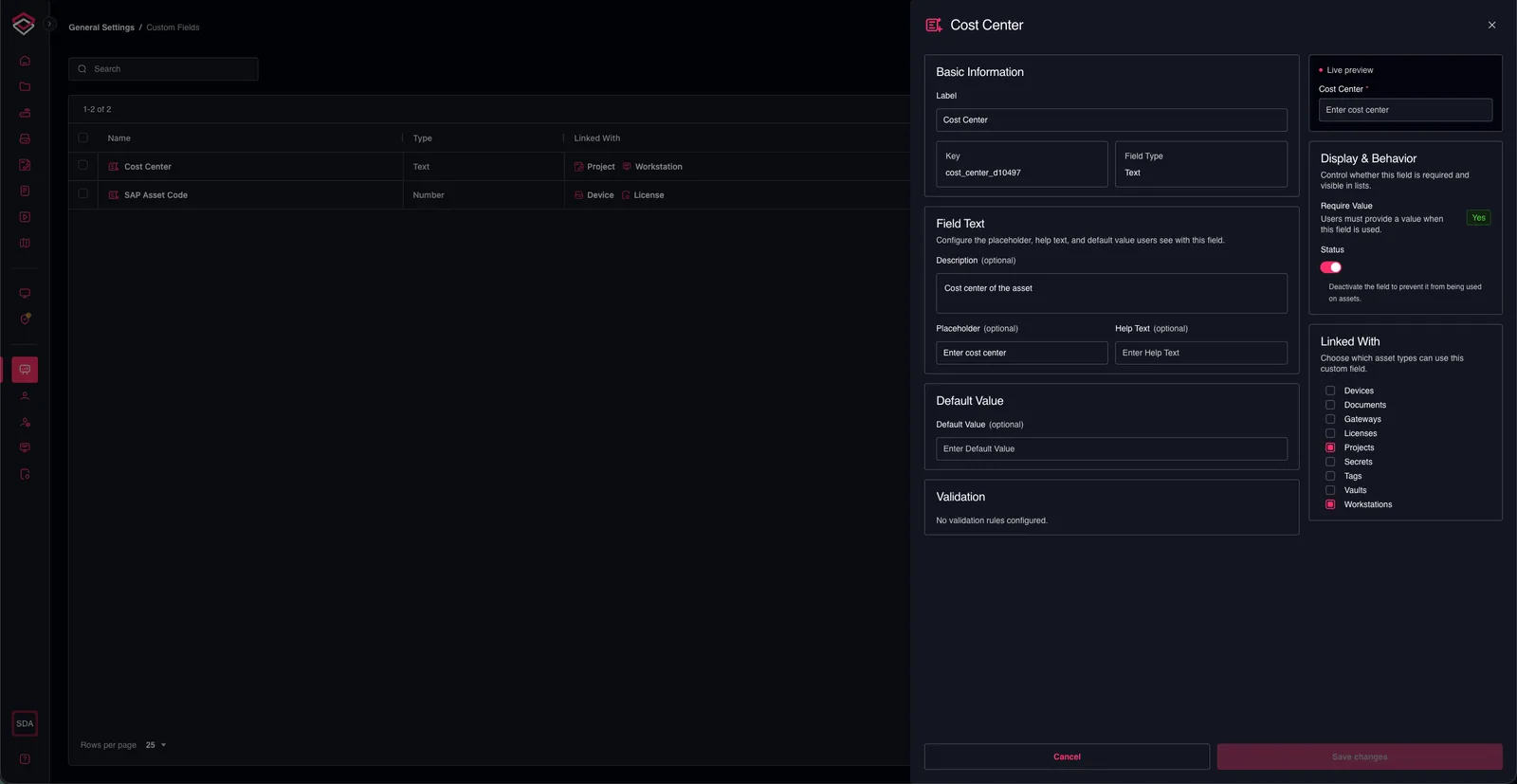
- Klicken Sie auf den Namen des Feldes, das Sie aktualisieren möchten.
- Aktualisieren Sie die Einstellungen des Feldes nach Bedarf. Sie können Folgendes ändern:
- Label
- Beschreibung
- Platzhaltertext
- Hilfetext
- Standardwert
- Verknüpfte Asset-Typen
- Status (Active / Inactive)
- Klicken Sie auf Save Changes, um die Änderungen zu übernehmen.
Aktivieren / Deaktivieren
Sie können den Status eines benutzerdefinierten Feldes auf Active oder Inactive ändern. Durch das Deaktivieren eines Feldes wird es aus den Formularen und Detailseiten ausgeblendet und seine Zuordnungen zu verknüpften Asset-Typen werden entfernt; das Feld oder die gespeicherten Daten werden jedoch nicht gelöscht. Sie können das Feld jederzeit wieder aktivieren und erneut mit Asset-Typen verknüpfen.
Zusätzlich zum Bearbeitungs-Formular können Sie den Status eines Feldes auch in der Listenansicht über die Zeilen-Checkboxen und die Massenaktionen Activate / Deactivate ändern.
- Navigieren Sie zu Console → General Settings → Custom Fields.
- Wählen Sie über die Zeilen-Checkboxen ein oder mehrere Felder aus.
- Klicken Sie auf Activate oder Deactivate, um den Status der ausgewählten Felder zu ändern.

Verknüpfen / Entknüpfen benutzerdefinierter Felder
Sie können ein benutzerdefiniertes Feld mit einem oder mehreren Asset-Typen verknüpfen oder die Verknüpfung aufheben. Dies kann über das Bearbeitungs-Formular des Feldes oder als Massenaktion in der Listenansicht erfolgen.
- Navigieren Sie zu Console → General Settings → Custom Fields.
- Wählen Sie über die Zeilen-Checkboxen ein oder mehrere Felder aus.
- Klicken Sie auf Link with oder Unlink from, um die ausgewählten Felder mit einem gewählten Asset-Typ zu verknüpfen oder davon zu trennen.
Wichtig: Sie können ein Feld nicht mit einem Asset-Typ verknüpfen, wenn es nicht aktiv ist. Sie müssen das Feld zunächst aktivieren, bevor Sie es mit einem Asset-Typ verknüpfen.
Wie benutzerdefinierte Felder bei Assets erscheinen
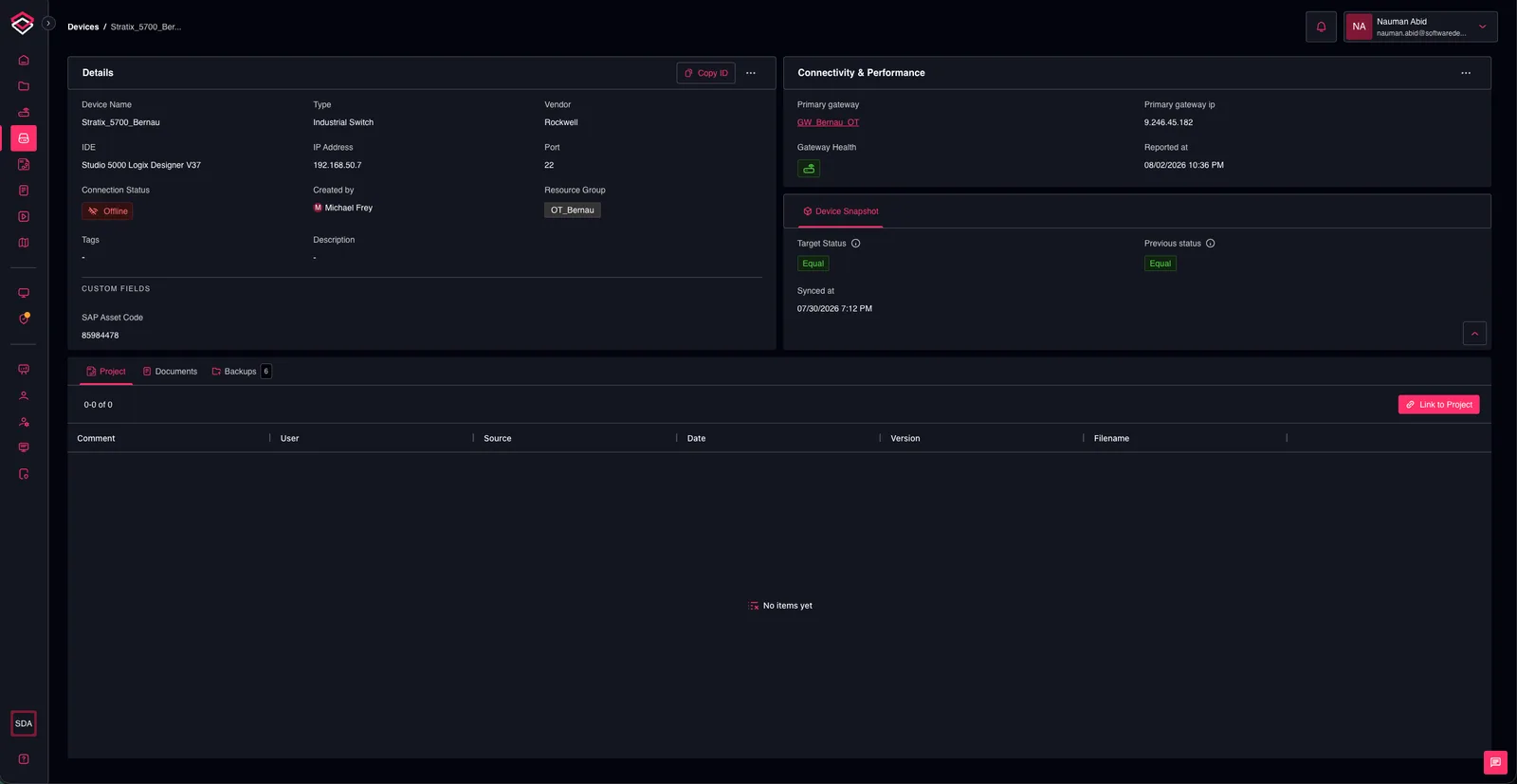
Sobald ein benutzerdefiniertes Feld verknüpft ist, erscheint es an zwei Stellen für seinen Asset-Typ:
- Create-/Edit-Formulare — ein Abschnitt Custom Fields wird an das Formular angehängt, in dem Benutzer für jedes aktive, verknüpfte Feld einen Wert eintragen. Erforderliche Felder müssen zum Absenden ausgefüllt werden.
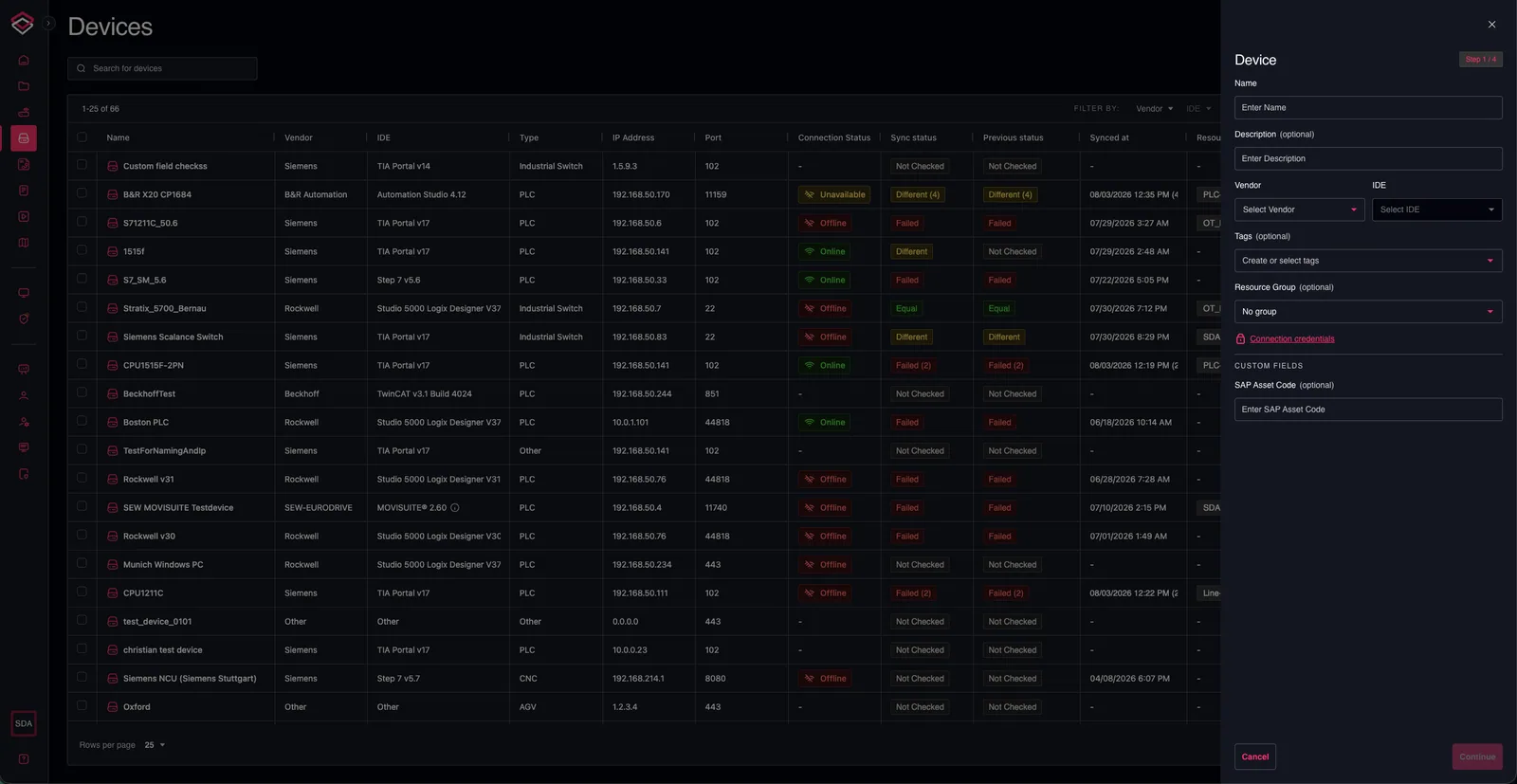
- Asset-Detailseite — ein Abschnitt Custom Fields zeigt die gespeicherten Werte neben den übrigen Details des Assets an. Dieser Abschnitt erscheint nur in vollständigen Detailansichten, nicht in der kompakten Ansicht.