Campos Personalizados
Visão Geral
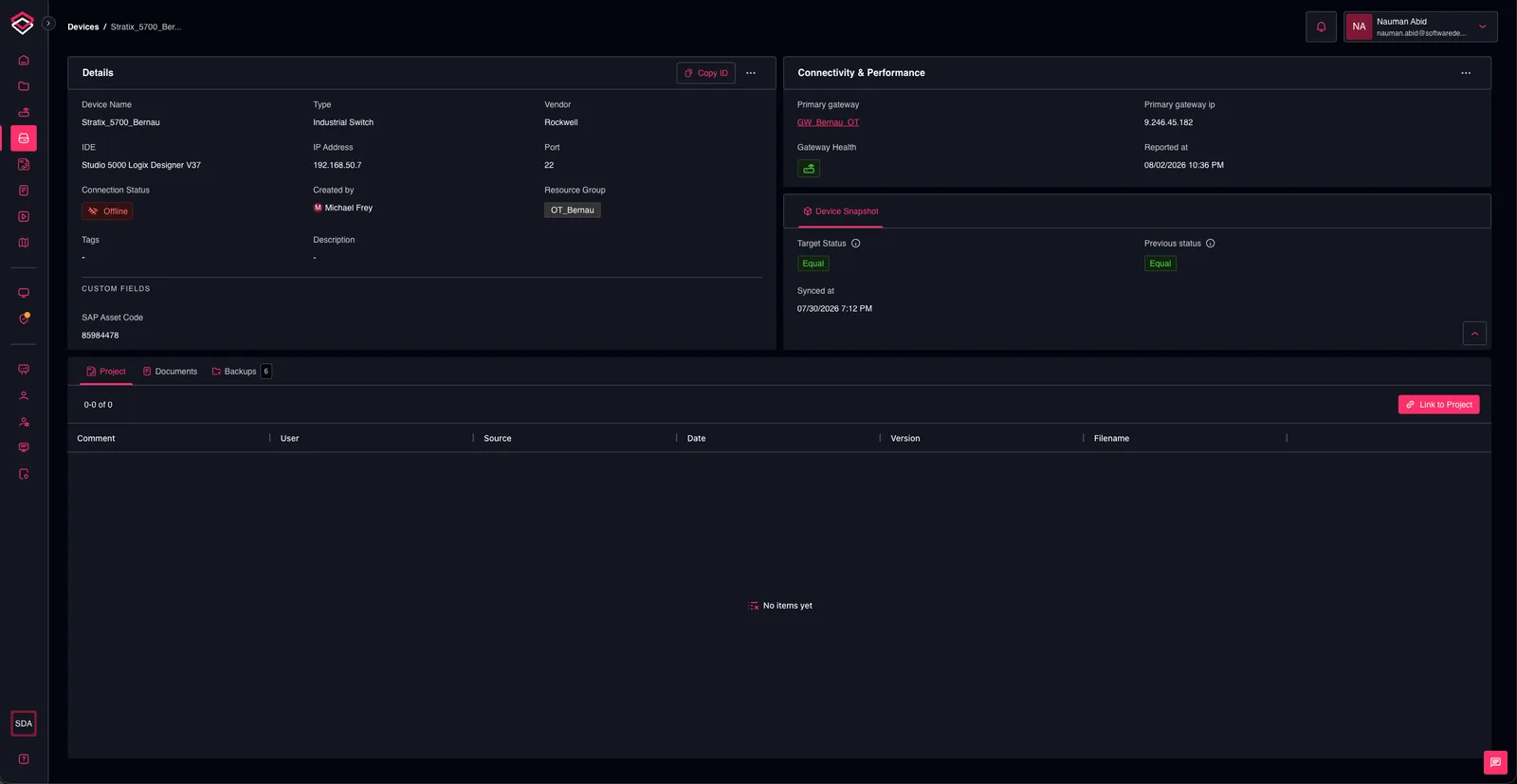
Os campos personalizados permitem que os administradores do tenant definam campos personalizados adicionais além das propriedades de ativo já existentes na plataforma. Depois de criado e vinculado a um ou mais tipos de ativo, o campo personalizado é exibido sempre que esses ativos são criados, editados e visualizados.
O objetivo é permitir que a(s) organização(ões) capture(m) as informações extras que são relevantes para ela(s) (por exemplo, uma etiqueta interna de ativo, uma data de expiração de garantia, um centro de custo) sem a necessidade de alterações na plataforma.
Onde encontrar
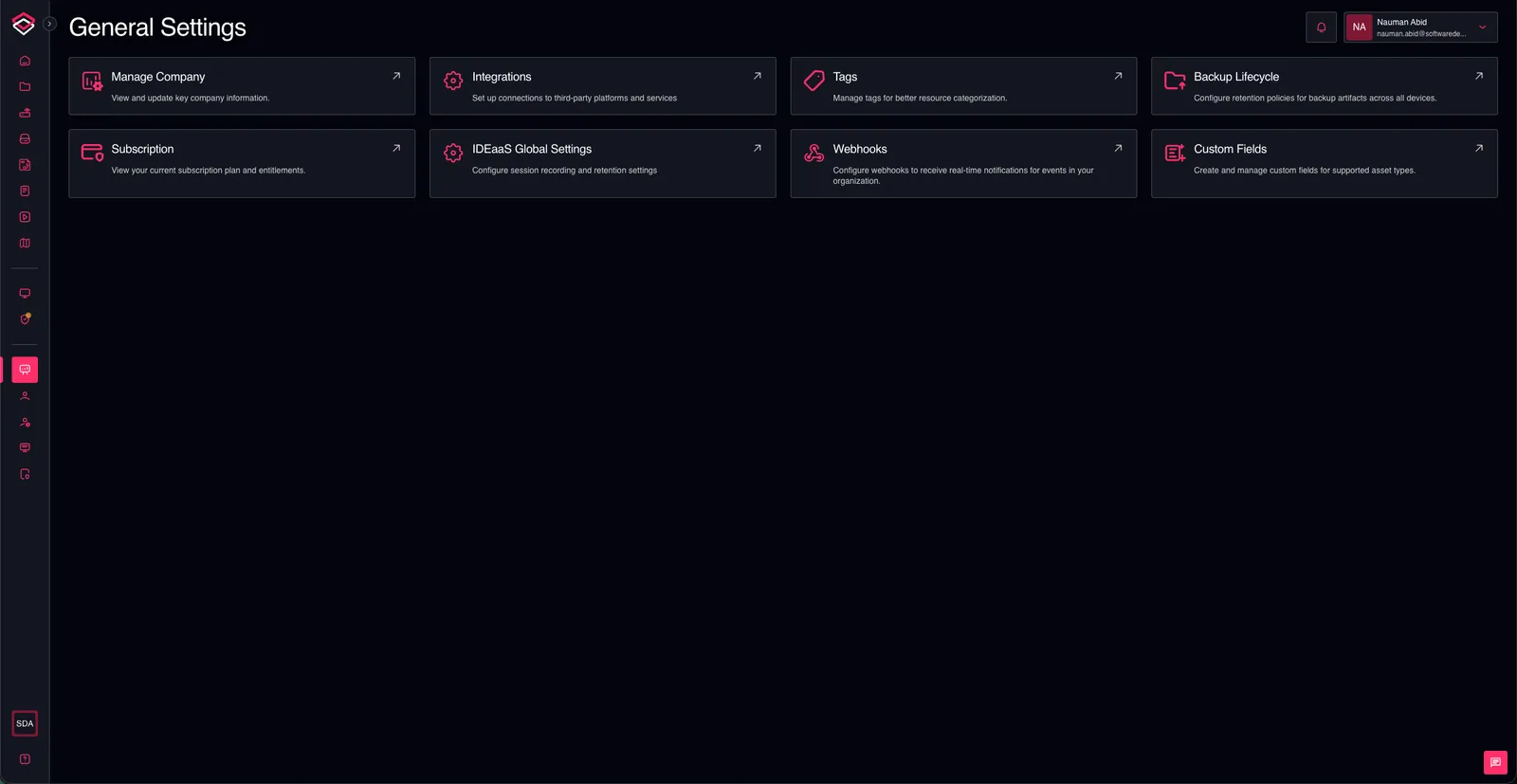
Console → Configurações Gerais → Campos Personalizados
Tipos de Campo Suportados
Abaixo encontra-se uma lista dos tipos de campo suportados e respetivas opções de configuração:
| Tipo | Descrição | Configuração extra |
|---|---|---|
| Texto | Texto livre de linha única | Placeholder, texto de ajuda, comprimento mín./máx. |
| Texto Longo | Texto livre de várias linhas | Placeholder, texto de ajuda, comprimento mín./máx. |
| Número | Valor numérico | Placeholder, texto de ajuda, valor mín./máx. |
| Data | Data de calendário (sem componente de hora) | Permitir data passada / permitir data futura |
| Booleano | Alternador (sim/não) | — |
| URL | Texto validado como URL | Placeholder, texto de ajuda |
| Seleção Única | Uma escolha a partir de uma lista predefinida de opções | Lista de opções |
| Seleção Múltipla | Uma ou mais escolhas a partir de uma lista predefinida de opções | Lista de opções |
Importante: É possível definir valores predefinidos para todos os tipos de campo. Nos campos de seleção, o valor predefinido tem de ser uma das opções da lista.
Tipos de Ativo Suportados
Abaixo encontra-se uma lista dos tipos de ativo suportados aos quais os campos personalizados podem ser vinculados
- Dispositivos
- Gateways
- Projetos
- Documentos
- Licenças
- Estações de trabalho
- Vaults
- Secrets
- Tags
Criar um Campo Personalizado
- Navegue até Console → Configurações Gerais → Campos Personalizados.
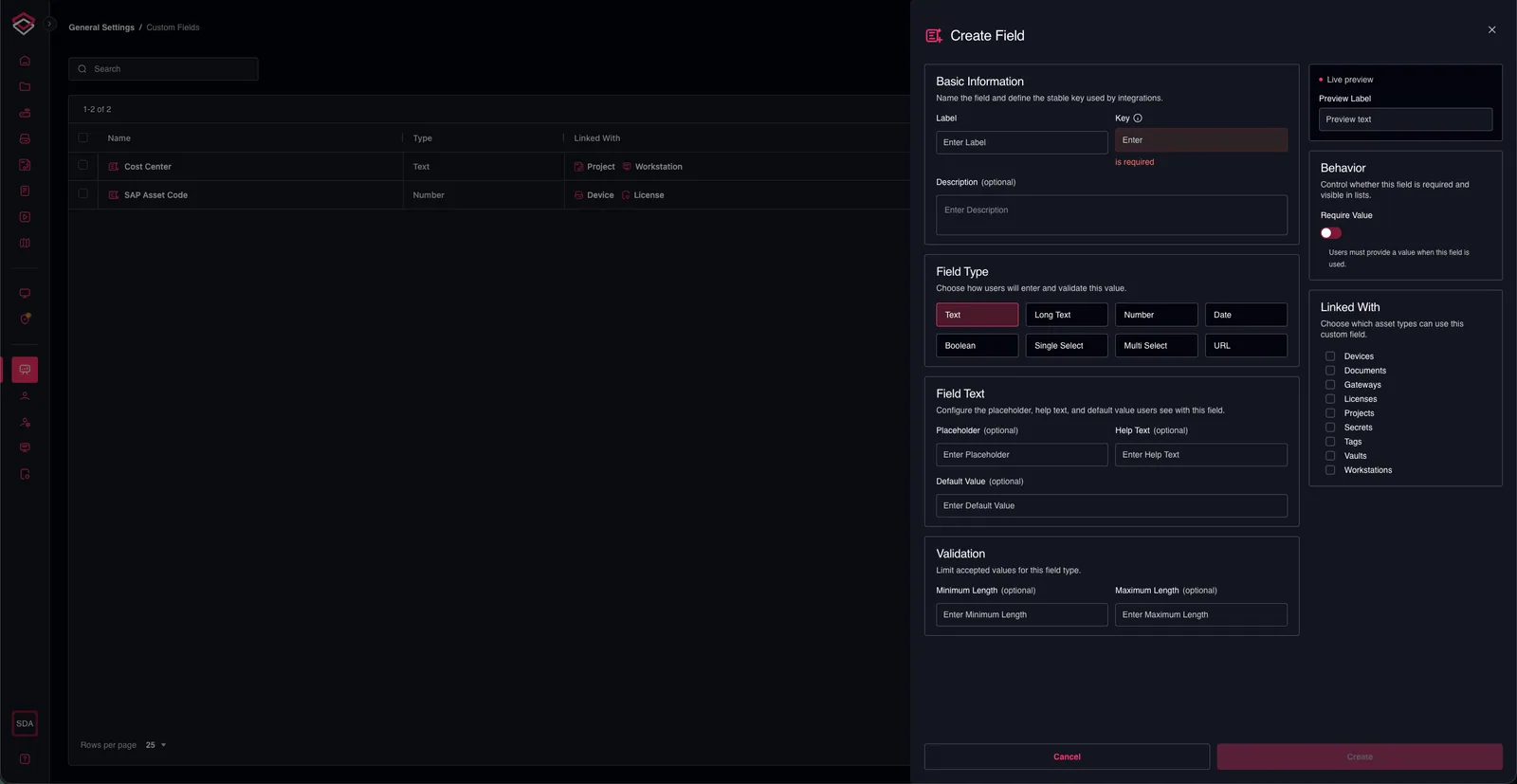
- Clique em Criar Campo.
- Informações Básicas:
- Introduza um Rótulo para o campo. Este é o nome que será apresentado aos utilizadores.
- A Chave é gerada automaticamente com base no rótulo e não pode ser editada.
- Introduza a Descrição (opcional). Trata-se de uma breve explicação da finalidade do campo.
- Tipo de Campo:
- Selecione o tipo de campo que deseja criar a partir da lista de tipos de campo suportados.
- Texto do Campo:
- Configure as definições do campo com base no tipo selecionado. Pode incluir texto de placeholder, texto de ajuda e valor predefinido.
- Opções (apenas para campos de seleção):
- Adicione as opções que os utilizadores poderão escolher. Pode adicionar várias opções e definir uma opção predefinida, se necessário.
- Validação:
- Defina eventuais regras de validação para o campo, tais como comprimento mínimo/máximo para
text fields, ou valor mínimo/máximo paranumber fields. - Para
date fields, pode especificar se são permitidas datas passadas ou futuras.
- Defina eventuais regras de validação para o campo, tais como comprimento mínimo/máximo para
- Comportamento:
- Escolha se o campo é Obrigatório ou Opcional.
- Uma vez definida, esta opção não pode ser alterada posteriormente.
- Vinculado A:
- Selecione os tipos de ativo aos quais este campo deve ser vinculado. O campo será apresentado nos formulários e nas páginas de detalhes desses tipos de ativo.
- Clique em Criar para criar o campo personalizado.
A pré-visualização do campo é apresentada em tempo real durante a configuração, para que possa ver exatamente como será apresentado aos utilizadores.
Importante: Após a criação, o campo fica por predefinição Ativo e será visível para os utilizadores nos tipos de ativo vinculados. Pode alterar posteriormente o estado para Inativo, se necessário, através das opções de edição do campo.
Atualizar um Campo Personalizado
- Navegue até Console → Configurações Gerais → Campos Personalizados.
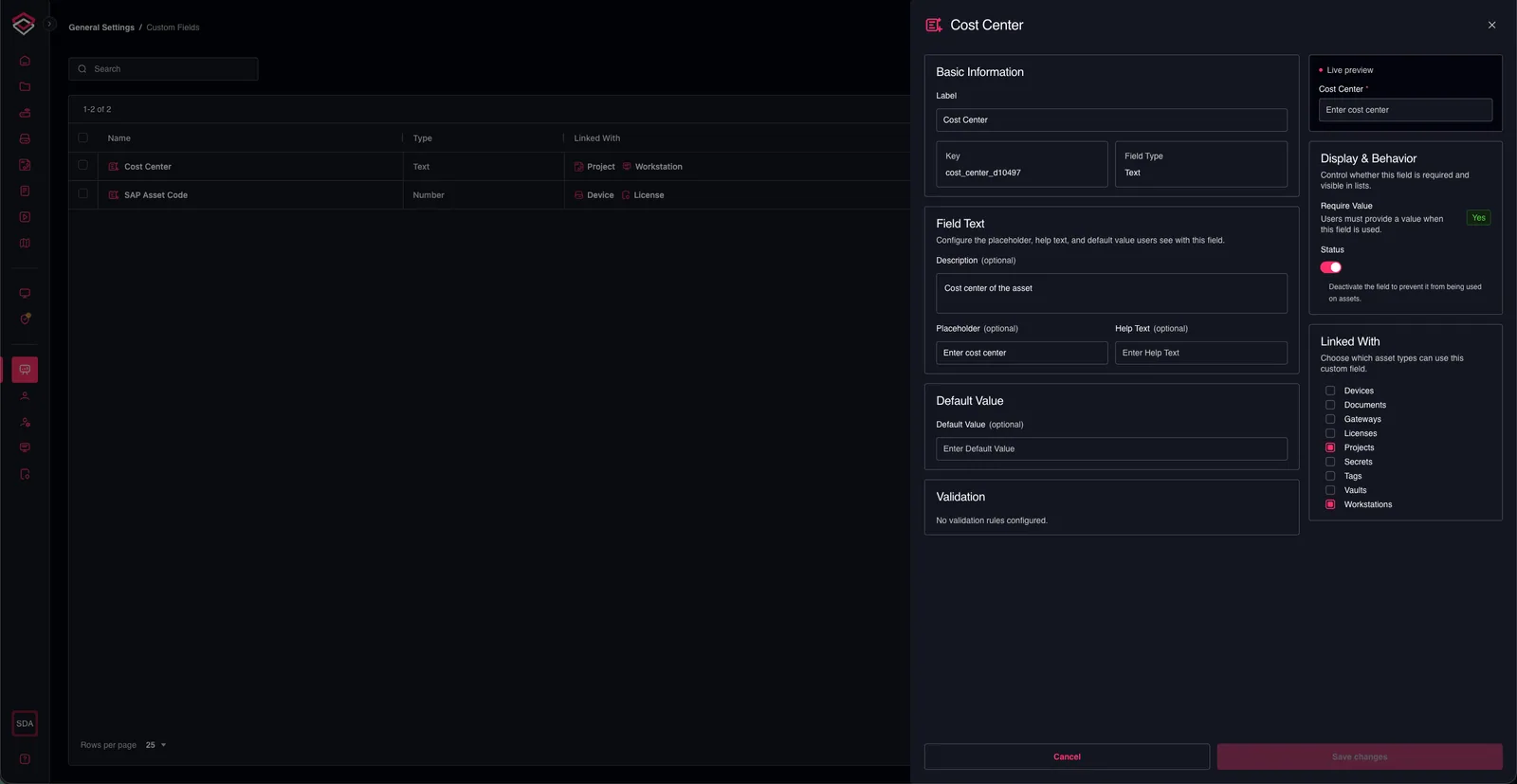
- Clique no nome do campo que deseja atualizar.
- Atualize as definições do campo conforme necessário. Pode alterar
- Rótulo
- Descrição
- Texto de placeholder
- Texto de ajuda
- Valor predefinido
- Tipos de ativo vinculados
- Estado (Ativo / Inativo)
- Clique em Guardar Alterações para aplicar as alterações.
Ativar / Desativar
Pode alterar o estado de um campo personalizado para Ativo ou Inativo. A desativação de um campo oculta-o dos formulários e das páginas de detalhes e remove também as suas associações com os tipos de ativo vinculados, mas não elimina o campo nem os dados armazenados. Pode reativar o campo e associá-lo novamente a tipos de ativo em qualquer momento.
Para além do formulário de edição, também pode alterar o estado de um campo a partir da vista de lista, utilizando as caixas de seleção das linhas e as ações em massa Ativar / Desativar.
- Navegue até Console → Configurações Gerais → Campos Personalizados.
- Selecione um ou mais campos utilizando as caixas de seleção das linhas.
- Clique em Ativar ou Desativar para alterar o estado dos campos selecionados.

Vincular / Desvincular Campo Personalizado
Pode vincular ou desvincular um campo personalizado a/de um ou mais tipos de ativo. Isto pode ser feito a partir do formulário de edição do campo ou em massa a partir da vista de lista.
- Navegue até Console → Configurações Gerais → Campos Personalizados.
- Selecione um ou mais campos utilizando as caixas de seleção das linhas.
- Clique em Vincular a ou Desvincular de para associar ou dissociar os campos selecionados de um tipo de ativo escolhido.
Importante: Não é possível vincular um campo a um tipo de ativo se este não estiver ativo. Tem de ativar primeiro o campo antes de o vincular a um tipo de ativo.
Como os Campos Personalizados são Apresentados nos Ativos
Após a vinculação, um campo personalizado é apresentado em dois locais no respetivo tipo de ativo:
- Formulários de criação / edição — uma secção Campos Personalizados é adicionada ao formulário, onde os utilizadores preenchem um valor para cada campo ativo e vinculado. Os campos obrigatórios têm de ser preenchidos para submeter.
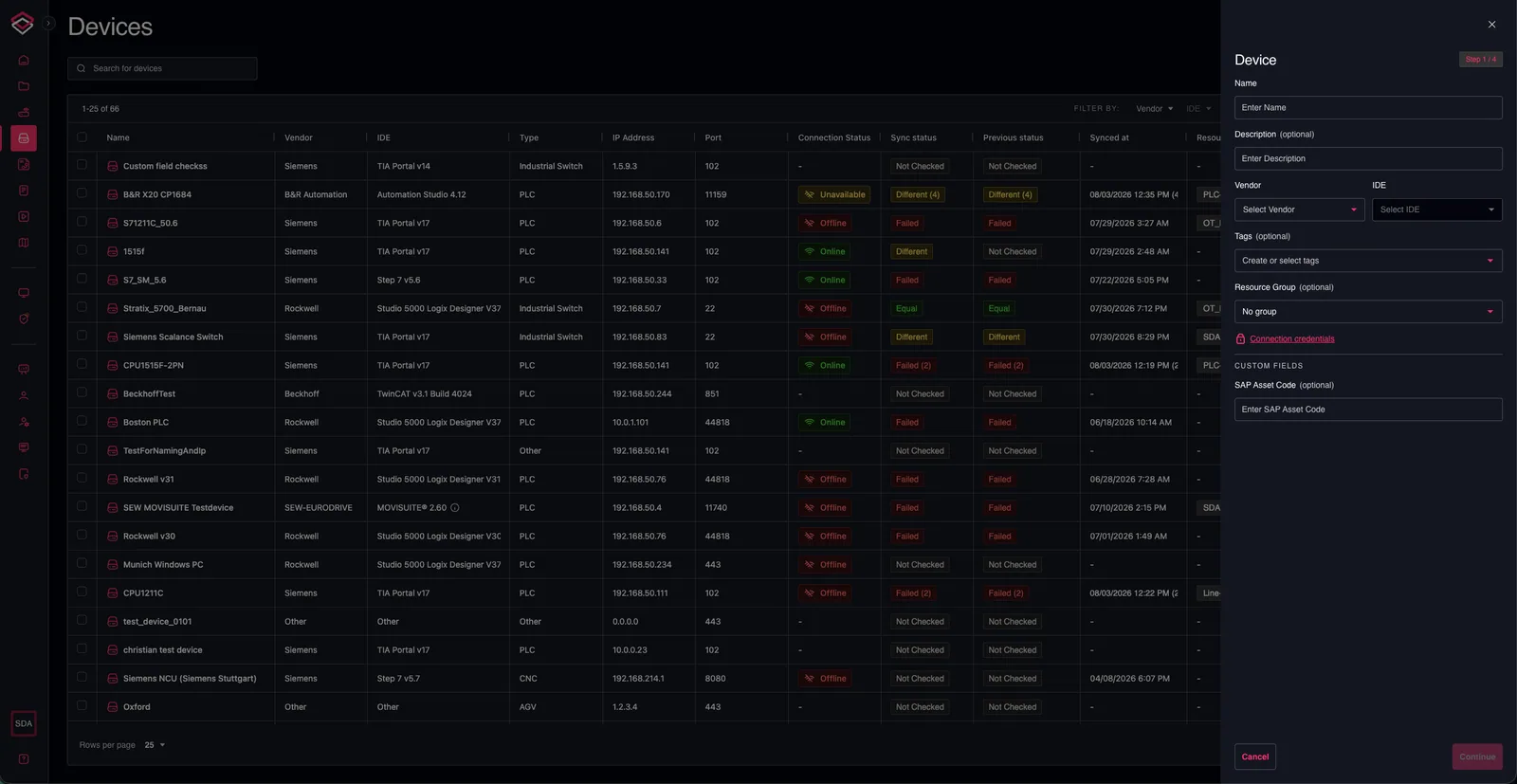
- Página de detalhes do ativo — uma secção Campos Personalizados apresenta os valores guardados, juntamente com os restantes detalhes do ativo. Esta secção só é apresentada nas vistas de detalhe completas, e não na vista compacta.