Campi personalizzati
Panoramica
I campi personalizzati consentono agli amministratori del tenant di definire campi aggiuntivi oltre alle proprietà degli asset già esistenti nella piattaforma. Una volta creato un campo personalizzato e collegato a uno o più tipi di asset, esso compare ogni volta che tali asset vengono creati, modificati e visualizzati.
L'obiettivo è consentire alle organizzazioni di registrare le informazioni aggiuntive rilevanti per loro (ad es. un codice interno dell'asset, una data di scadenza della garanzia, un centro di costo) senza richiedere modifiche alla piattaforma.
Dove trovarlo
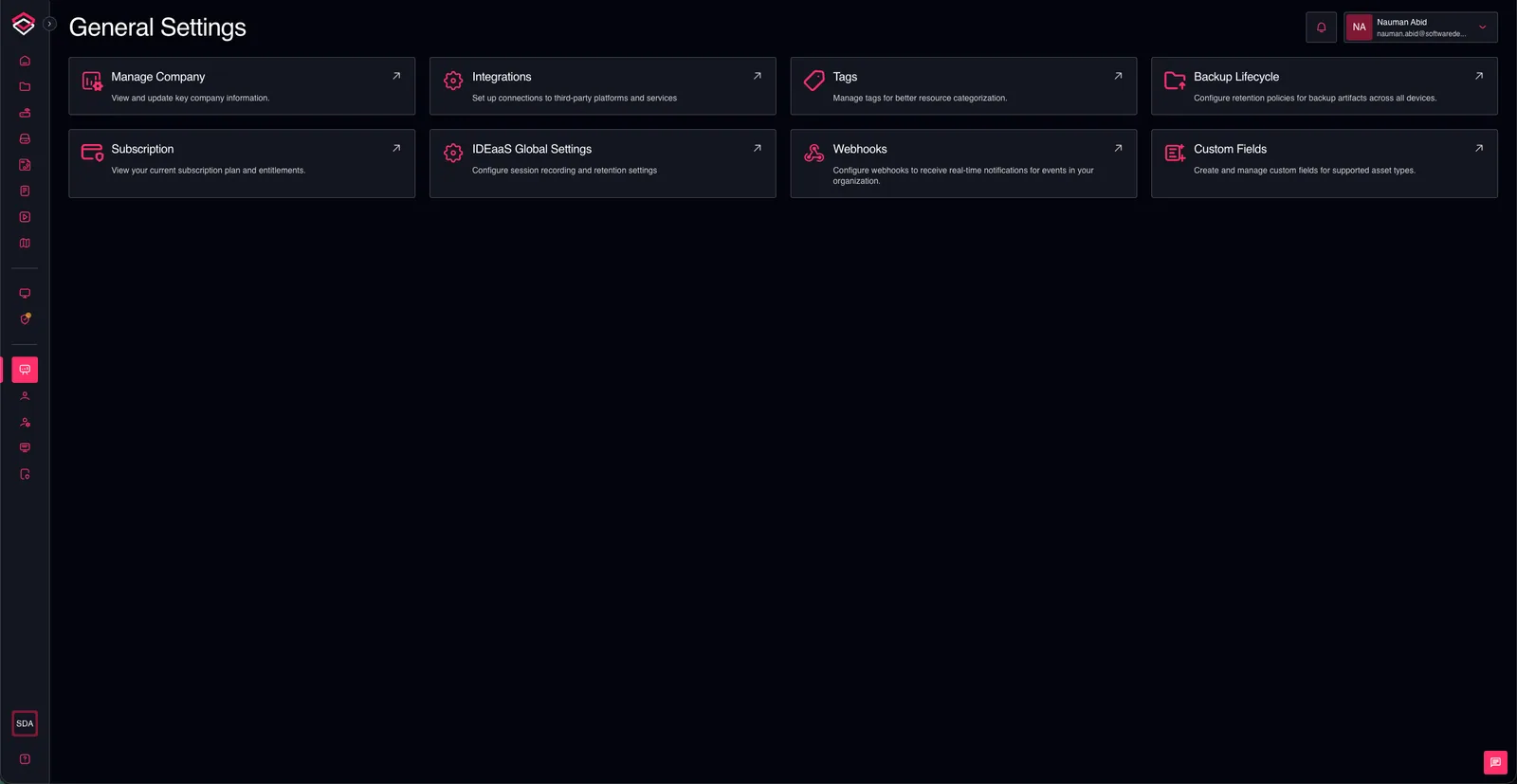
Console → General Settings → Custom Fields
Tipi di campo supportati
Di seguito è riportato l'elenco dei tipi di campo supportati e delle relative opzioni di configurazione:
| Tipo | Descrizione | Configurazione aggiuntiva |
|---|---|---|
| Text | Testo libero su una sola riga | Placeholder, testo di aiuto, lunghezza min/max |
| Long Text | Testo libero su più righe | Placeholder, testo di aiuto, lunghezza min/max |
| Number | Valore numerico | Placeholder, testo di aiuto, valore min/max |
| Date | Data di calendario (senza componente oraria) | Consenti date passate / consenti date future |
| Boolean | Interruttore (sì/no) | — |
| URL | Testo convalidato come URL | Placeholder, testo di aiuto |
| Single Select | Una scelta da un elenco predefinito di opzioni | Elenco delle opzioni |
| Multi Select | Una o più scelte da un elenco predefinito di opzioni | Elenco delle opzioni |
Importante: è possibile impostare valori predefiniti per tutti i tipi di campo. Per i campi di selezione, il valore predefinito deve essere una delle opzioni presenti nell'elenco.
Tipi di asset supportati
Di seguito è riportato l'elenco dei tipi di asset supportati a cui è possibile collegare i campi personalizzati
- Devices
- Gateways
- Projects
- Documents
- Licenses
- Workstations
- Vaults
- Secrets
- Tags
Creazione di un campo personalizzato
- Accedere a Console → General Settings → Custom Fields.
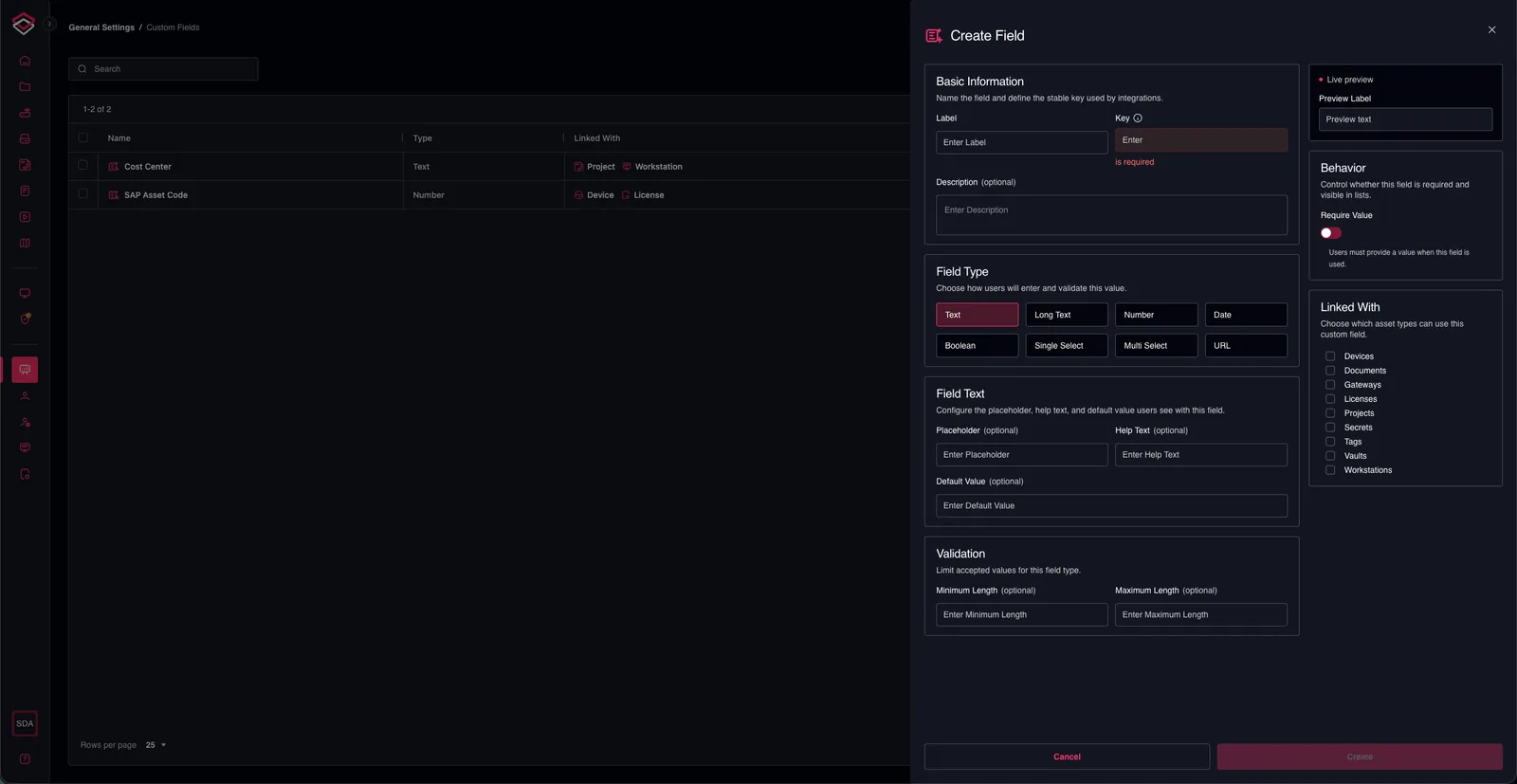
- Fare clic su Create Field.
- Basic Information:
- Inserire una Label per il campo. Si tratta del nome che verrà mostrato agli utenti.
- La Key viene generata automaticamente in base all'etichetta e non può essere modificata.
- Inserire una Description (facoltativa). Si tratta di una breve spiegazione dello scopo del campo.
- Field Type:
- Selezionare il tipo di campo che si desidera creare dall'elenco dei tipi di campo supportati.
- Field Text:
- Configurare le impostazioni del campo in base al tipo selezionato. Queste possono includere il testo del placeholder, il testo di aiuto e il valore predefinito.
- Options (solo per i campi di selezione):
- Aggiungere le opzioni tra cui gli utenti possono scegliere. È possibile aggiungere più opzioni e impostare un'opzione predefinita, se necessario.
- Validation:
- Impostare eventuali regole di convalida per il campo, come la lunghezza minima/massima per i
text fieldso il valore minimo/massimo per inumber fields. - Per i
date fieldsè possibile specificare se sono consentite date passate o future.
- Impostare eventuali regole di convalida per il campo, come la lunghezza minima/massima per i
- Behavior:
- Scegliere se il campo è Required oppure Optional.
- Una volta impostata, questa opzione non potrà essere modificata in seguito.
- Linked With:
- Selezionare i tipi di asset a cui questo campo deve essere collegato. Il campo comparirà nei moduli e nelle pagine di dettaglio di tali tipi di asset.
- Fare clic su Create per creare il campo personalizzato.
L'anteprima del campo viene generata in tempo reale durante la configurazione, in modo da vedere esattamente come apparirà agli utenti.
Importante: una volta creato, il campo è per impostazione predefinita Active e sarà visibile agli utenti sui tipi di asset collegati. È possibile modificare in seguito lo stato in Inactive, se necessario, utilizzando le opzioni di modifica del campo.
Aggiornamento di un campo personalizzato
- Accedere a Console → General Settings → Custom Fields.
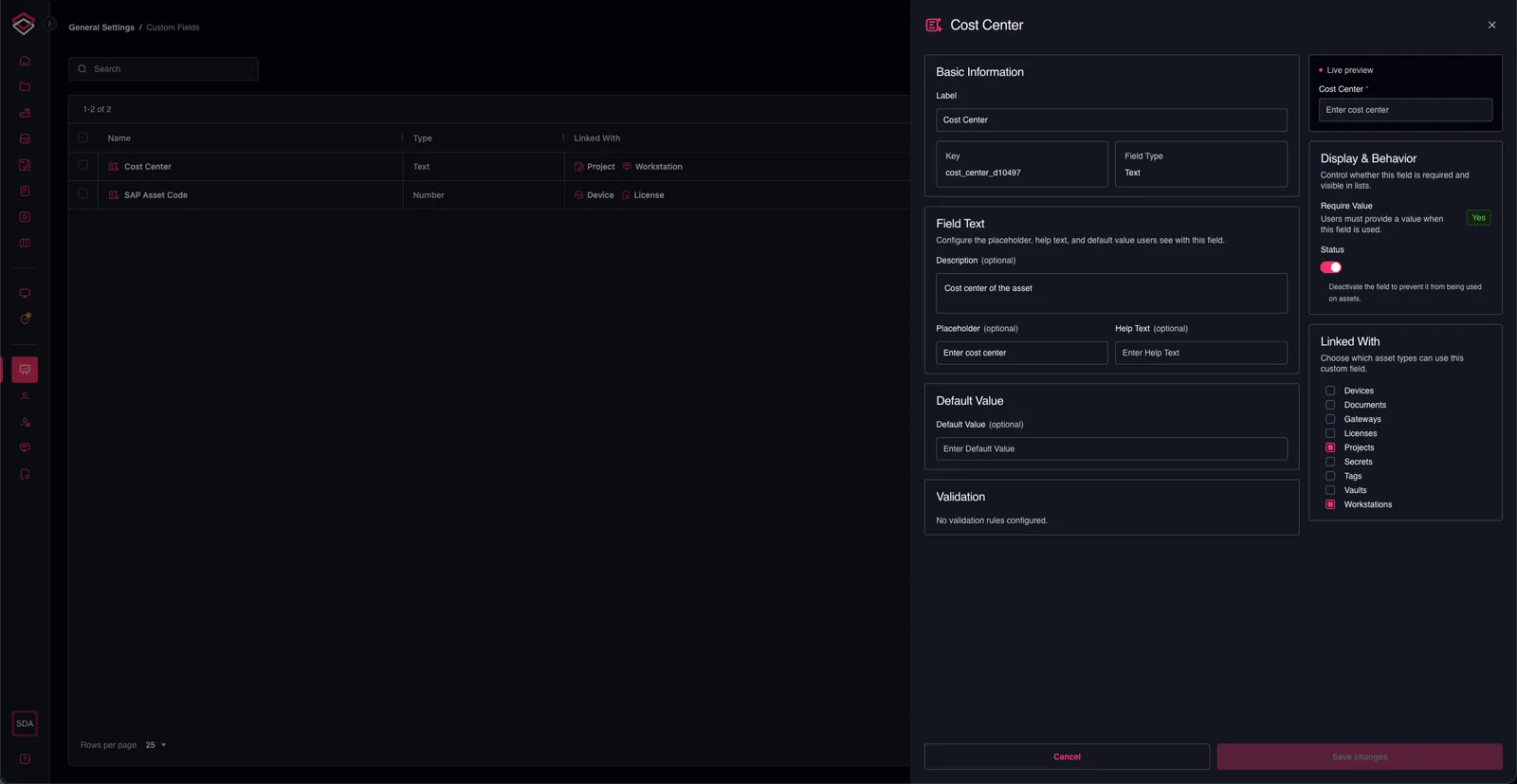
- Fare clic sul nome del campo che si desidera aggiornare.
- Aggiornare le impostazioni del campo come necessario. È possibile modificare
- Label
- Descrizione
- Testo del placeholder
- Testo di aiuto
- Valore predefinito
- Tipi di asset collegati
- Stato (Active / Inactive)
- Fare clic su Save Changes per applicare le modifiche.
Attivazione / disattivazione
È possibile modificare lo stato di un campo personalizzato in Active o Inactive. La disattivazione di un campo lo nasconde dai moduli e dalle pagine di dettaglio e ne rimuove inoltre le associazioni con i tipi di asset collegati, ma non elimina il campo né i dati memorizzati. È possibile riattivare il campo e collegarlo nuovamente ai tipi di asset in qualsiasi momento.
Oltre al modulo di modifica, è possibile modificare lo stato di un campo anche dalla vista elenco, utilizzando le caselle di controllo delle righe e le azioni massive Activate / Deactivate.
- Accedere a Console → General Settings → Custom Fields.
- Selezionare uno o più campi utilizzando le caselle di controllo delle righe.
- Fare clic su Activate o Deactivate per modificare lo stato dei campi selezionati.

Collegamento / scollegamento di un campo personalizzato
È possibile collegare o scollegare un campo personalizzato a/da uno o più tipi di asset. Questa operazione può essere eseguita dal modulo di modifica del campo oppure in modo massivo dalla vista elenco.
- Accedere a Console → General Settings → Custom Fields.
- Selezionare uno o più campi utilizzando le caselle di controllo delle righe.
- Fare clic su Link with o Unlink from per collegare o scollegare i campi selezionati da un tipo di asset scelto.
Importante: non è possibile collegare un campo a un tipo di asset se il campo non è attivo. È necessario attivare prima il campo e poi collegarlo a un tipo di asset.
Come appaiono i campi personalizzati sugli asset
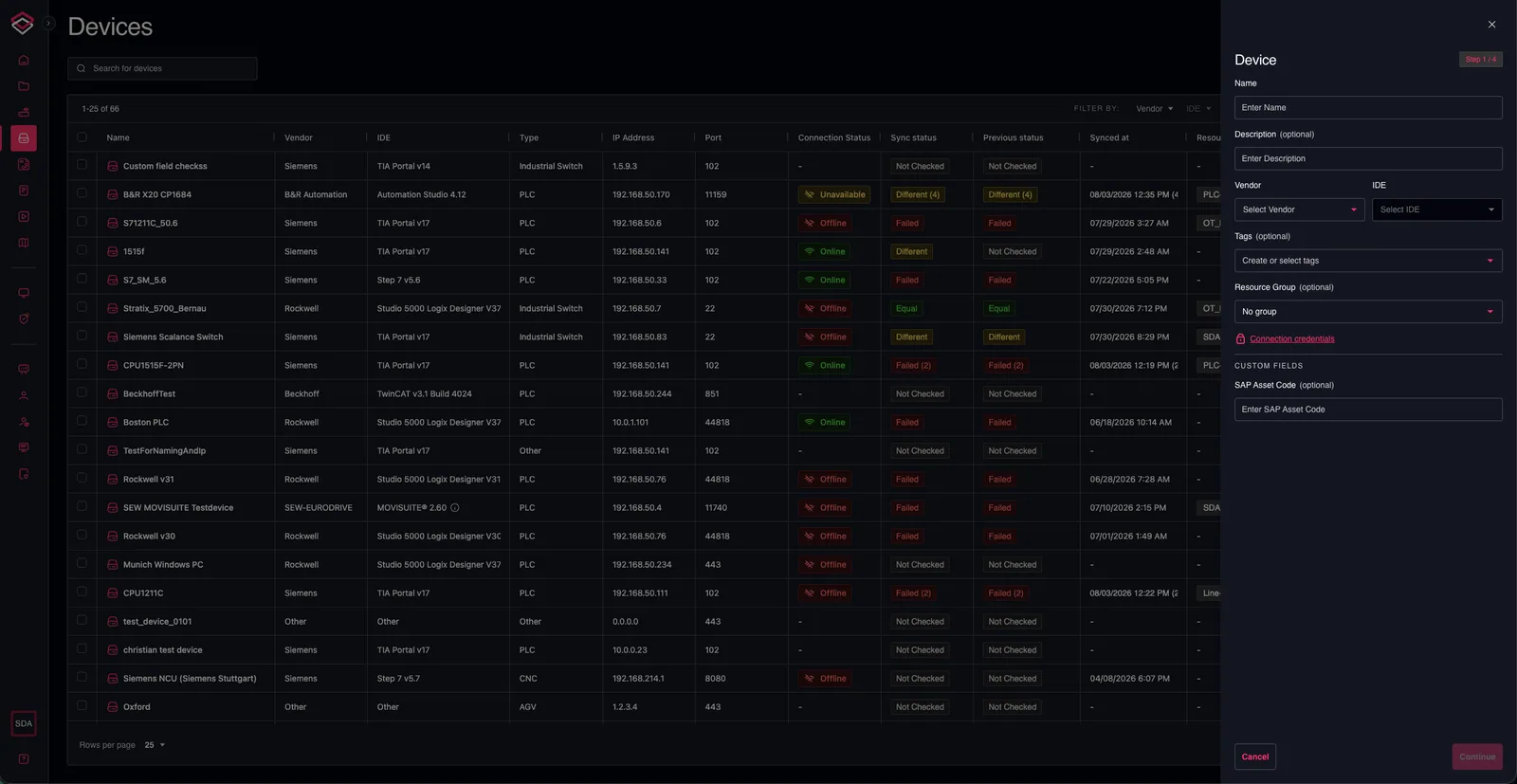
Una volta collegato, un campo personalizzato compare in due punti per il relativo tipo di asset:
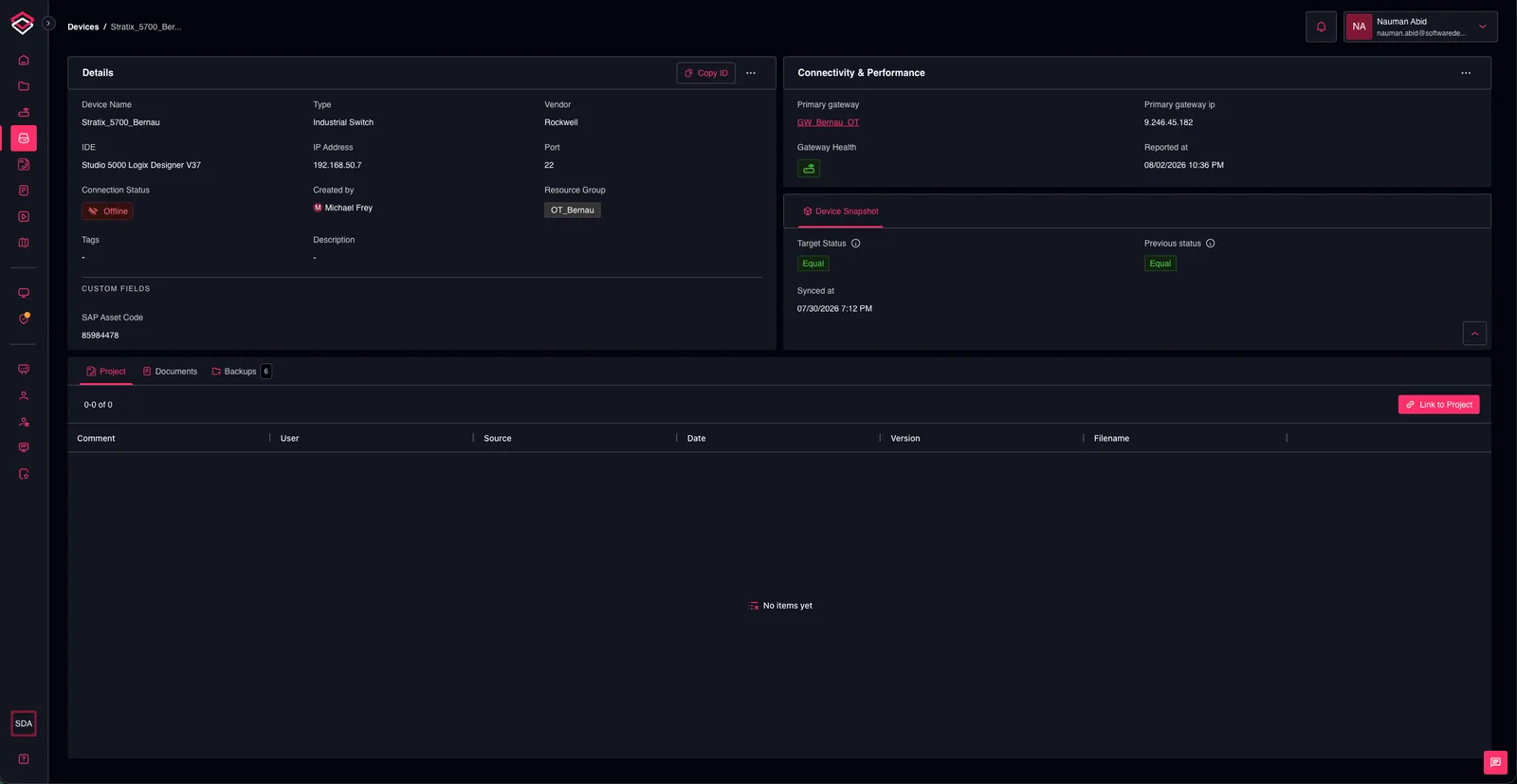
- Moduli di creazione / modifica — al modulo viene aggiunta una sezione Custom Fields in cui gli utenti inseriscono un valore per ciascun campo attivo e collegato. I campi obbligatori devono essere compilati per poter inviare il modulo.
- Pagina di dettaglio dell'asset — una sezione Custom Fields mostra i valori salvati, insieme agli altri dettagli dell'asset. Questa sezione compare solo nelle viste di dettaglio complete, non in quella compatta.