Pola niestandardowe
Przegląd
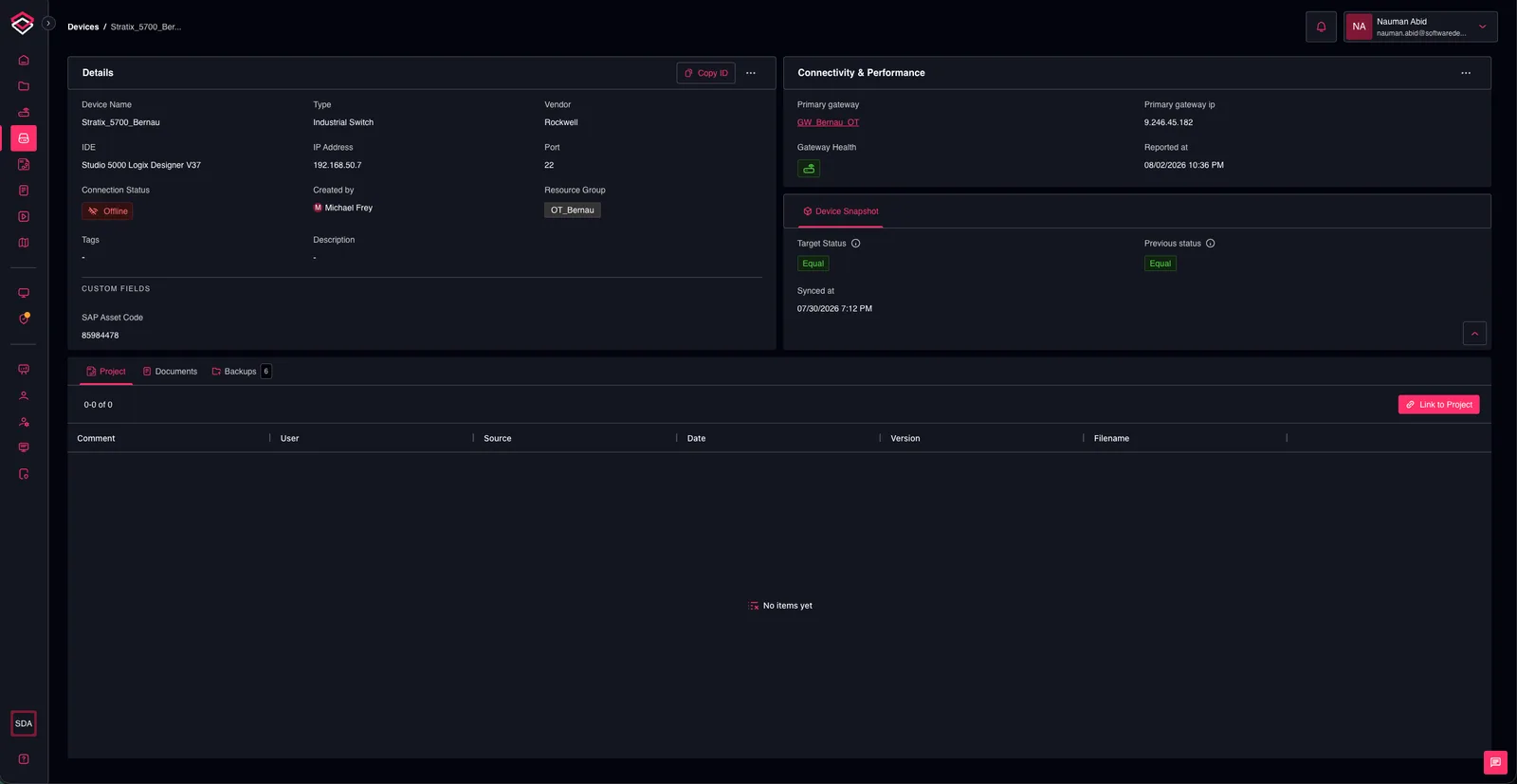
Pola niestandardowe umożliwiają administratorom dzierżawy definiowanie dodatkowych pól ponad istniejące właściwości zasobów dostępne na platformie. Po utworzeniu pola niestandardowego i powiązaniu go z jednym lub wieloma typami zasobów pojawia się ono zawsze podczas tworzenia, edycji i przeglądania tych zasobów.
Celem jest umożliwienie organizacjom rejestrowania dodatkowych informacji, które są dla nich istotne (np. wewnętrznego znacznika zasobu, daty wygaśnięcia gwarancji, centrum kosztów) bez konieczności wprowadzania zmian w platformie.
Gdzie to znaleźć
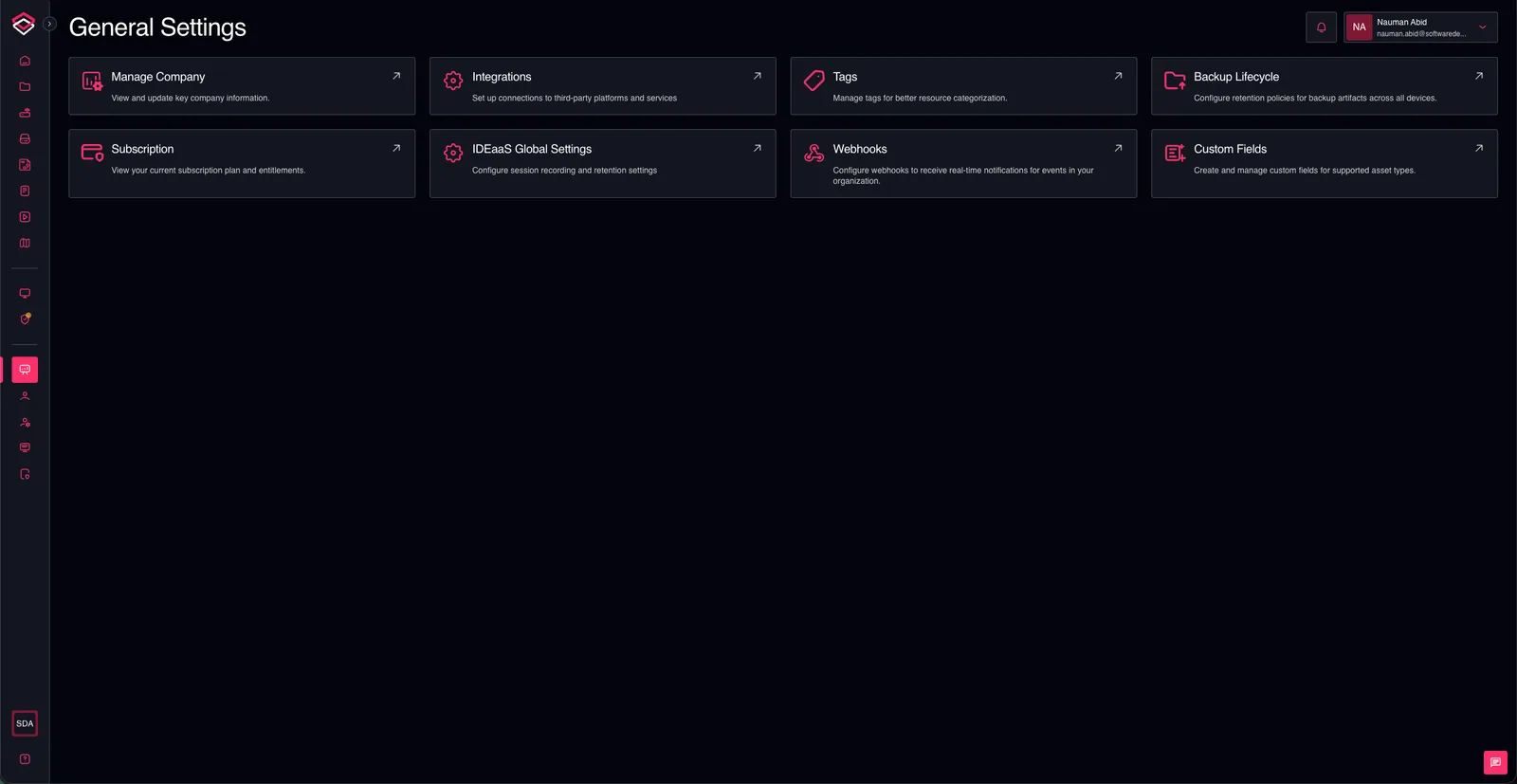
Console → General Settings → Custom Fields
Obsługiwane typy pól
Poniżej znajduje się lista obsługiwanych typów pól wraz z ich opcjami konfiguracji:
| Typ | Opis | Dodatkowa konfiguracja |
|---|---|---|
| Text | Jednowierszowy tekst dowolny | Placeholder, tekst pomocy, minimalna/maksymalna długość |
| Long Text | Wielowierszowy tekst dowolny | Placeholder, tekst pomocy, minimalna/maksymalna długość |
| Number | Wartość liczbowa | Placeholder, tekst pomocy, wartość minimalna/maksymalna |
| Date | Data kalendarzowa (bez składnika czasu) | Zezwalaj na daty przeszłe / zezwalaj na daty przyszłe |
| Boolean | Przełącznik (tak/nie) | — |
| URL | Tekst walidowany jako adres URL | Placeholder, tekst pomocy |
| Single Select | Jeden wybór z predefiniowanej listy opcji | Lista opcji |
| Multi Select | Jeden lub więcej wyborów z predefiniowanej listy opcji | Lista opcji |
Ważne: Wartości domyślne można ustawić dla wszystkich typów pól. W przypadku pól wyboru wartość domyślna musi być jedną z opcji z listy.
Obsługiwane typy zasobów
Poniżej znajduje się lista obsługiwanych typów zasobów, z którymi można powiązać pola niestandardowe
- Devices
- Gateways
- Projects
- Documents
- Licenses
- Workstations
- Vaults
- Secrets
- Tags
Tworzenie pola niestandardowego
- Przejdź do Console → General Settings → Custom Fields.
- Kliknij Create Field.
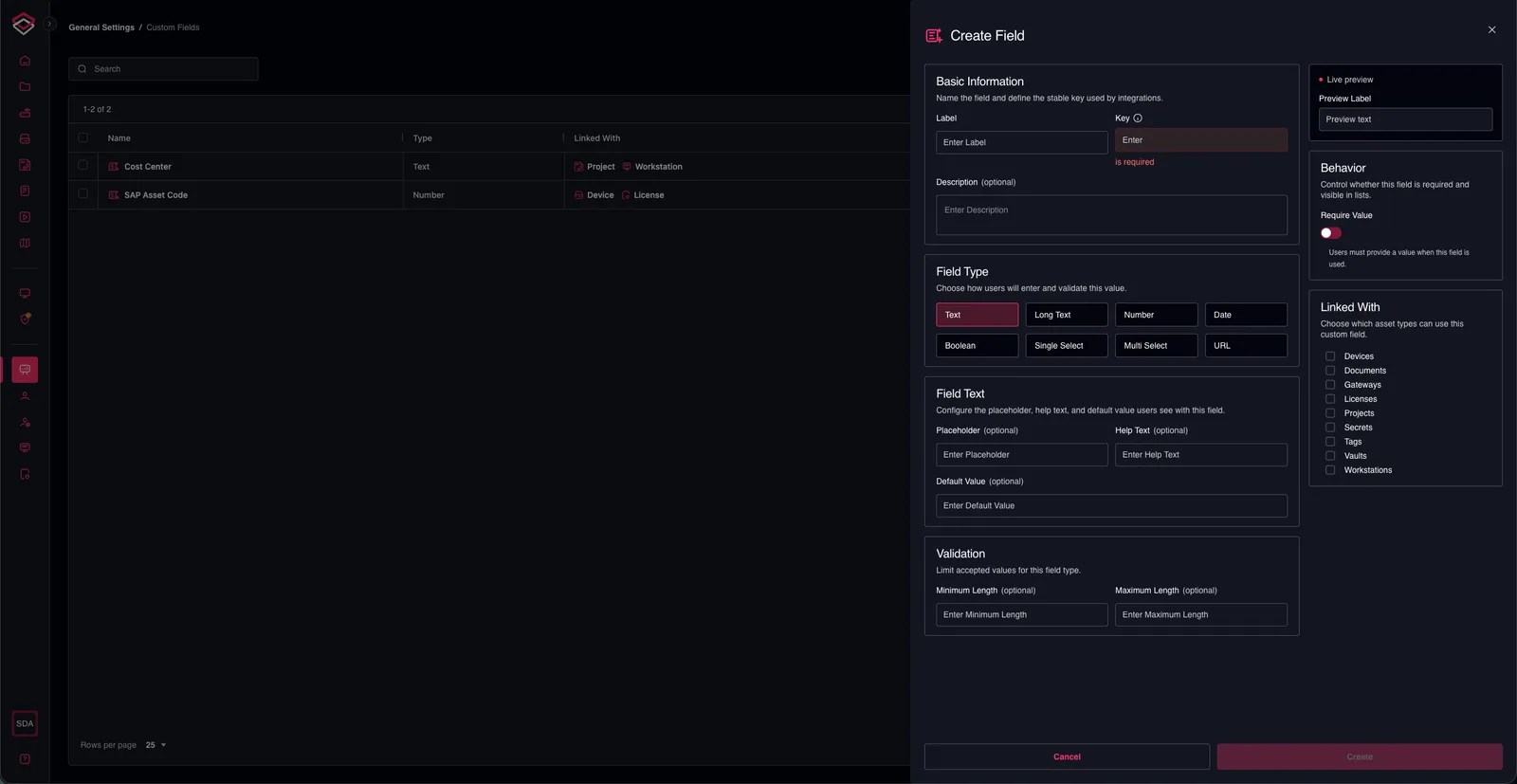
- Basic Information:
- Wprowadź Label dla pola. Jest to nazwa, która będzie wyświetlana użytkownikom.
- Key jest generowany automatycznie na podstawie etykiety i nie może być edytowany.
- Wprowadź Description (opcjonalnie). Jest to krótkie wyjaśnienie przeznaczenia pola.
- Field Type:
- Wybierz typ pola, które chcesz utworzyć, z listy obsługiwanych typów pól.
- Field Text:
- Skonfiguruj ustawienia pola w zależności od wybranego typu. Może to obejmować tekst zastępczy (placeholder), tekst pomocy oraz wartość domyślną.
- Options (tylko dla pól wyboru):
- Dodaj opcje, spośród których użytkownicy mogą wybierać. Możesz dodać wiele opcji oraz w razie potrzeby ustawić opcję domyślną.
- Validation:
- Ustaw reguły walidacji dla pola, takie jak minimalna/maksymalna długość dla
text fieldslub wartość minimalna/maksymalna dlanumber fields. - W przypadku
date fieldsmożesz określić, czy dozwolone są daty przeszłe lub przyszłe.
- Ustaw reguły walidacji dla pola, takie jak minimalna/maksymalna długość dla
- Behavior:
- Wybierz, czy pole jest Required, czy Optional.
- Po ustawieniu tej opcji nie można jej później zmienić.
- Linked With:
- Wybierz typy zasobów, z którymi to pole powinno być powiązane. Pole pojawi się w formularzach i na stronach szczegółów tych typów zasobów.
- Kliknij Create, aby utworzyć pole niestandardowe.
Podgląd pola jest renderowany w czasie rzeczywistym podczas jego konfigurowania, dzięki czemu widzisz dokładnie, jak będzie wyglądać dla użytkowników.
Ważne: Po utworzeniu pole jest domyślnie Active i będzie widoczne dla użytkowników w powiązanych typach zasobów. W razie potrzeby możesz później zmienić status na Inactive, korzystając z opcji edycji pola.
Aktualizowanie pola niestandardowego
- Przejdź do Console → General Settings → Custom Fields.
- Kliknij nazwę pola, które chcesz zaktualizować.
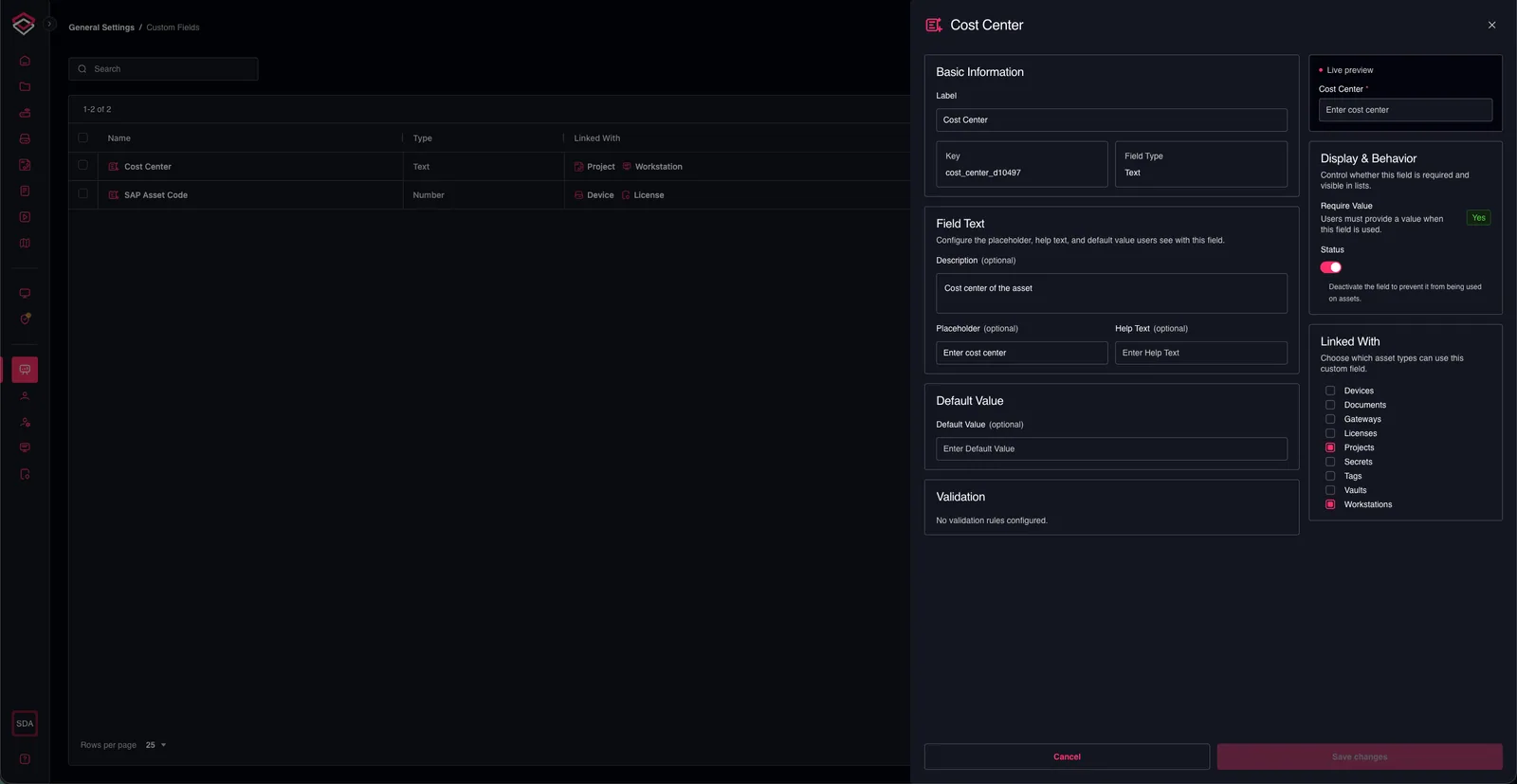
- Zaktualizuj ustawienia pola zgodnie z potrzebami. Możesz zmienić
- Etykietę
- Opis
- Tekst zastępczy (placeholder)
- Tekst pomocy
- Wartość domyślną
- Powiązane typy zasobów
- Status (Active / Inactive)
- Kliknij Save Changes, aby zastosować zmiany.
Aktywowanie / dezaktywowanie
Możesz zmienić status pola niestandardowego na Active lub Inactive. Dezaktywacja pola ukrywa je w formularzach i na stronach szczegółów, a także usuwa jego powiązania z połączonymi typami zasobów, ale nie usuwa samego pola ani zapisanych w nim danych. W dowolnym momencie możesz ponownie aktywować pole i przypisać je do typów zasobów.
Oprócz formularza edycji status pola możesz również zmienić z widoku listy, korzystając z pól wyboru w wierszach oraz akcji zbiorczych Activate / Deactivate.
- Przejdź do Console → General Settings → Custom Fields.
- Zaznacz jedno lub więcej pól za pomocą pól wyboru w wierszach.
- Kliknij Activate lub Deactivate, aby zmienić status wybranych pól.

Powiązywanie / usuwanie powiązania pola niestandardowego
Możesz powiązać pole niestandardowe z jednym lub wieloma typami zasobów albo usunąć takie powiązanie. Można to zrobić z formularza edycji pola lub zbiorczo z widoku listy.
- Przejdź do Console → General Settings → Custom Fields.
- Zaznacz jedno lub więcej pól za pomocą pól wyboru w wierszach.
- Kliknij Link with lub Unlink from, aby przypisać wybrane pola do wybranego typu zasobu lub je odłączyć.
Ważne: Nie można powiązać pola z typem zasobu, jeśli pole nie jest aktywne. Najpierw należy aktywować pole, a dopiero potem powiązać je z typem zasobu.
Jak pola niestandardowe pojawiają się w zasobach
Po powiązaniu pole niestandardowe pojawia się w dwóch miejscach dla danego typu zasobu:
- Formularze tworzenia / edycji — do formularza dodawana jest sekcja Custom Fields, w której użytkownicy wypełniają wartość dla każdego aktywnego, powiązanego pola. Pola wymagane muszą zostać wypełnione, aby przesłać formularz.
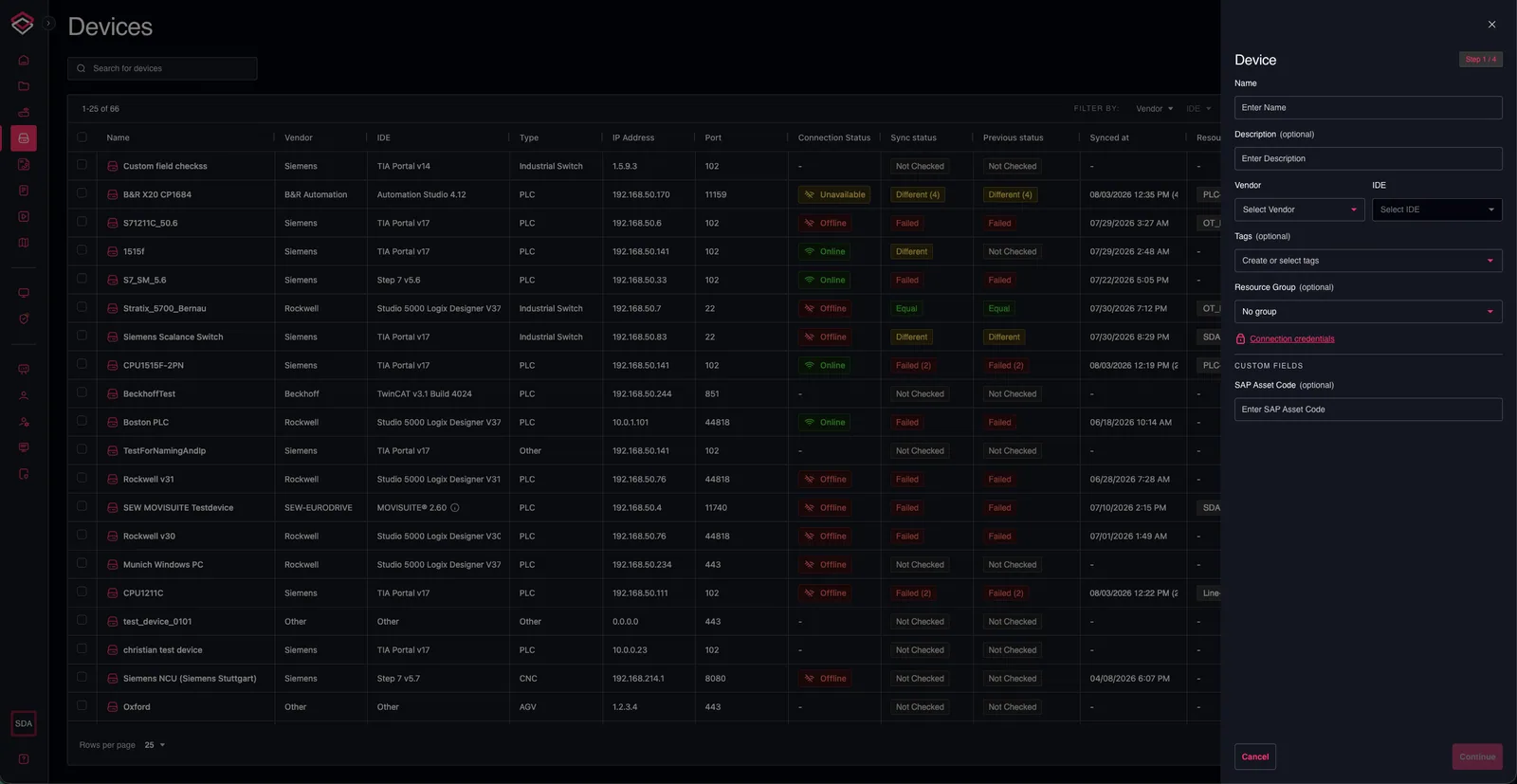
- Strona szczegółów zasobu — sekcja Custom Fields przedstawia zapisane wartości obok pozostałych szczegółów zasobu. Sekcja ta pojawia się wyłącznie w pełnych widokach szczegółów, a nie w widoku kompaktowym.