GitHub-integration
Översikt över GitHub-integrationen
SDA stöder för närvarande integration med GitHub, vilket gör att du kan koppla ditt GitHub-konto och dina repositorier direkt till plattformen. Genom denna anslutning kan GitHub fungera som ett lokalt, versionshanterat repositorium som hålls synkroniserat med SDA-repositoriet. Administratörer kan konfigurera autentisering, välja repositorier och hantera synkroniseringsinställningar – vilket gör att team kan behålla välbekanta GitHub-arbetsflöden samtidigt som de drar nytta av SDA:s centraliserade projekthantering och automatiseringsfunktioner.
Viktiga funktioner i integrationen
Att integrera GitHub med SDA erbjuder flera fördelar:
- Effektiviserat arbetsflöde: Integrerar sömlöst GitHubs robusta versionshantering med SDA:s versionshantering av PLC-projekt och PLC-hanteringsfunktioner, vilket förbättrar teamsamarbetet.
- Centraliserad hantering: Kombinera kodrepositorier och hantering av PLC-projekt i en enda plattform för att förenkla administration och åtkomstkontroll.
- Automatisering och driftsättning: Använd SDA:s pipelines för automatiserade driftsättningsfunktioner som effektiviserar projektreleaser direkt från GitHub-repositorier.
- Samarbete i realtid: Uppdateringar och ändringar synkroniseras omedelbart, vilket säkerställer att alla teammedlemmar arbetar med den senaste projektversionen.
Genom att integrera GitHub med SDA kan ditt team öka produktiviteten och projekteffektiviteten.
Så här ansluter du SDA till GitHub
Konfigurera GitHub för SDA-integration
- Logga in på GitHub: Se till att du har dina GitHub-inloggningsuppgifter till hands.
- Generera en personlig åtkomsttoken: För att ge SDA åtkomst, gå till Developer settings, välj Personal access tokens och skapa en ny Fine-grained token. Ställ in behörigheterna till Contents och Metadata för de repositorier du vill dela.
- Kopiera token: Förvara din token säkert, eftersom den kommer att användas under autentiseringsprocessen i SDA.
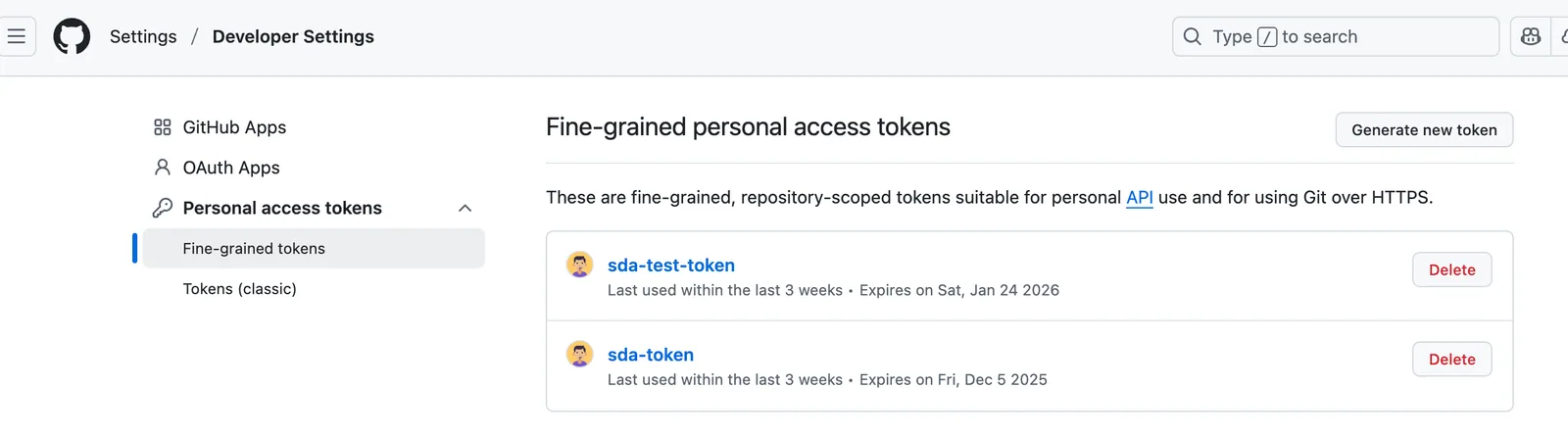
Genom att följa dessa förberedande steg är ditt GitHub-konto redo för integration med SDA, vilket ger dig fördelarna med förbättrat samarbete och projekthantering.
Ansluta din GitHub till ditt SDA-konto
Följ dessa steg för att ansluta din SDA-plattform till GitHub:
- Öppna inställningarna: Gå till SDA-plattformen och till avsnittet "General Settings".
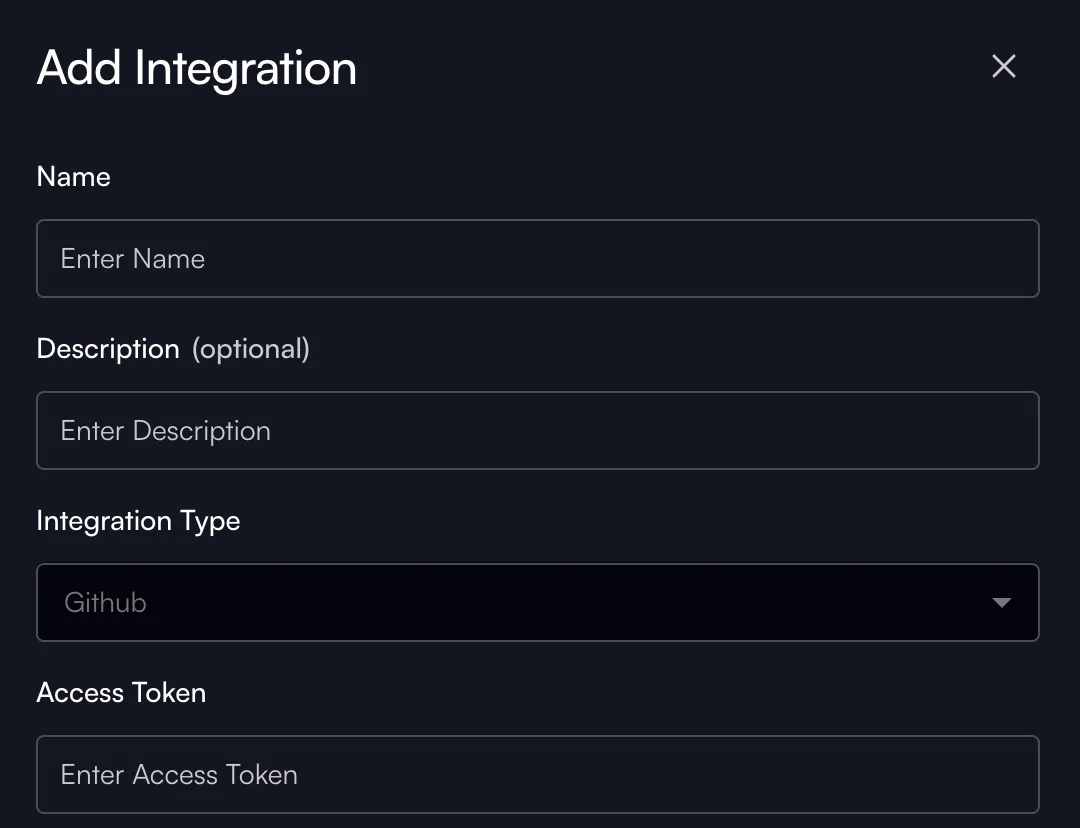
- Skapa en ny integration: Gå till avsnittet Integrations och lägg till en ny integration genom att klicka på Add Integration.
- Autentisera GitHub-kontot: I fönstret Add Integration anger du integrationens namn och klistrar in din GitHub-åtkomsttoken.
Konfigurera webhooks för automatiska uppdateringar
För att aktivera automatiska uppdateringar och säkerställa att SDA snabbt informeras om ändringar behöver du konfigurera webhooks i dina GitHub-repositorier. Så här konfigurerar du denna funktion:
-
Öppna repositoriets inställningar:
- Börja med att navigera till ditt GitHub-repositorium.
- Klicka på fliken "Settings", som vanligtvis finns längst till höger i repositoriets navigeringsfält.
-
Hitta avsnittet Webhooks:
- När du är i inställningarna, scrolla ned eller leta efter alternativet "Webhooks" i menyn till vänster.
- Klicka på "Webhooks" för att hantera och lägga till nya hooks.
-
Skapa en ny webhook:
- Tryck på knappen "Add webhook" för att påbörja konfigurationen av en ny webhook.
- Du uppmanas att ange en Payload URL, vilket är den slutpunkt dit du vill skicka HTTP POST-förfrågningar när vissa händelser inträffar. Du kan kopiera detta värde från din nyskapade integration.

-
Konfigurera webhookens payload:
- Under "Content type", välj
application/jsonför att säkerställa att du får data i ett strukturerat format. - Ställ in den hemliga nyckeln för att skydda din webhook mot obehörig åtkomst. Du kan kopiera detta värde från din SDA-integration.
- Under "Content type", välj
-
Välj händelser:
- Välj alternativet "Just push events".
-
Slutför konfigurationen:
- Kontrollera konfigurationerna en extra gång.
- Klicka på "Add webhook" för att slutföra och aktivera webhooken.
När den är konfigurerad kommer din webhook att skicka uppdateringar till SDA.
Koppla ett repositorium till ett SDA-projekt
Följ dessa steg för att koppla ett repositorium till ett SDA-projekt:
-
Öppna projektavsnittet: Öppna ditt SDA-projekt.
-
Öppna projektets redigeringsmeny: Välj de tre punkterna i det övre högra hörnet av projektsidan.
-
Anslut repositorium:
- Välj "Link to Repository".
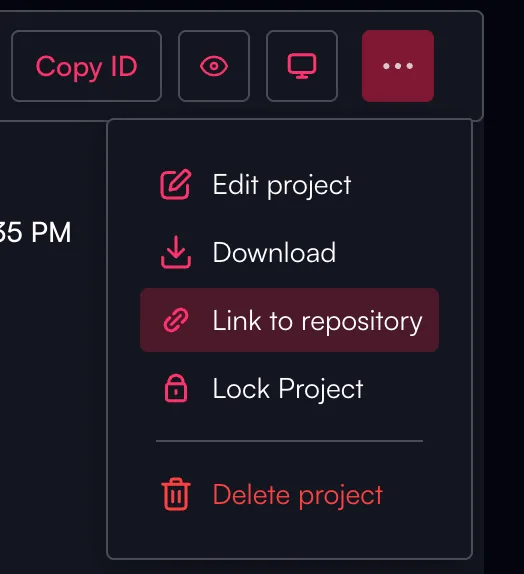
- Välj ett repositorium från listan att koppla.
-
Bekräftelse: Verifiera att konfigurationen fungerar. Om det lyckades ser du en GitHub-ikon i projektets detaljrubrik.

Förbereda ditt repositorium för SDA-integration
Nu när ditt repositorium är konfigurerat och anslutet ska du förbereda dess innehåll så att SDA kan förstå hur det ska hanteras.
Mappstruktur för GitHub-repositoriet
SDA-integrationsprocessen kräver att varje repositorium innehåller ett enda PLC-projekt. Även om mappstrukturen kan anpassas av användaren måste rotmappen innehålla en config.sda.json-fil. Denna fil anger tillverkare och IDE-version för PLC-projektet.
Schema för konfigurationsfilen
- schema_version: Anger versionen av konfigurationsfilens schema. Standardvärdet är 1.0.0, vilket stöder framtida förbättringar och bibehåller bakåtkompatibilitet.
- vendor: Anger PLC-projektets tillverkare. Godkända värden är:
siemensrockwell
- ide_version: Anger PLC-projektets version. Den följer formatet {major}.{minor}.{patch}. Till exempel motsvarar Siemens TIA V17 17.0.0 och Rockwell V37 representeras som 37.0.0.
- project_path: Detta fält anger den korrekta sökvägen till PLC-projektet i ditt repositorium. Det använder ett relativt sökvägsformat med utgångspunkt i repositoriets rotmapp. Detta innebär att du inte ska inkludera själva rotkatalogen i sökvägen när du anger project_path. Ange i stället de sökvägssegment som leder till den specifika PLC-projektmappen. Om ditt PLC-projekt till exempel ligger i en mapp med namnet
Projectssom finns direkt i rotkatalogen, och det inutiProjectsfinns en mappPLC1där de önskade projektfilerna förvaras, blir din project_path./Projects/PLC1/MySiemensPLCProject.zap17. Denna uppsättning bidrar till konsekventa filreferenser i olika miljöer där repositoriet kan användas, eftersom den inte förlitar sig på absoluta sökvägar som kan variera mellan system.- Siemens automationsprojekt: För hantering av Siemens automationsprojekt erbjuder vi stöd både för den komprimerade
.zap-filen och för den okomprimerade mappstrukturen som innehåller.ap-filer. Så här kan du arbeta med dessa format:- Komprimerad fil: Om du har ditt projekt i komprimerat format kan du använda
.zap-filen direkt. Detta är användbart för att enkelt överföra projekt som ett enda paket. Använd till exempel filsökvägen:./Projects/PLC1/MySiemensPLCProject.zap17./MySiemensPLCProject.zap19
- Okomprimerad mapp: Alternativt kan du arbeta med en okomprimerad mapp som innehåller
.ap-filerna. Denna uppsättning ger enklare åtkomst till enskilda projektkomponenter, vilket kan vara fördelaktigt vid utveckling eller felsökning. Använd följande sökväg för att komma åt ditt projekt:./Projects/PLC1/MySiemensPLCProject/MySiemensPLCProject.ap17./MySiemensPLCProject/MySiemensPLCProject.ap19
- Komprimerad fil: Om du har ditt projekt i komprimerat format kan du använda
- Rockwell automationsprojekt: För Rockwell automationsprojekt är processen förenklad. Dessa projekt är inkapslade i en enda
.ACD-fil, vilket förenklar projekthantering och delning. Följ dessa steg för att komma åt ditt Rockwell PLC-projekt:- ACD-fil:
.ACD-filen omfattar alla nödvändiga projektdata. Peka helt enkelt på filen:./Projects/PLC1/MyRockwellPLCProject.ACD./MyRockwellPLCProject.ACD
- ACD-fil:
- Siemens automationsprojekt: För hantering av Siemens automationsprojekt erbjuder vi stöd både för den komprimerade
Exempel på en config.sda.json-fil
{
    "schema_version": "1.0.0",
    "vendor": "siemens",
    "ide_version": "17.0.0",
    "project_path": "./SimulatedAxisSinamicsV90_S71212C.zap17"
}
När allt har slutförts kommer ditt repositorium att vara kopplat till SDA-projektet, vilket underlättar bättre samarbete och projekthantering. Från och med nu kommer varje ny commit som pushas till ditt GitHub-repositorium att skapa en motsvarande projektversion i ditt SDA-projekt.