GitHub-integráció
A GitHub-integráció áttekintése
Az SDA jelenleg támogatja a GitHub-bal való integrációt, amely lehetővé teszi, hogy GitHub-fiókját és -tárolóit közvetlenül összekapcsolja a platformmal. Ezen a kapcsolaton keresztül a GitHub helyi, verziókövetett tárolóként működhet, amely folyamatosan szinkronban marad az SDA tárolóval. Az adminisztrátorok beállíthatják a hitelesítést, kiválaszthatják a tárolókat és kezelhetik a szinkronizálási beállításokat – így a csapatok megtarthatják a megszokott GitHub-munkafolyamatokat, miközben élvezhetik az SDA központosított projektmenedzsment- és automatizálási képességeinek előnyeit.
Az integráció fő funkciói
A GitHub és az SDA integrációja számos előnnyel jár:
- Egyszerűsített munkafolyamat: Zökkenőmentesen integrálja a GitHub robusztus verziókövetését az SDA PLC-projektverziózási és PLC-kezelési funkcióival, javítva a csapatmunkát.
- Központosított kezelés: Egyetlen platformon egyesíti a kódtárolókat és a PLC-projektek kezelését, egyszerűsítve az adminisztrációt és a hozzáférés-szabályozást.
- Automatizálás és telepítés: Használja az SDA pipelines automatizált telepítési funkcióit, hogy a projektkiadásokat közvetlenül a GitHub-tárolókból egyszerűsítse.
- Valós idejű együttműködés: Az azonnali frissítések és változtatások szinkronizálódnak, így minden csapattag a legfrissebb projektverzióval dolgozik.
A GitHub és az SDA integrációjával csapata növelheti a termelékenységet és a projekthatékonyságot.
Hogyan kapcsolhatja össze az SDA-t a GitHubbal
A GitHub konfigurálása az SDA-integrációhoz
- Jelentkezzen be a GitHubra: Győződjön meg róla, hogy rendelkezésére állnak a GitHub-hitelesítő adatai.
- Személyes hozzáférési token létrehozása: Az SDA hozzáférésének biztosításához nyissa meg a Developer settings menüt, válassza a Personal access tokens lehetőséget, és hozzon létre egy új Fine-grained tokent. Állítsa be a Contents és Metadata engedélyeket azokra a tárolókra, amelyeket meg kíván osztani.
- Token másolása: Tárolja biztonságosan a tokent, mivel az SDA hitelesítési folyamatában lesz rá szükség.
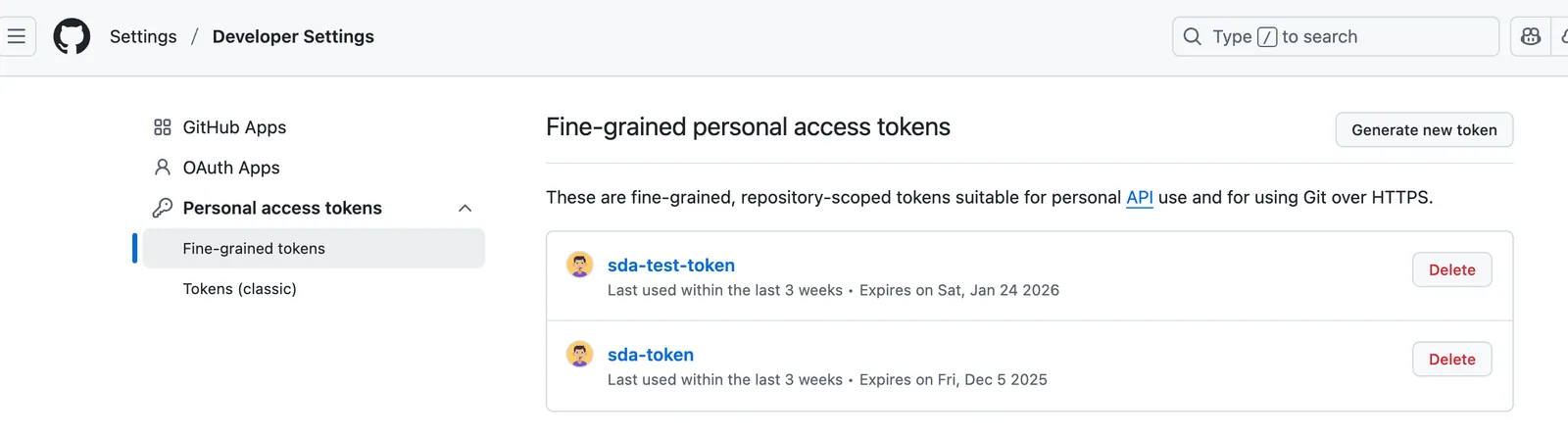
Ezen előkészítő lépések elvégzésével GitHub-fiókja készen áll az SDA-val való integrációra, így élvezheti a fejlettebb együttműködés és projektmenedzsment előnyeit.
A GitHub összekapcsolása az SDA-fiókjával
Az SDA platform GitHubhoz való csatlakoztatásához kövesse az alábbi lépéseket:
- Beállítások megnyitása: Navigáljon az SDA platformra, és nyissa meg a „General Settings” szakaszt.
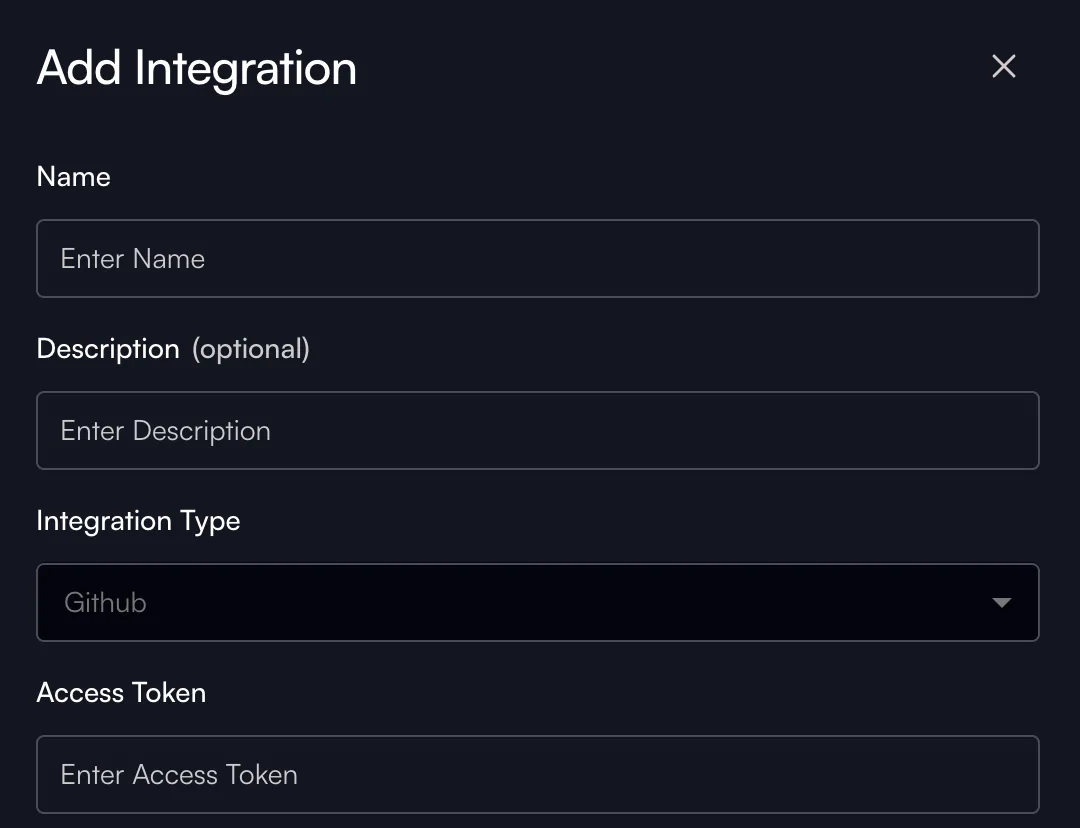
- Új integráció létrehozása: Navigáljon az Integrations szakaszra, és adjon hozzá egy új integrációt az Add Integration gombra kattintva.
- GitHub-fiók hitelesítése: Az Add Integration ablakban adja meg az integráció nevét, és illessze be a GitHub hozzáférési tokenjét.
Webhookok konfigurálása az automatikus frissítésekhez
Az automatikus frissítések engedélyezéséhez és annak biztosításához, hogy az SDA időben értesüljön a változásokról, hatékonyan be kell állítania a webhookokat a GitHub-tárolóiban. Így konfigurálhatja ezt a funkciót:
-
A tároló beállításainak megnyitása:
- Kezdje a GitHub-tároló megnyitásával.
- Kattintson a „Settings” fülre, amely jellemzően a tároló navigációs sávjának jobb szélén található.
-
A Webhooks szakasz megkeresése:
- A beállításokban görgessen le, vagy keresse meg a „Webhooks” lehetőséget a bal oldali menüben.
- Kattintson a „Webhooks” elemre a hookok kezeléséhez és új hookok hozzáadásához.
-
Új webhook létrehozása:
- Nyomja meg az „Add webhook” gombot egy új webhook beállításának megkezdéséhez.
- A rendszer kérni fogja egy Payload URL megadását, amely az a végpont, ahová bizonyos események bekövetkeztekor HTTP POST kéréseket kíván küldeni. Ezt az értéket az újonnan létrehozott integrációból másolhatja ki.

-
A webhook payload konfigurálása:
- A „Content type” alatt válassza az
application/jsonlehetőséget, hogy strukturált formátumban kapja meg az adatokat. - Állítsa be a titkos kulcsot, hogy védje webhookját az illetéktelen hozzáféréstől. Ezt az értéket az SDA-integrációjából másolhatja ki.
- A „Content type” alatt válassza az
-
Események kiválasztása:
- Válassza a „Just push events” lehetőséget.
-
A beállítás véglegesítése:
- Ellenőrizze még egyszer a konfigurációt.
- Kattintson az „Add webhook” gombra a webhook véglegesítéséhez és aktiválásához.
A konfigurálást követően a webhook frissítéseket küld az SDA-nak.
Tároló összekapcsolása egy SDA-projekttel
Egy tároló SDA-projekttel való összekapcsolásához kövesse az alábbi lépéseket:
-
A projekt szakasz megnyitása: Nyissa meg az SDA-projektjét.
-
A projektszerkesztő menü megnyitása: Válassza ki a projekt oldalának jobb felső sarkában található három pontot.
-
Tároló összekapcsolása:
- Válassza a „Link to Repository” lehetőséget.
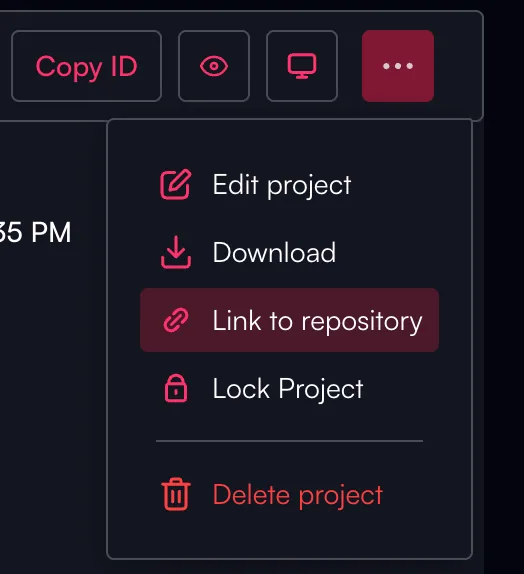
- Válasszon ki egy tárolót a listából az összekapcsoláshoz.
-
Megerősítés: Ellenőrizze, hogy a beállítás működik-e. Ha sikeres, egy GitHub ikont fog látni a projekt részleteinek fejlécében.

A tároló előkészítése az SDA-integrációra
Most, hogy a tároló konfigurálva és összekapcsolva van, készítse elő a tartalmát úgy, hogy az SDA tudja, hogyan kezelje azt.
A GitHub-tároló mappastruktúrája
Az SDA-integrációs folyamat megköveteli, hogy minden tároló egyetlen PLC-projektet tartalmazzon. Bár a mappastruktúrát a felhasználó testreszabhatja, a gyökérmappának tartalmaznia kell egy config.sda.json fájlt. Ez a fájl határozza meg a PLC-projekt gyártóját és IDE-verzióját.
A konfigurációs fájl sémája
- schema_version: A konfigurációs fájl sémájának verzióját jelzi. Az alapértelmezett érték 1.0.0, amely támogatja a jövőbeli fejlesztéseket és biztosítja a visszamenőleges kompatibilitást.
- vendor: A PLC-projekt gyártóját határozza meg. Elfogadott értékek:
siemensrockwell
- ide_version: A PLC-projekt verzióját határozza meg. A formátuma {major}.{minor}.{patch}. Például a Siemens TIA V17 esetén 17.0.0, a Rockwell V37 esetén 37.0.0.
- project_path: Ez a mező a PLC-projekt helyes elérési útját adja meg a tárolóban. Relatív útvonalformátumot használ, amely a tároló gyökérmappájából indul. Ez azt jelenti, hogy a project_path beállításakor magát a gyökérkönyvtárat nem kell szerepeltetnie az útvonalban. Ehelyett adja meg azokat az útvonalszakaszokat, amelyek az adott PLC-projekt mappájához vezetnek. Például, ha a PLC-projektje egy
Projectsnevű mappában található, amely közvetlenül a gyökérkönyvtárban van, és aProjectsmappán belül egyPLC1mappa található, ahol a kívánt projektfájlok vannak, akkor a project_path értéke./Projects/PLC1/MySiemensPLCProject.zap17lesz. Ez a beállítás segít a fájlhivatkozások következetes fenntartásában a különböző környezetekben, ahol a tárolót használhatják, mivel nem támaszkodik olyan absztrakt elérési utakra, amelyek rendszerenként eltérhetnek.- Siemens automatizálási projekt: A Siemens automatizálási projektek kezeléséhez támogatjuk mind a tömörített
.zapfájlt, mind a.apfájlokat tartalmazó, tömörítés nélküli mappastruktúrát. Így dolgozhat ezekkel a formátumokkal:- Tömörített fájl: Ha projektje tömörített formátumban van, közvetlenül használhatja a
.zapfájlt. Ez hasznos a projektek egyetlen csomagként történő egyszerű átviteléhez. Például használja az alábbi fájlútvonalat:./Projects/PLC1/MySiemensPLCProject.zap17./MySiemensPLCProject.zap19
- Tömörítés nélküli mappa: Alternatív megoldásként dolgozhat egy tömörítés nélküli mappával, amely a
.apfájlokat tartalmazza. Ez a felállás könnyebb hozzáférést biztosít az egyes projektkomponensekhez, ami előnyös lehet a fejlesztés vagy a hibakeresés során. A projekt eléréséhez használja a következő útvonalat:./Projects/PLC1/MySiemensPLCProject/MySiemensPLCProject.ap17./MySiemensPLCProject/MySiemensPLCProject.ap19
- Tömörített fájl: Ha projektje tömörített formátumban van, közvetlenül használhatja a
- Rockwell automatizálási projekt: A Rockwell automatizálási projektek esetében a folyamat egyszerűsített. Ezek a projektek egyetlen
.ACDfájlban vannak beágyazva, ami leegyszerűsíti a projektkezelést és -megosztást. A Rockwell PLC-projekt eléréséhez kövesse az alábbi lépéseket:- ACD-fájl: Az
.ACDfájl tartalmazza az összes szükséges projektadatot. Egyszerűen hivatkozzon a fájlra:./Projects/PLC1/MyRockwellPLCProject.ACD./MyRockwellPLCProject.ACD
- ACD-fájl: Az
- Siemens automatizálási projekt: A Siemens automatizálási projektek kezeléséhez támogatjuk mind a tömörített
Példa egy config.sda.json fájlra
{
    "schema_version": "1.0.0",
    "vendor": "siemens",
    "ide_version": "17.0.0",
    "project_path": "./SimulatedAxisSinamicsV90_S71212C.zap17"
}
Sikeres befejezés után a tároló összekapcsolódik az SDA-projekttel, elősegítve a jobb együttműködést és projektmenedzsmentet. Ettől kezdve minden új, a GitHub-tárolóba küldött commit létrehoz egy megfelelő projektverziót az SDA-projektjében.