GitHub-integratie
Overzicht van de GitHub-integratie
SDA ondersteunt momenteel integratie met GitHub, waardoor u uw GitHub-account en -repository's direct aan het platform kunt koppelen. Via deze verbinding kan GitHub dienen als een lokale, versiebeheerde repository die gesynchroniseerd blijft met de SDA-repository. Beheerders kunnen authenticatie configureren, repository's selecteren en synchronisatie-instellingen beheren, waardoor teams vertrouwde GitHub-workflows kunnen behouden en tegelijkertijd profiteren van het gecentraliseerde projectbeheer en de automatiseringsmogelijkheden van SDA.
Belangrijkste kenmerken van de integratie
Het integreren van GitHub met SDA biedt verschillende voordelen:
- Gestroomlijnde workflow: Integreert het robuuste versiebeheer van GitHub naadloos met de PLC-projectversiebeheer- en PLC-beheerfuncties van SDA, wat de samenwerking binnen teams verbetert.
- Gecentraliseerd beheer: Combineer coderepository's en PLC-projectbeheer in één platform om administratie en toegangsbeheer te vereenvoudigen.
- Automatisering en implementatie: Gebruik de pipelines van SDA voor geautomatiseerde implementatiefuncties, zodat projectreleases direct vanuit GitHub-repository's kunnen worden gestroomlijnd.
- Realtime samenwerking: Updates en wijzigingen worden direct gesynchroniseerd, zodat alle teamleden met de nieuwste projectversie werken.
Door GitHub te integreren met SDA kan uw team de productiviteit en projectefficiëntie verhogen.
SDA verbinden met GitHub
GitHub configureren voor SDA-integratie
- Meld u aan bij GitHub: Zorg ervoor dat u uw GitHub-inloggegevens bij de hand hebt.
- Genereer een Personal Access Token: Om SDA toegang te geven, gaat u naar Developer settings, kiest u Personal access tokens en maakt u een nieuw Fine-grained token aan. Stel de rechten in op Contents en Metadata voor de repository's die u wilt delen.
- Kopieer het token: Bewaar uw token veilig, aangezien het tijdens het authenticatieproces in SDA wordt gebruikt.
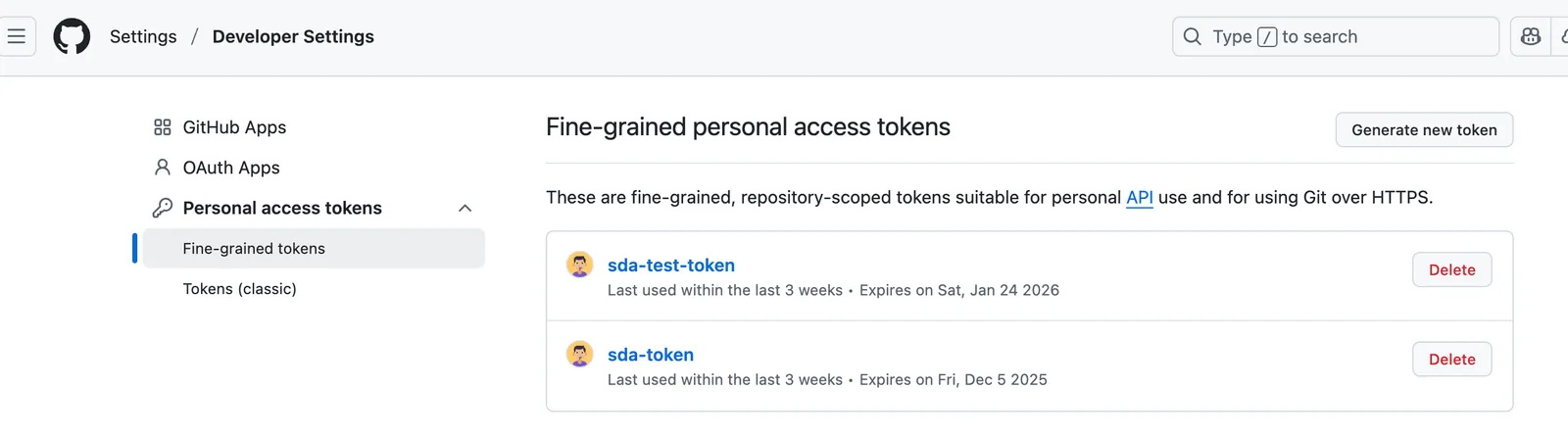
Door deze voorbereidingsstappen te volgen, is uw GitHub-account gereed voor integratie met SDA, zodat u kunt profiteren van verbeterde samenwerking en projectbeheer.
Uw GitHub verbinden met uw SDA-account
Volg deze stappen om uw SDA-platform met GitHub te verbinden:
- Open de instellingen: Ga naar het SDA-platform en navigeer naar het gedeelte 'General Settings'.
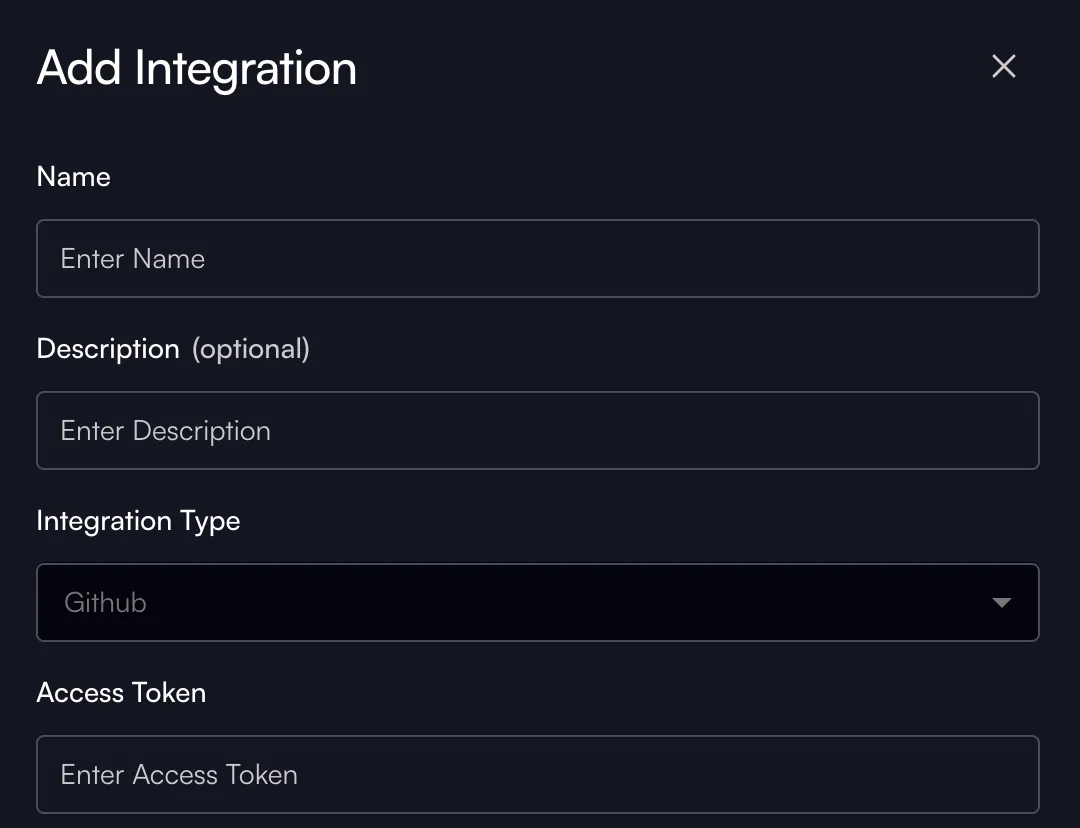
- Maak een nieuwe integratie aan: Ga naar het gedeelte Integrations en voeg een nieuwe integratie toe door op Add Integration te klikken.
- Authenticeer het GitHub-account: Voer in het venster Add Integration de naam van de integratie in en plak uw GitHub-accesstoken.
Webhooks configureren voor automatische updates
Om automatische updates mogelijk te maken en ervoor te zorgen dat SDA tijdig op de hoogte is van wijzigingen, moet u webhooks effectief instellen in uw GitHub-repository's. Zo configureert u deze functie:
-
Open de repository-instellingen:
- Navigeer eerst naar uw GitHub-repository.
- Klik op het tabblad "Settings", dat zich doorgaans uiterst rechts in de navigatiebalk van de repository bevindt.
-
Zoek het gedeelte Webhooks:
- Scrol in de instellingen naar beneden of zoek de optie "Webhooks" in het menu aan de linkerkant.
- Klik op "Webhooks" om hooks te beheren en nieuwe toe te voegen.
-
Maak een nieuwe webhook aan:
- Klik op de knop "Add webhook" om het instellen van een nieuwe webhook te starten.
- U wordt gevraagd een Payload URL in te voeren; dit is het eindpunt waarnaar u HTTP POST-verzoeken wilt versturen wanneer bepaalde gebeurtenissen plaatsvinden. U kunt deze waarde kopiëren uit uw nieuw aangemaakte integratie.

-
Configureer de webhook-payload:
- Kies onder "Content type" de optie
application/jsonom ervoor te zorgen dat u gegevens in een gestructureerd formaat ontvangt. - Stel de secret key in om uw webhook te beveiligen tegen ongeautoriseerde toegang. U kunt deze waarde kopiëren uit uw SDA-integratie.
- Kies onder "Content type" de optie
-
Selecteer gebeurtenissen:
- Kies de optie "Just push events".
-
Rond de installatie af:
- Controleer de configuraties nogmaals.
- Klik op "Add webhook" om de webhook definitief te maken en te activeren.
Zodra dit is geconfigureerd, stuurt uw webhook updates naar SDA.
Een repository koppelen aan een SDA-project
Volg deze stappen om een repository aan een SDA-project te koppelen:
-
Open het projectgedeelte: Open uw SDA-project.
-
Open het bewerkingsmenu van het project: Selecteer de drie puntjes in de rechterbovenhoek van de projectpagina.
-
Verbind de repository:
- Selecteer 'Link to Repository'.
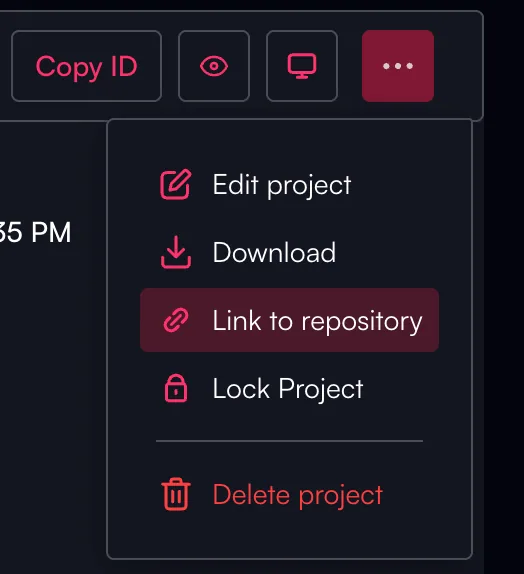
- Kies een repository uit de lijst om te koppelen.
-
Bevestiging: Controleer of de configuratie werkt. Als dit is gelukt, ziet u een GitHub-pictogram in de header met de projectdetails.

Uw repository voorbereiden voor SDA-integratie
Nu uw repository is geconfigureerd en verbonden, bereidt u de inhoud voor zodat SDA weet hoe deze moet worden verwerkt.
Mapstructuur van de GitHub-repository
Het SDA-integratieproces vereist dat elke repository één enkel PLC-project bevat. Hoewel de mapstructuur door de gebruiker kan worden aangepast, moet de rootmap een bestand config.sda.json bevatten. Dit bestand geeft de vendor en de IDE-versie van het PLC-project aan.
Schema van het configuratiebestand
- schema_version: Geeft de versie van het schema van het configuratiebestand aan. De standaardwaarde is 1.0.0, wat toekomstige uitbreidingen ondersteunt en achterwaartse compatibiliteit behoudt.
- vendor: Specificeert de vendor van het PLC-project. Toegestane waarden zijn:
siemensrockwell
- ide_version: Specificeert de versie van het PLC-project. Het volgt het formaat {major}.{minor}.{patch}. Siemens TIA V17 wordt bijvoorbeeld 17.0.0 en Rockwell V37 wordt weergegeven als 37.0.0.
- project_path: Dit veld specificeert het juiste pad naar het PLC-project binnen uw repository. Het gebruikt een relatief padformaat dat begint bij de rootmap van de repository. Dit betekent dat u bij het instellen van project_path de rootmap zelf niet in uw pad moet opnemen. Geef in plaats daarvan de padsegmenten op die naar de specifieke PLC-projectmap leiden. Als uw PLC-project zich bijvoorbeeld bevindt in een map met de naam
Projectsdie zich direct in de rootmap bevindt, en er binnenProjectseen mapPLC1staat waarin de gewenste projectbestanden worden bewaard, dan zou uw project_path./Projects/PLC1/MySiemensPLCProject.zap17zijn. Deze opzet helpt om consistente bestandsverwijzingen te behouden in de verschillende omgevingen waarin de repository kan worden gebruikt, aangezien er niet wordt vertrouwd op absolute paden die per systeem kunnen verschillen.- Siemens-automatiseringsproject: Voor het beheren van Siemens-automatiseringsprojecten bieden wij ondersteuning voor zowel het gecomprimeerde
.zap-bestand als de niet-gecomprimeerde mapstructuur met.ap-bestanden. Zo werkt u met deze formaten:- Gecomprimeerd bestand: Als u uw project in een gecomprimeerd formaat hebt, kunt u het
.zap-bestand direct gebruiken. Dit is handig om projecten eenvoudig als één pakket over te dragen. Gebruik bijvoorbeeld het bestandspad:./Projects/PLC1/MySiemensPLCProject.zap17./MySiemensPLCProject.zap19
- Niet-gecomprimeerde map: U kunt ook werken met een niet-gecomprimeerde map die de
.ap-bestanden bevat. Deze opzet biedt eenvoudiger toegang tot afzonderlijke projectcomponenten, wat nuttig kan zijn tijdens ontwikkeling of debugging. Gebruik het volgende pad om uw project te openen:./Projects/PLC1/MySiemensPLCProject/MySiemensPLCProject.ap17./MySiemensPLCProject/MySiemensPLCProject.ap19
- Gecomprimeerd bestand: Als u uw project in een gecomprimeerd formaat hebt, kunt u het
- Rockwell-automatiseringsproject: Voor Rockwell-automatiseringsprojecten is het proces gestroomlijnd. Deze projecten zijn ingekapseld in één enkel
.ACD-bestand, wat projectbeheer en -deling vereenvoudigt. Volg deze stappen om uw Rockwell PLC-project te openen:- ACD-bestand: Het
.ACD-bestand bevat alle benodigde projectgegevens. Verwijs eenvoudig naar het bestand:./Projects/PLC1/MyRockwellPLCProject.ACD./MyRockwellPLCProject.ACD
- ACD-bestand: Het
- Siemens-automatiseringsproject: Voor het beheren van Siemens-automatiseringsprojecten bieden wij ondersteuning voor zowel het gecomprimeerde
Voorbeeld van een config.sda.json-bestand
{
    "schema_version": "1.0.0",
    "vendor": "siemens",
    "ide_version": "17.0.0",
    "project_path": "./SimulatedAxisSinamicsV90_S71212C.zap17"
}
Na een succesvolle afronding is uw repository gekoppeld aan het SDA-project, wat betere samenwerking en projectbeheer mogelijk maakt. Vanaf dat moment wordt bij elke nieuwe commit die naar uw GitHub-repository wordt gepusht een bijbehorende projectversie in uw SDA-project aangemaakt.