Configuración de redes estáticas en Linux
Al configurar un Connectivity Gateway, es necesario que el dispositivo Gateway pueda comunicarse con los PLCs que están listados en la SDA Console. A continuación se ilustra un escenario con una Raspberry Pi conectada por cable a un switch de red, que a su vez está conectado a dos PLCs.
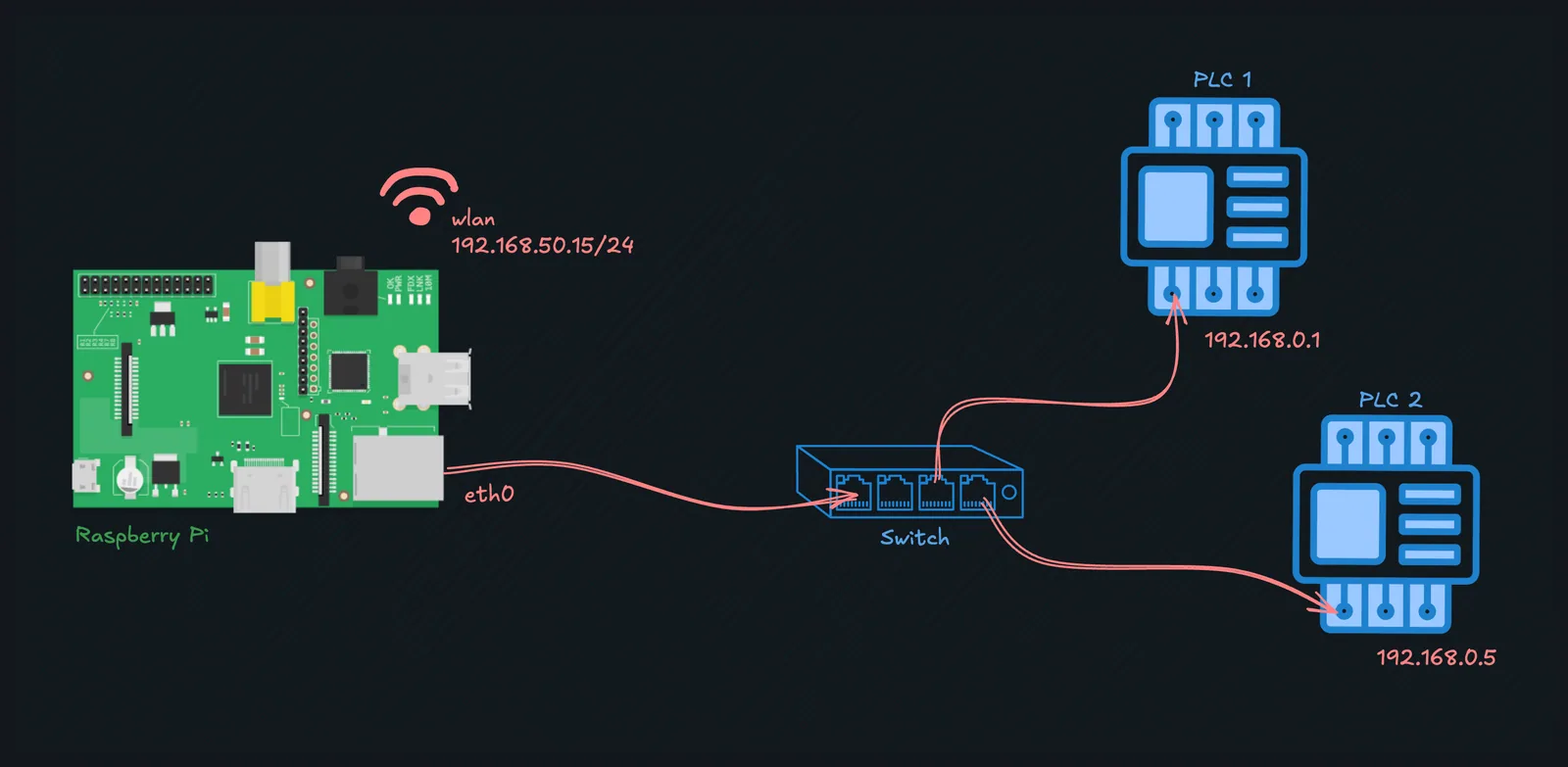
Raspberry Pi conectada a dos PLCs dentro de la misma subred a través de un switch de red
Dado que el PLC 1 tiene la IP 192.168.0.1 y el PLC 2 tiene 192.168.0.5, es razonable afirmar que ambos se encuentran en la red 192.168.0.0/24. Por lo tanto, la Raspberry Pi debe unirse a esta misma red y enrutar correctamente los paquetes hacia los PLCs. Como nuestra WLAN es 192.168.50.0/24, no existe colisión de rutas.
Requisitos previos
Solo vamos a utilizar dos módulos para que funcione, que normalmente vienen instalados en un Raspberry Pi OS recién instalado. No obstante, asegúrese de confirmarlo ejecutando:
sudo apt update && sudo apt install nano ifupdown
Solución: vamos a utilizar una configuración de interfaz de red de Linux para establecer la dirección IP estática 192.168.0.2/24 en la interfaz eth0 de la Raspberry Pi. Para lograrlo, cree un archivo de interfaz con el contenido siguiente.
sudo nano /etc/network/interfaces.d/eth0
auto eth0
iface eth0 inet static
    address 192.168.0.2/24
Explicación:
auto eth0indica al sistema que active una interfaz de red durante la inicialización del sistema, habilitándola tan pronto como encendamos la Raspberry Pi.iface eth0especifica la interfaz de red que estamos configurando.inetutiliza la familia de direcciones IPv4.staticconfigura de forma estática la IP seleccionada para la interfazeth0, por lo tanto, no acepta una IP de DHCP.address 192.168.0.2/24establece la dirección IP192.168.0.2como la IP de la Pi en ese puerto Ethernet y también establece la red192.168.0.0/24en ese puerto. Como resultado, todos los paquetes dentro de esa subred se enviarán a la interfazeth0.
Ahora, debemos indicar a la pila de red que recargue nuestra configuración de interfaz ejecutando:
sudo ip addr flush eth0 && sudo systemctl restart networking
Otra opción es reiniciar la Raspberry Pi.
Extra: Conexión a PLCs en redes diferentes
Supongamos un escenario más complejo, en el que añadimos un tercer PLC. Sin embargo, el nuevo PLC se encuentra en otra red 10.0.0.0/24, que no coincide con las otras dos.
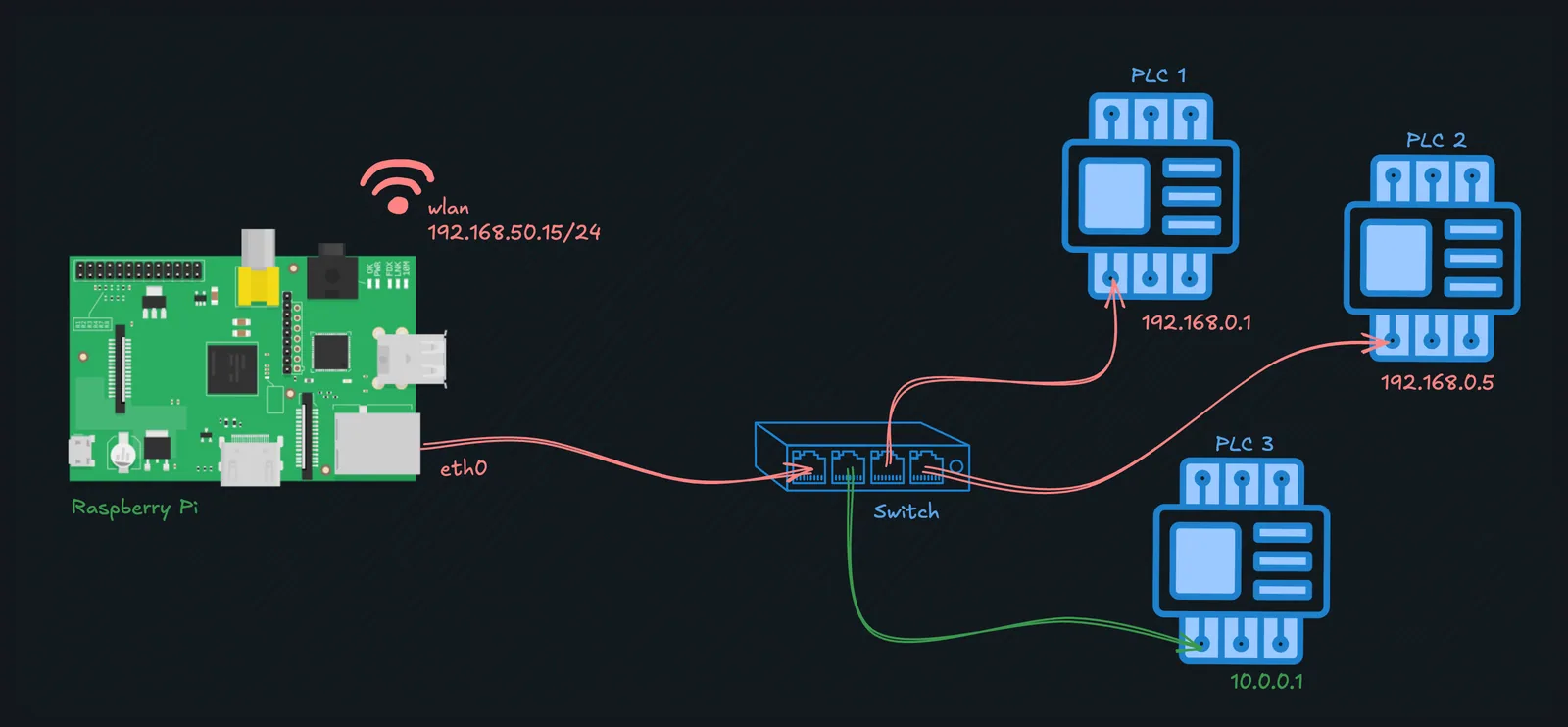
Adición de un tercer PLC en una red diferente, representado en verde
Afortunadamente, la solución es bastante sencilla: simplemente añadimos otro bloque de especificación con una IP adicional dentro de esa red para la misma interfaz eth0 de la Raspberry Pi. A continuación, elegimos la IP 10.0.0.2 para la Raspberry Pi.
sudo nano /etc/network/interfaces.d/eth0
auto eth0
iface eth0 inet static
    address 192.168.0.2/24

iface eth0 inet static
    address 10.0.0.2/24
sudo ip addr flush eth0 && sudo systemctl restart networking
Si echa en falta más ejemplos en esta página, por favor, contáctenos.