Configuration de réseaux statiques sous Linux
Lors de la mise en place d'une Connectivity Gateway, il est nécessaire que l'appareil Gateway puisse communiquer avec les PLC répertoriés dans la SDA Console. L'exemple suivant illustre un scénario avec un Raspberry Pi raccordé à un commutateur réseau, lui-même connecté à deux PLC.
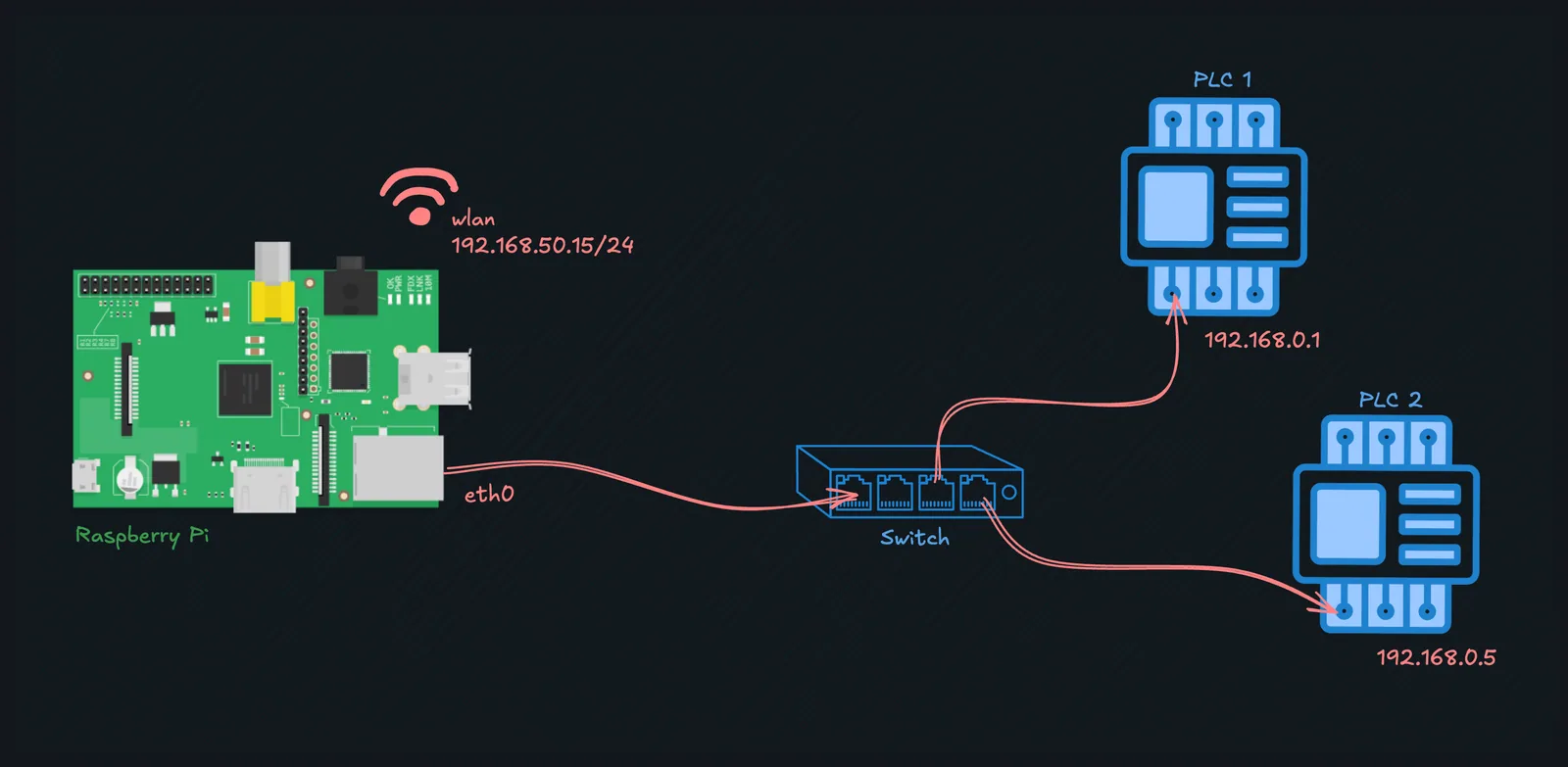
Raspberry Pi connecté à deux PLC au sein du même sous-réseau via un commutateur réseau
Étant donné que le PLC 1 possède l'adresse IP 192.168.0.1 et le PLC 2 l'adresse 192.168.0.5, on peut raisonnablement affirmer que les deux se trouvent dans le réseau 192.168.0.0/24. Par conséquent, le Raspberry Pi doit rejoindre ce même réseau et acheminer correctement les paquets vers les PLC. Comme notre WLAN est 192.168.50.0/24, il n'y a pas de collision de routes.
Prérequis
Nous n'allons utiliser que deux modules pour que cela fonctionne, lesquels sont normalement installés dans un système Raspberry Pi OS neuf. Assurez-vous cependant de le confirmer en exécutant :
sudo apt update && sudo apt install nano ifupdown
Solution : nous allons utiliser une configuration d'interface réseau Linux pour définir l'adresse IP statique 192.168.0.2/24 sur l'interface eth0 du Raspberry Pi. Pour ce faire, créez un fichier d'interface avec le contenu ci-dessous.
sudo nano /etc/network/interfaces.d/eth0
auto eth0
iface eth0 inet static
    address 192.168.0.2/24
Explication :
auto eth0indique au système d'activer une interface réseau lors de l'initialisation du système, l'activant dès la mise sous tension du Raspberry Pi.iface eth0spécifie l'interface réseau que nous configurons.inetutilise la famille d'adresses IPv4.staticconfigure statiquement l'IP sélectionnée pour l'interfaceeth0; celle-ci n'accepte donc pas d'IP provenant du DHCP.address 192.168.0.2/24définit l'adresse IP192.168.0.2comme adresse IP du Pi sur ce port Ethernet et définit également le réseau192.168.0.0/24sur ce port. Par conséquent, tous les paquets appartenant à ce sous-réseau seront envoyés vers l'interfaceeth0.
Nous devons maintenant demander à la pile réseau de recharger notre configuration d'interface en exécutant :
sudo ip addr flush eth0 && sudo systemctl restart networking
Une autre option consiste à redémarrer le Raspberry Pi.
Bonus : connexion à des PLC situés dans des réseaux différents
Supposons un scénario plus complexe, dans lequel nous ajoutons un troisième PLC. Toutefois, ce nouveau PLC se trouve dans un autre réseau, 10.0.0.0/24, qui ne coïncide pas avec les deux autres.
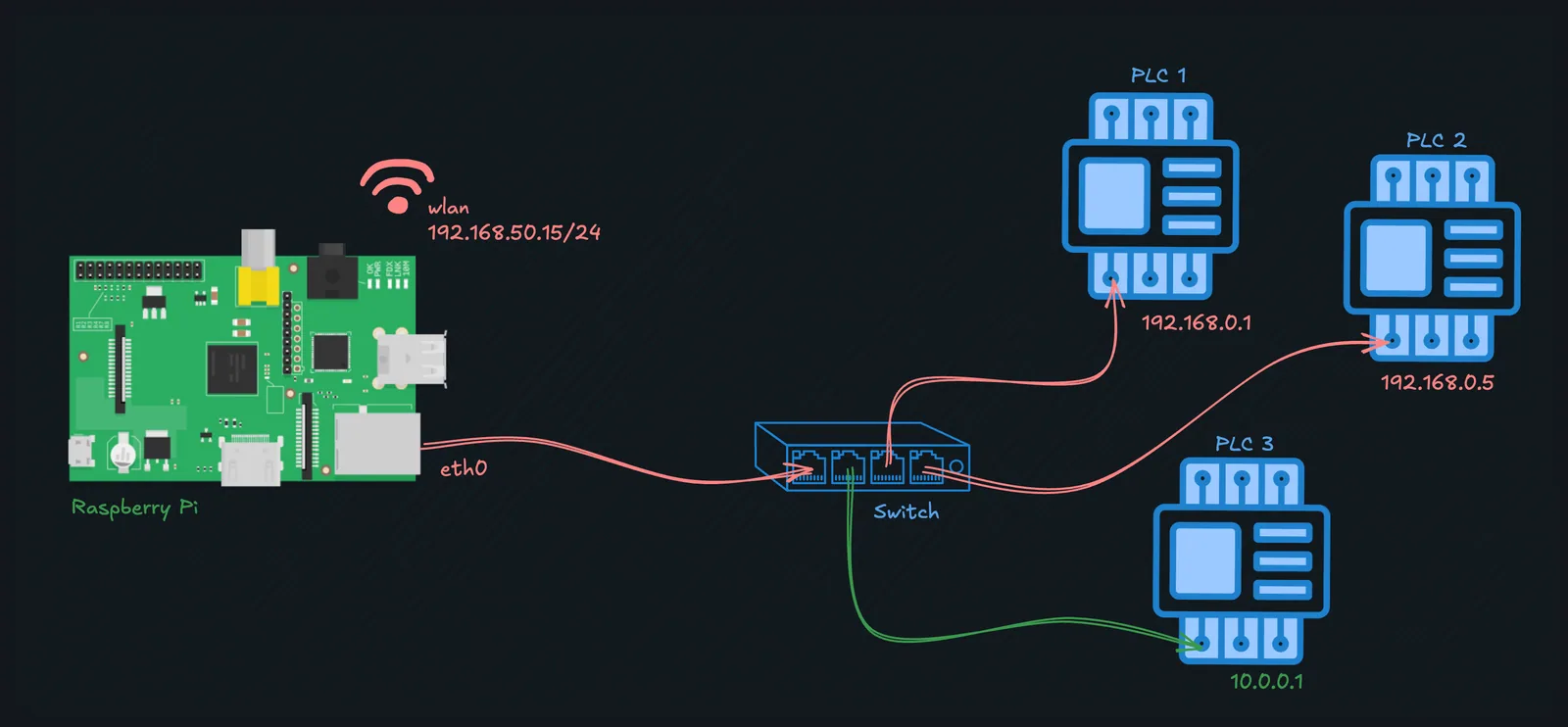
Ajout d'un troisième PLC dans un réseau différent, représenté en vert
Heureusement, la solution est assez simple : il suffit d'ajouter un autre bloc de spécification comportant une IP supplémentaire au sein de ce réseau pour la même interface eth0 du Raspberry Pi. Ci-dessous, nous choisissons l'IP 10.0.0.2 pour le Raspberry Pi.
sudo nano /etc/network/interfaces.d/eth0
auto eth0
iface eth0 inet static
    address 192.168.0.2/24

iface eth0 inet static
    address 10.0.0.2/24
sudo ip addr flush eth0 && sudo systemctl restart networking
Si vous souhaitez disposer de davantage d'exemples sur cette page, veuillez nous contacter.