Linuxでの静的ネットワークの構成
Connectivity Gatewayをセットアップする際には、Gatewayデバイスが SDA Console に登録されているPLCと通信できる必要があります。以下では、ネットワークスイッチに接続されたRaspberry Piが、同じスイッチに接続された2台のPLCと通信するシナリオを示します。
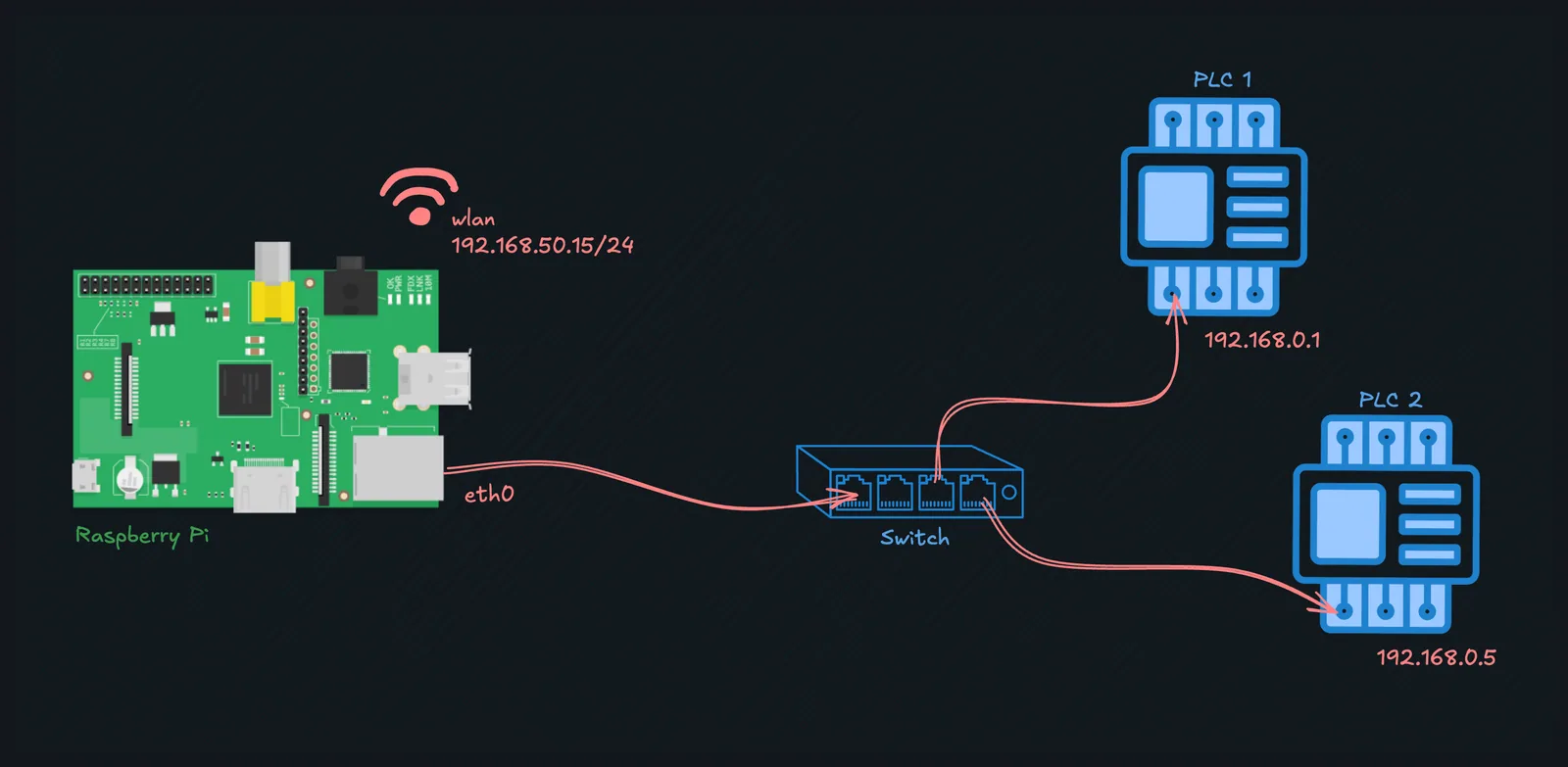
ネットワークスイッチを介して同一サブネット内の2台のPLCに接続されたRaspberry Pi
PLC 1 のIPは 192.168.0.1、PLC 2 のIPは 192.168.0.5 であるため、両者はネットワーク 192.168.0.0/24 に属していると考えられます。したがって、Raspberry Piも同じネットワークに参加し、パケットを正しくPLCへルーティングする必要があります。WLANは 192.168.50.0/24 であるため、ルートの衝突は発生しません。
前提条件
ここでは2つのモジュールのみを使用します。これらは通常、新規インストールしたRaspberry Pi OSにインストールされています。ただし、次のコマンドを実行して確認してください。
sudo apt update && sudo apt install nano ifupdown
解決策: Linuxのネットワークインターフェース設定を使用して、Raspberry Piの eth0 インターフェースに静的IPアドレス 192.168.0.2/24 を設定します。そのために、以下の内容のインターフェースファイルを作成します。
sudo nano /etc/network/interfaces.d/eth0
auto eth0
iface eth0 inet static
    address 192.168.0.2/24
説明:
auto eth0は、システム初期化時にネットワークインターフェースを起動するよう指示し、Raspberry Piの電源を入れるとすぐに有効化します。iface eth0は、構成対象のネットワークインターフェースを指定します。inetはアドレスファミリー IPv4 を使用します。staticは選択したIPをeth0インターフェースに静的に構成します。したがって、DHCPからIPを取得しません。address 192.168.0.2/24は、そのEthernetポートにおけるPiのIPアドレスとして192.168.0.2を設定し、同時にそのポートにネットワーク192.168.0.0/24を設定します。その結果、当該サブネット内のすべてのパケットはeth0インターフェースに送信されます。
次に、以下を実行してネットワークスタックにインターフェース設定を再読み込みさせます。
sudo ip addr flush eth0 && sudo systemctl restart networking
別の方法として、Raspberry Piを再起動することもできます。
追加: 異なるネットワーク上のPLCへの接続
3台目のPLCを追加する、より複雑なシナリオを想定します。ただし、この新しいPLCは他の2台とは一致しない別のネットワーク 10.0.0.0/24 に存在します。
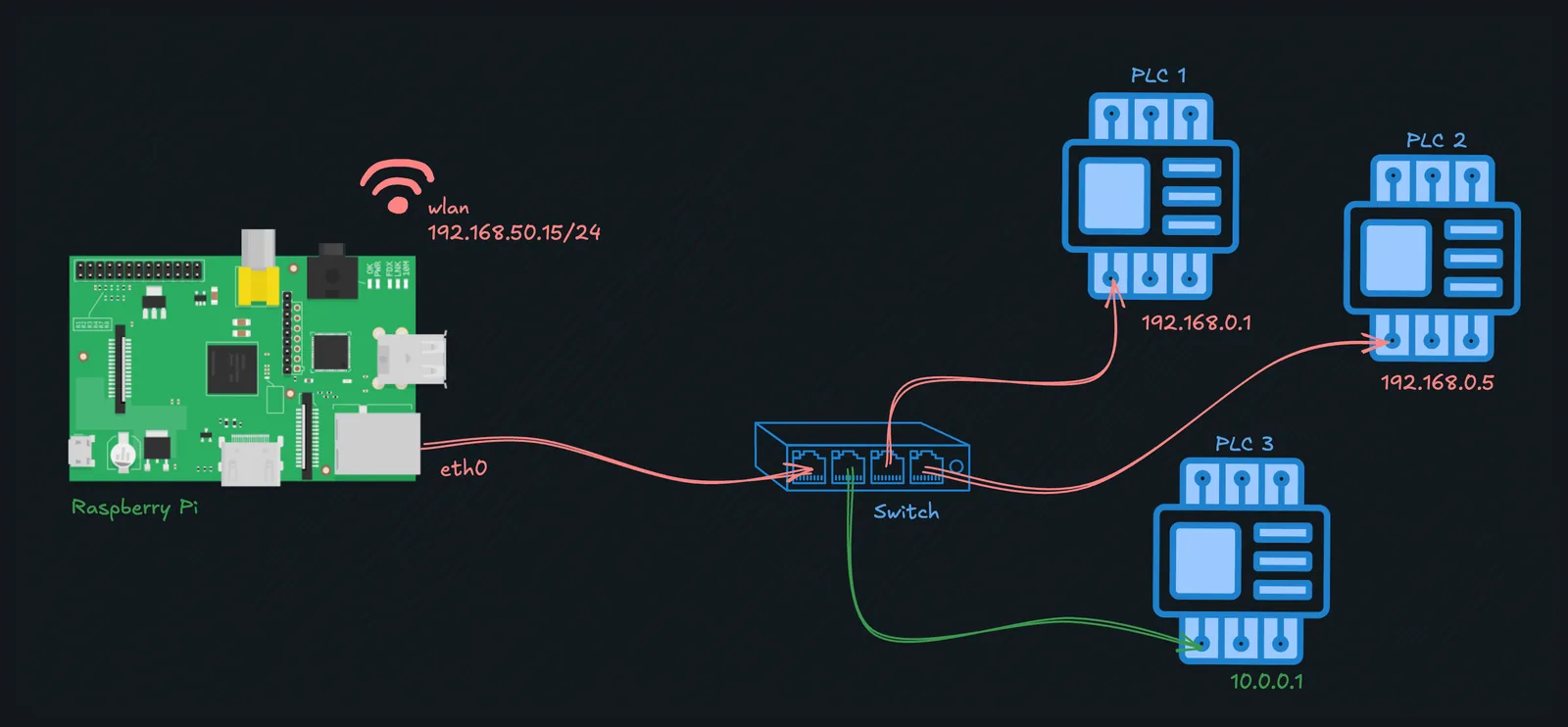
緑色で表された、異なるネットワーク内の3台目のPLCの追加
幸いなことに、解決策は非常にシンプルです。Raspberry Piの同じ eth0 インターフェースに対して、そのネットワーク内の追加IPを指定するブロックをもう1つ追加するだけです。以下では、Raspberry PiのIPとして 10.0.0.2 を選択しています。
sudo nano /etc/network/interfaces.d/eth0
auto eth0
iface eth0 inet static
    address 192.168.0.2/24

iface eth0 inet static
    address 10.0.0.2/24
sudo ip addr flush eth0 && sudo systemctl restart networking
このページにさらに多くの例が必要な場合は、お問い合わせください。