Konfigurácia statických sietí v systéme Linux
Pri nastavovaní Connectivity Gateway sa vyžaduje, aby zariadenie Gateway dokázalo komunikovať s PLC, ktoré sú uvedené v SDA Console. Nasledujúci príklad znázorňuje scenár, v ktorom je Raspberry Pi pripojené káblom k sieťovému prepínaču, ku ktorému sú pripojené aj dve PLC.
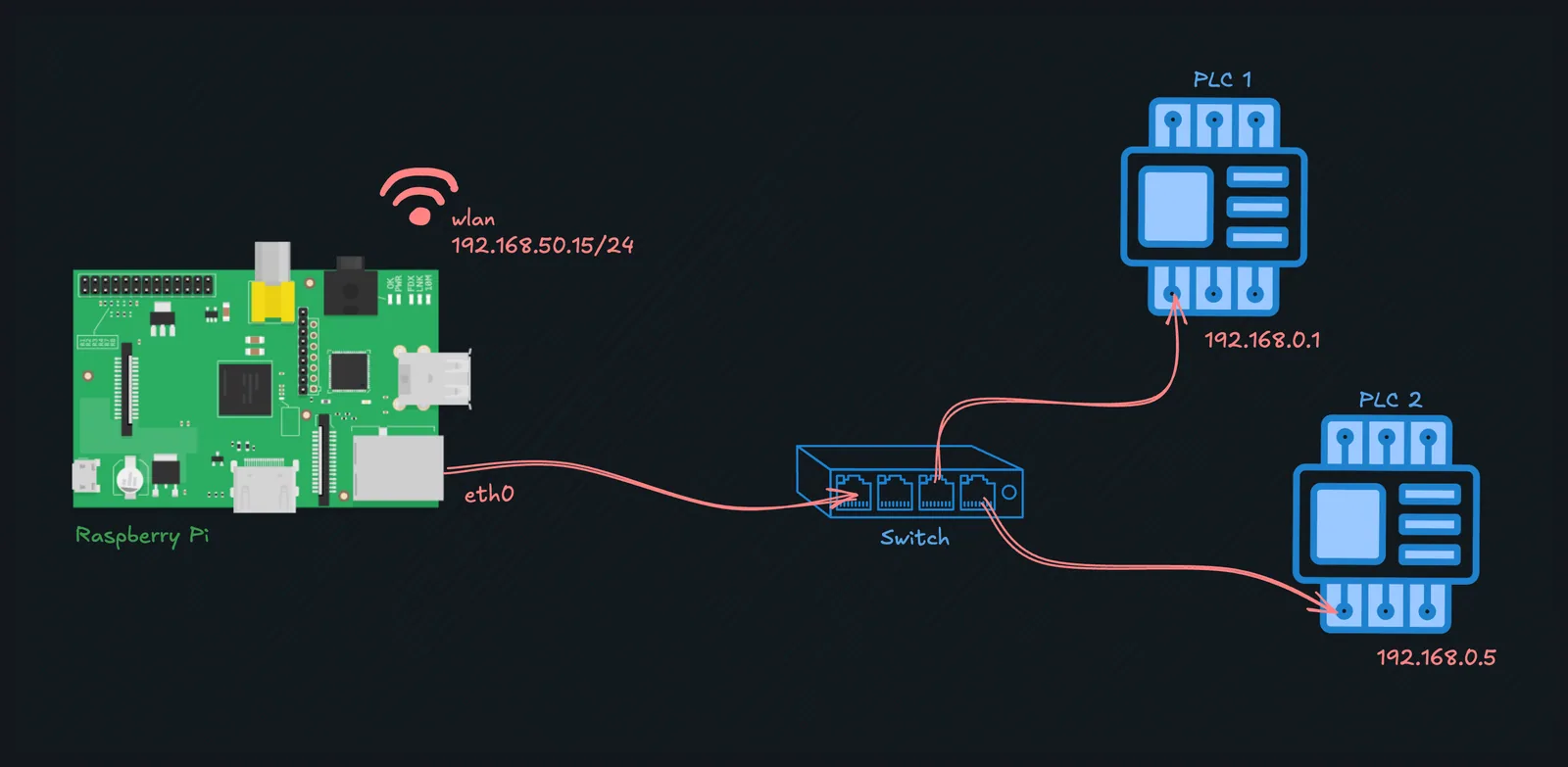
Raspberry Pi pripojené k dvom PLC v rovnakej podsieti prostredníctvom sieťového prepínača
Keďže PLC 1 má IP adresu 192.168.0.1 a PLC 2 má 192.168.0.5, možno oprávnene tvrdiť, že obe sa nachádzajú v sieti 192.168.0.0/24. Raspberry Pi sa preto musí pripojiť do tej istej siete a správne smerovať pakety k PLC. Pretože naša WLAN je 192.168.50.0/24, nedochádza ku kolízii trás.
Predpoklady
Použijeme len dva moduly, ktoré sú zvyčajne nainštalované v čerstvej inštalácii Raspberry Pi OS. Pre istotu to však overte spustením:
sudo apt update && sudo apt install nano ifupdown
Riešenie: použijeme konfiguráciu sieťového rozhrania v systéme Linux na nastavenie statickej IP adresy 192.168.0.2/24 na rozhraní eth0 zariadenia Raspberry Pi. Na dosiahnutie tohto cieľa vytvorte súbor rozhrania s nižšie uvedeným obsahom.
sudo nano /etc/network/interfaces.d/eth0
auto eth0
iface eth0 inet static
    address 192.168.0.2/24
Vysvetlenie:
auto eth0dáva systému pokyn, aby aktivoval sieťové rozhranie počas inicializácie systému, teda hneď po zapnutí Raspberry Pi.iface eth0určuje sieťové rozhranie, ktoré konfigurujeme.inetpoužíva rodinu adries IPv4.staticstaticky nakonfiguruje vybranú IP adresu pre rozhranieeth0, takže neprijíma IP adresu z DHCP.address 192.168.0.2/24nastavuje IP adresu192.168.0.2ako IP adresu Pi na danom ethernetovom porte a zároveň na tomto porte nastavuje sieť192.168.0.0/24. Výsledkom je, že všetky pakety v rámci tejto podsiete budú odosielané na rozhranieeth0.
Teraz musíme sieťovému zásobníku oznámiť, aby znovu načítal našu konfiguráciu rozhrania, spustením:
sudo ip addr flush eth0 && sudo systemctl restart networking
Ďalšou možnosťou je reštartovať Raspberry Pi.
Navyše: Pripojenie k PLC v rôznych sieťach
Predpokladajme zložitejší scenár, v ktorom pridáme tretie PLC. Nové PLC sa však nachádza v inej sieti 10.0.0.0/24, ktorá sa nezhoduje s dvomi ostatnými.
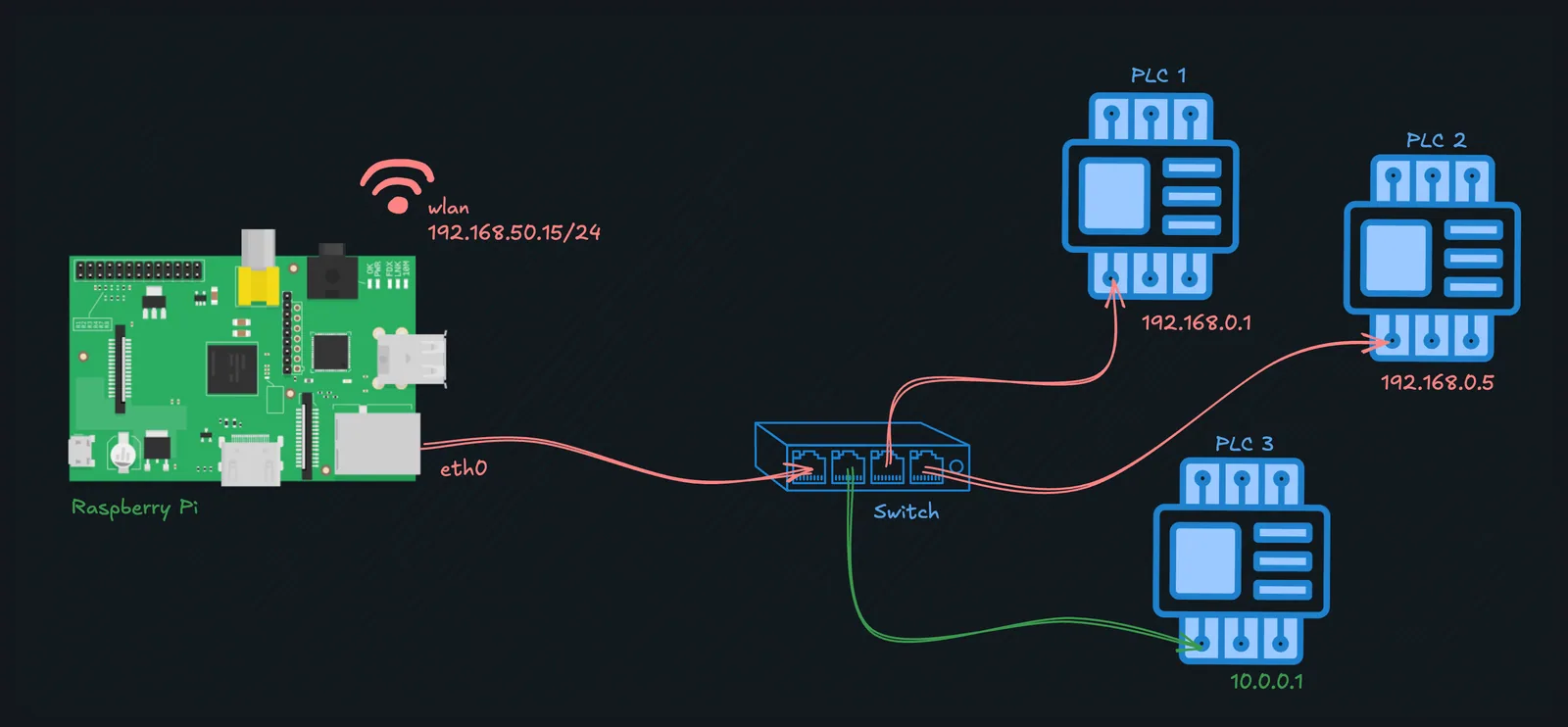
Pridanie tretieho PLC v inej sieti, znázornené zelenou farbou
Našťastie je riešenie pomerne jednoduché: jednoducho pridáme ďalší blok špecifikácie s ďalšou IP adresou v rámci danej siete pre to isté rozhranie eth0 zariadenia Raspberry Pi. Nižšie volíme pre Raspberry Pi IP adresu 10.0.0.2.
sudo nano /etc/network/interfaces.d/eth0
auto eth0
iface eth0 inet static
    address 192.168.0.2/24

iface eth0 inet static
    address 10.0.0.2/24
sudo ip addr flush eth0 && sudo systemctl restart networking
Ak vám na tejto stránke chýba viac príkladov, kontaktujte nás.