Configurazione di reti statiche su Linux
Durante la configurazione di un Connectivity Gateway, è necessario che il dispositivo Gateway possa comunicare con i PLC elencati nella SDA Console. Di seguito è illustrato uno scenario con un Raspberry Pi collegato via cavo a uno switch di rete, al quale sono connessi anche due PLC.
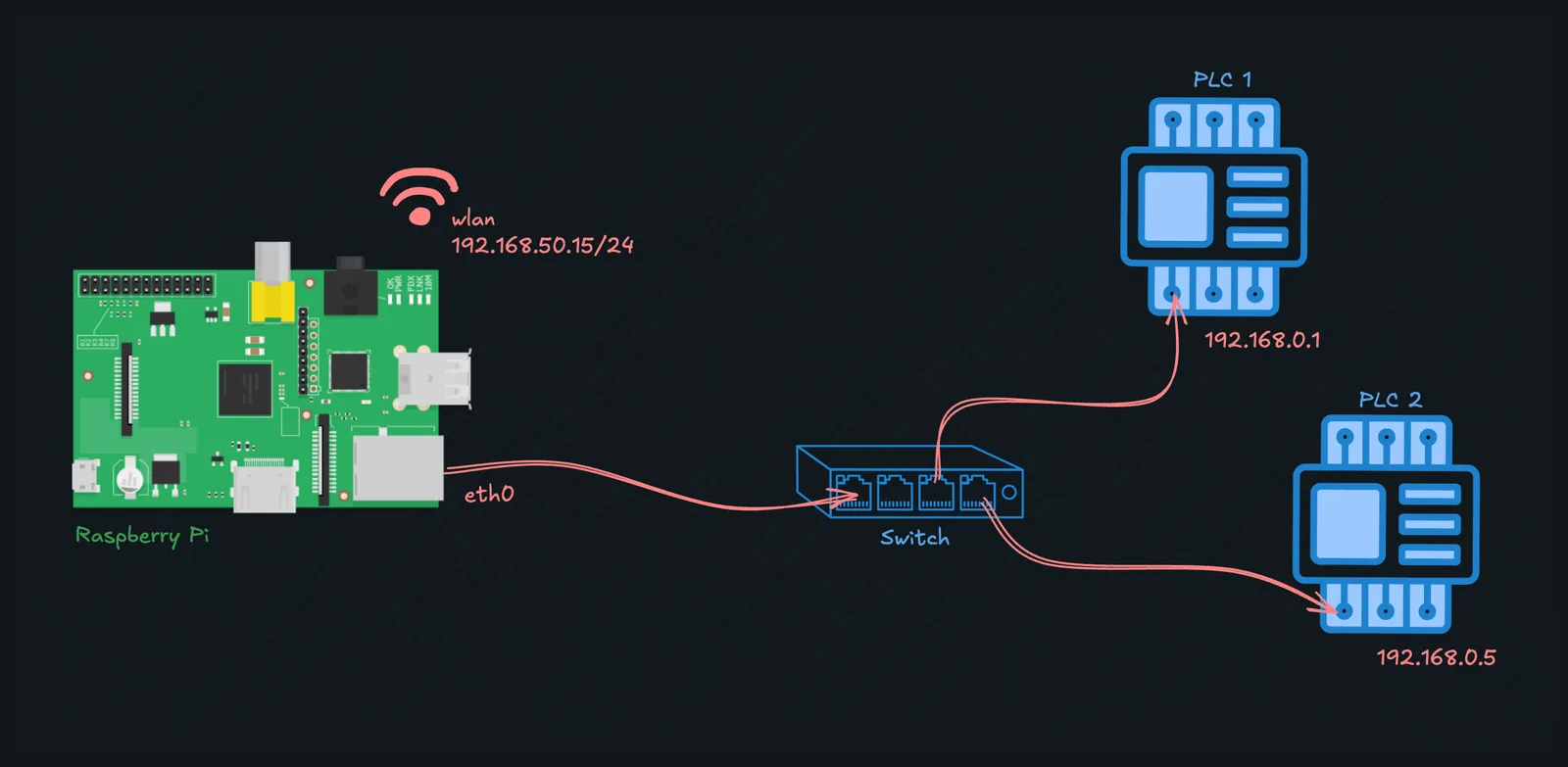
Raspberry Pi collegato a due PLC nella stessa sottorete tramite uno switch di rete
Poiché il PLC 1 ha l'IP 192.168.0.1 e il PLC 2 ha 192.168.0.5, è ragionevole affermare che entrambi si trovino nella rete 192.168.0.0/24. Pertanto, il Raspberry Pi deve entrare a far parte di questa stessa rete e instradare correttamente i pacchetti verso i PLC. Poiché la nostra WLAN è 192.168.50.0/24, non si verifica alcuna collisione di route.
Prerequisiti
Utilizzeremo soltanto due moduli per rendere il tutto funzionante, normalmente già installati in un'installazione nuova di Raspberry Pi OS. Assicuratevi comunque di verificarlo eseguendo:
sudo apt update && sudo apt install nano ifupdown
Soluzione: utilizzeremo una configurazione dell'interfaccia di rete Linux per impostare l'indirizzo IP statico 192.168.0.2/24 sull'interfaccia eth0 del Raspberry Pi. Per farlo, create un file di interfaccia con il contenuto riportato di seguito.
sudo nano /etc/network/interfaces.d/eth0
auto eth0
iface eth0 inet static
    address 192.168.0.2/24
Spiegazione:
auto eth0indica al sistema di attivare un'interfaccia di rete durante l'inizializzazione del sistema, attivandola non appena il Raspberry Pi viene acceso.iface eth0specifica l'interfaccia di rete che stiamo configurando.inetutilizza la famiglia di indirizzi IPv4.staticconfigura staticamente l'IP selezionato per l'interfacciaeth0, che quindi non accetta un IP da DHCP.address 192.168.0.2/24imposta l'indirizzo IP192.168.0.2come IP del Pi su quella porta Ethernet e imposta anche la rete192.168.0.0/24su quella porta. Di conseguenza, tutti i pacchetti all'interno di quella sottorete verranno inviati all'interfacciaeth0.
Ora dobbiamo indicare allo stack di rete di ricaricare la configurazione della nostra interfaccia eseguendo:
sudo ip addr flush eth0 && sudo systemctl restart networking
Un'altra opzione consiste nel riavviare il Raspberry Pi.
Extra: connessione a PLC in reti differenti
Supponiamo uno scenario più complesso, in cui aggiungiamo un terzo PLC. Tuttavia, il nuovo PLC si trova in un'altra rete, 10.0.0.0/24, che non coincide con le altre due.
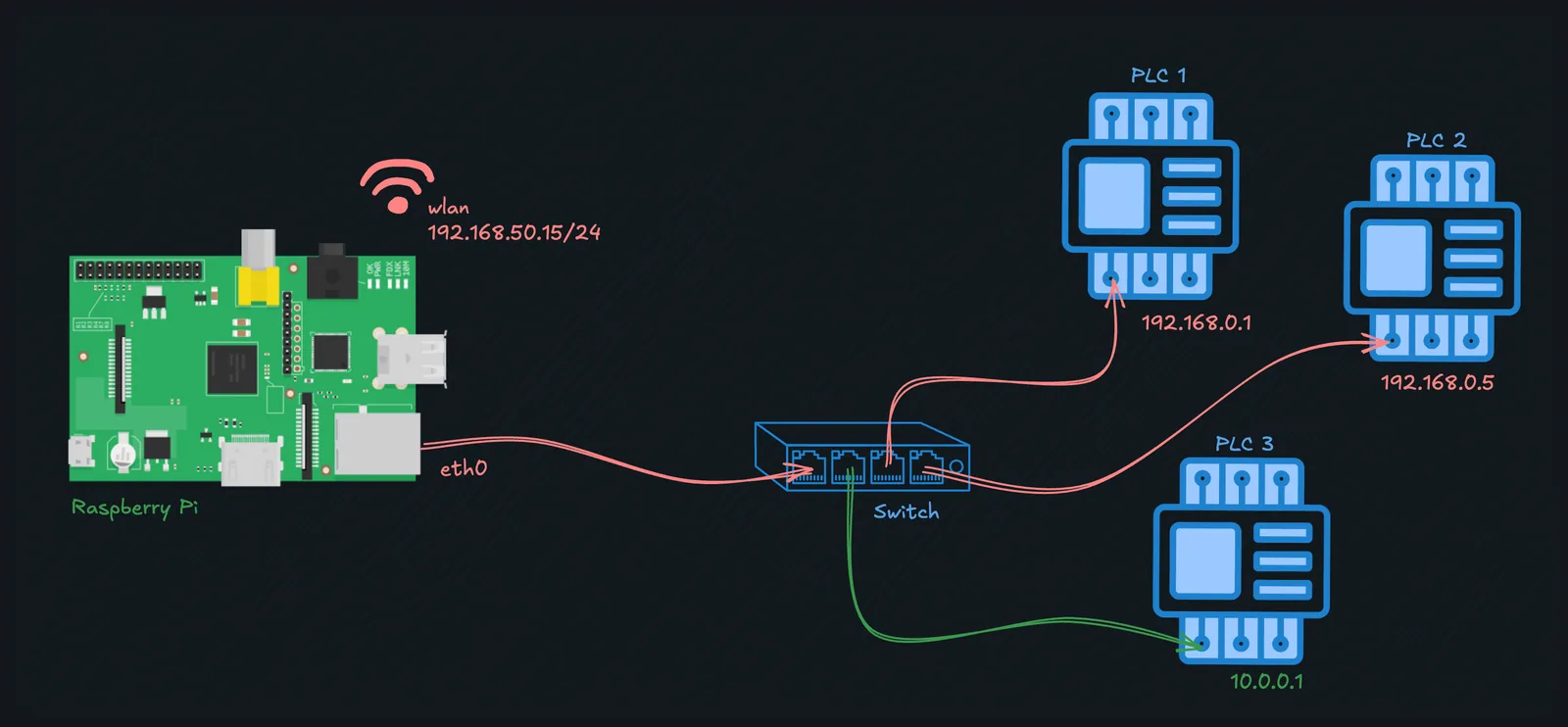
Aggiunta di un terzo PLC in una rete differente, rappresentata in verde
Fortunatamente, la soluzione è piuttosto semplice: aggiungiamo semplicemente un altro blocco di specifica con un IP aggiuntivo all'interno di quella rete per la stessa interfaccia eth0 del Raspberry Pi. Di seguito, scegliamo l'IP 10.0.0.2 per il Raspberry Pi.
sudo nano /etc/network/interfaces.d/eth0
auto eth0
iface eth0 inet static
    address 192.168.0.2/24

iface eth0 inet static
    address 10.0.0.2/24
sudo ip addr flush eth0 && sudo systemctl restart networking
Se desiderate trovare più esempi in questa pagina, vi preghiamo di contattarci.