Configurando Redes Estáticas no Linux
Ao configurar um Connectivity Gateway, é necessário que o dispositivo do Gateway consiga se comunicar com os PLCs listados no SDA Console. O exemplo a seguir ilustra um cenário com um Raspberry Pi conectado por cabo a um switch de rede, que também está conectado a dois PLCs.
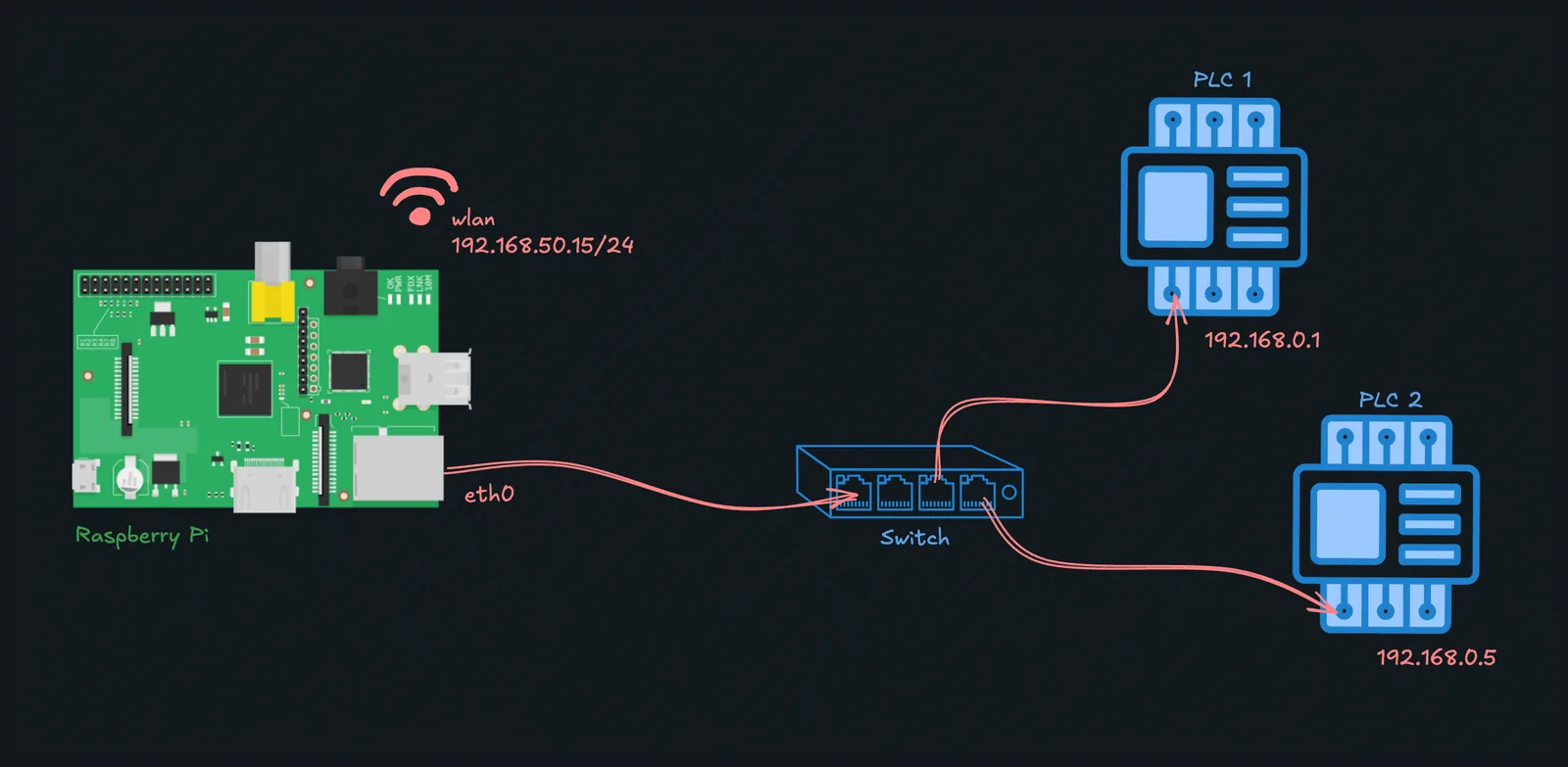
Raspberry Pi conectado a dois PLCs na mesma sub-rede por meio de um switch de rede
Como o PLC 1 possui o IP 192.168.0.1 e o PLC 2 possui 192.168.0.5, é razoável afirmar que ambos estão na rede 192.168.0.0/24 . Portanto, o Raspberry Pi precisa ingressar nessa mesma rede e rotear corretamente os pacotes para os PLCs. Como nossa WLAN é 192.168.50.0/24 , não há colisão de rotas.
Pré-Requisitos
Vamos usar apenas dois módulos para que isso funcione, os quais normalmente já estão instalados em uma instalação nova do Raspberry Pi OS. Ainda assim, confirme isso executando:
sudo apt update && sudo apt install nano ifupdown
Solução: vamos usar uma configuração de interface de rede do Linux para definir o endereço IP estático 192.168.0.2/24 na interface eth0 do Raspberry Pi. Para isso, crie um arquivo de interface com o conteúdo abaixo.
sudo nano /etc/network/interfaces.d/eth0
auto eth0
iface eth0 inet static
    address 192.168.0.2/24
Explicação:
auto eth0instrui o sistema a ativar uma interface de rede durante a inicialização do sistema, ativando-a assim que ligamos o Raspberry Pi.iface eth0especifica a interface de rede que estamos configurando.inetutiliza a família de endereços IPv4.staticconfigura estaticamente o IP selecionado para a interfaceeth0, portanto, ela não aceita um IP via DHCP.address 192.168.0.2/24define o endereço IP192.168.0.2como o IP do Pi nessa porta Ethernet e também define a rede192.168.0.0/24nessa porta. Como resultado, todos os pacotes dentro dessa sub-rede serão enviados à interfaceeth0.
Agora, precisamos informar à pilha de rede para recarregar nossa configuração de interface, executando:
sudo ip addr flush eth0 && sudo systemctl restart networking
Outra opção é reiniciar o Raspberry Pi.
Extra: Conectando-se a PLCs em redes diferentes
Suponha um cenário mais complexo, no qual adicionamos um terceiro PLC. No entanto, o novo PLC está em outra rede 10.0.0.0/24 , que não coincide com as duas outras.
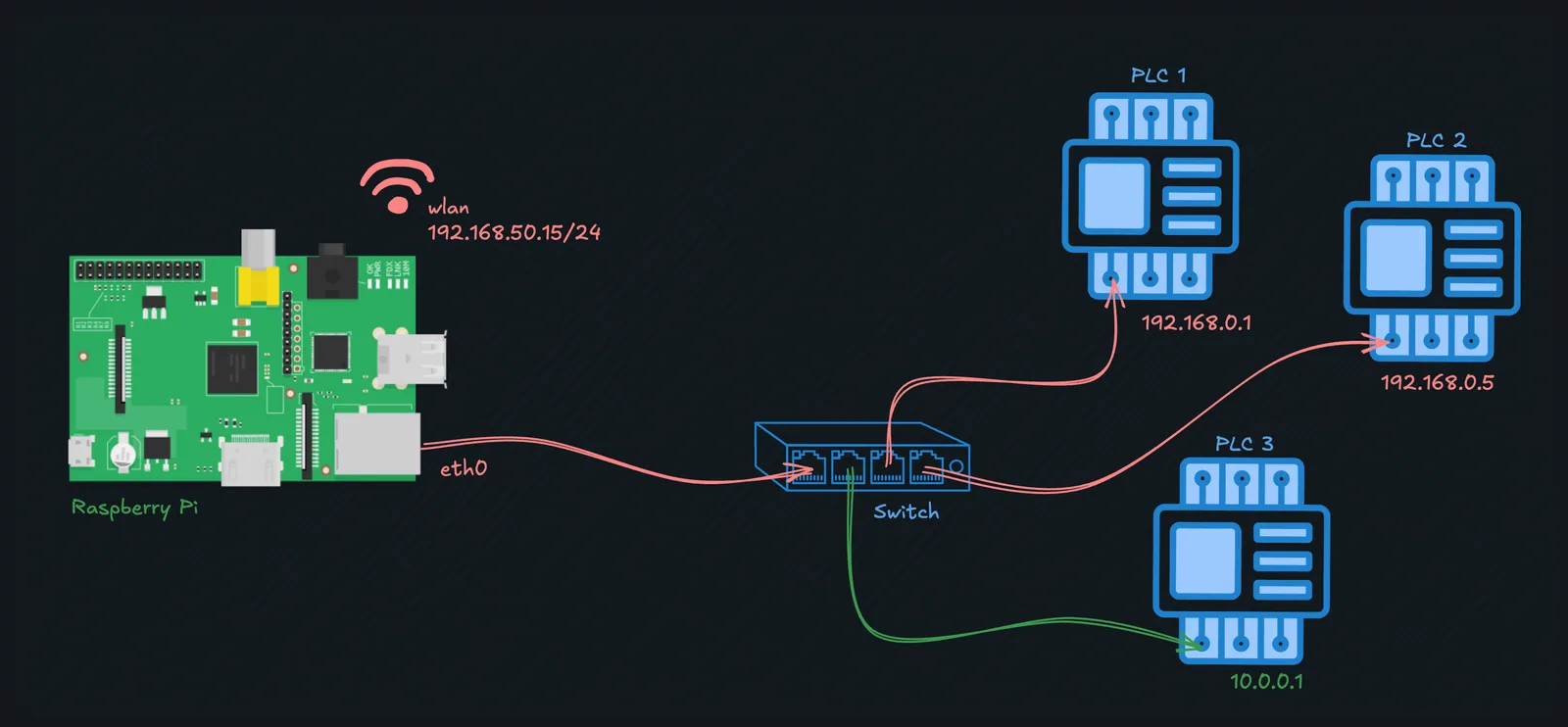
Adicionando um terceiro PLC em uma rede diferente, representado em verde
Felizmente, a solução é bastante simples: basta adicionar outro bloco de especificação com um IP adicional dentro dessa rede para a mesma interface eth0 do Raspberry Pi. Abaixo, escolhemos o IP 10.0.0.2 para o Raspberry Pi.
sudo nano /etc/network/interfaces.d/eth0
auto eth0
iface eth0 inet static
    address 192.168.0.2/24

iface eth0 inet static
    address 10.0.0.2/24
sudo ip addr flush eth0 && sudo systemctl restart networking
Se você sentir falta de mais exemplos nesta página, por favor, entre em contato.