Statische netwerken configureren op Linux
Bij het opzetten van een Connectivity Gateway is het vereist dat het Gateway-apparaat kan communiceren met de PLCs die in de SDA Console worden vermeld. Het volgende illustreert een scenario met een Raspberry Pi die is aangesloten op een netwerkswitch, die eveneens is verbonden met twee PLCs.
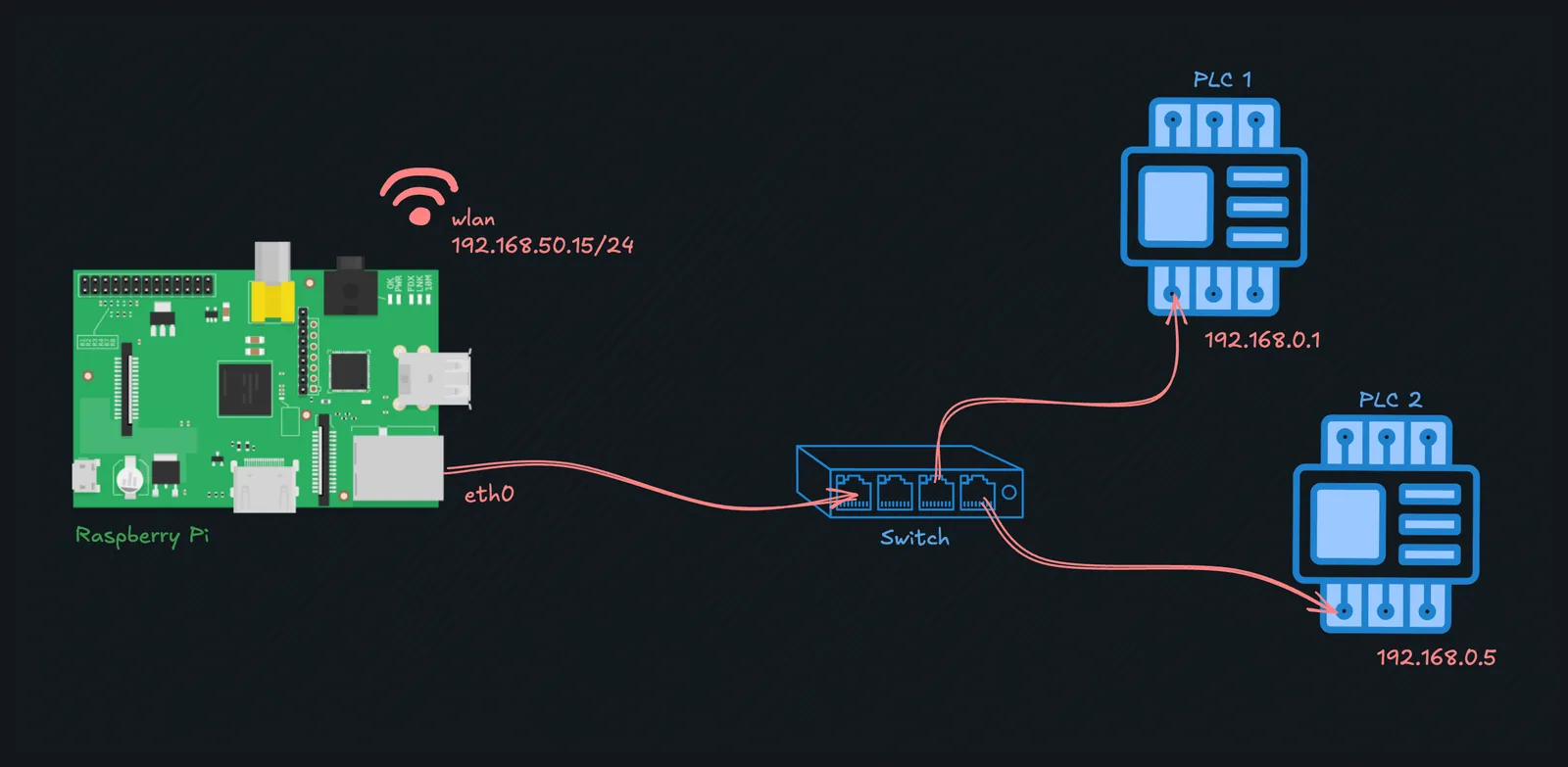
Raspberry Pi verbonden met twee PLCs binnen hetzelfde subnet via een netwerkswitch
Aangezien PLC 1 het IP-adres 192.168.0.1 heeft en PLC 2 het adres 192.168.0.5, kan redelijkerwijs worden gesteld dat beide zich in het netwerk 192.168.0.0/24 bevinden. Daarom moet de Raspberry Pi zich bij ditzelfde netwerk aansluiten en de pakketten correct naar de PLCs routeren. Omdat ons WLAN 192.168.50.0/24 is, treedt er geen routebotsing op.
Vereisten
We gaan slechts twee modules gebruiken om dit te laten werken, die normaal gesproken al geïnstalleerd zijn in een verse Raspberry Pi OS. Zorg er echter voor dat u dit bevestigt door het volgende uit te voeren:
sudo apt update && sudo apt install nano ifupdown
Oplossing: we gaan een Linux-netwerkinterfaceconfiguratie gebruiken om het statische IP-adres 192.168.0.2/24 in te stellen op de eth0-interface van de Raspberry Pi. Maak daarvoor een interfacebestand aan met de onderstaande inhoud.
sudo nano /etc/network/interfaces.d/eth0
auto eth0
iface eth0 inet static
    address 192.168.0.2/24
Uitleg:
auto eth0instrueert het systeem om een netwerkinterface tijdens de systeeminitialisatie te activeren, zodra we de Raspberry Pi aanzetten.iface eth0geeft de netwerkinterface aan die we configureren.inetgebruikt de adresfamilie IPv4.staticconfigureert het geselecteerde IP-adres statisch voor deeth0-interface; er wordt dus geen IP-adres van DHCP geaccepteerd.address 192.168.0.2/24stelt het IP-adres192.168.0.2in als het IP-adres van de Pi op die Ethernet-poort en stelt tevens het netwerk192.168.0.0/24in op die poort. Als gevolg daarvan worden alle pakketten binnen dat subnet naar deeth0-interface gestuurd.
Nu moeten we de netwerkstack opdragen onze interfaceconfiguratie opnieuw te laden door het volgende uit te voeren:
sudo ip addr flush eth0 && sudo systemctl restart networking
Een andere optie is om de Raspberry Pi opnieuw op te starten.
Extra: Verbinden met PLCs in verschillende netwerken
Stel een complexer scenario voor, waarin we een derde PLC toevoegen. De nieuwe PLC bevindt zich echter in een ander netwerk, 10.0.0.0/24, dat niet samenvalt met de twee andere.
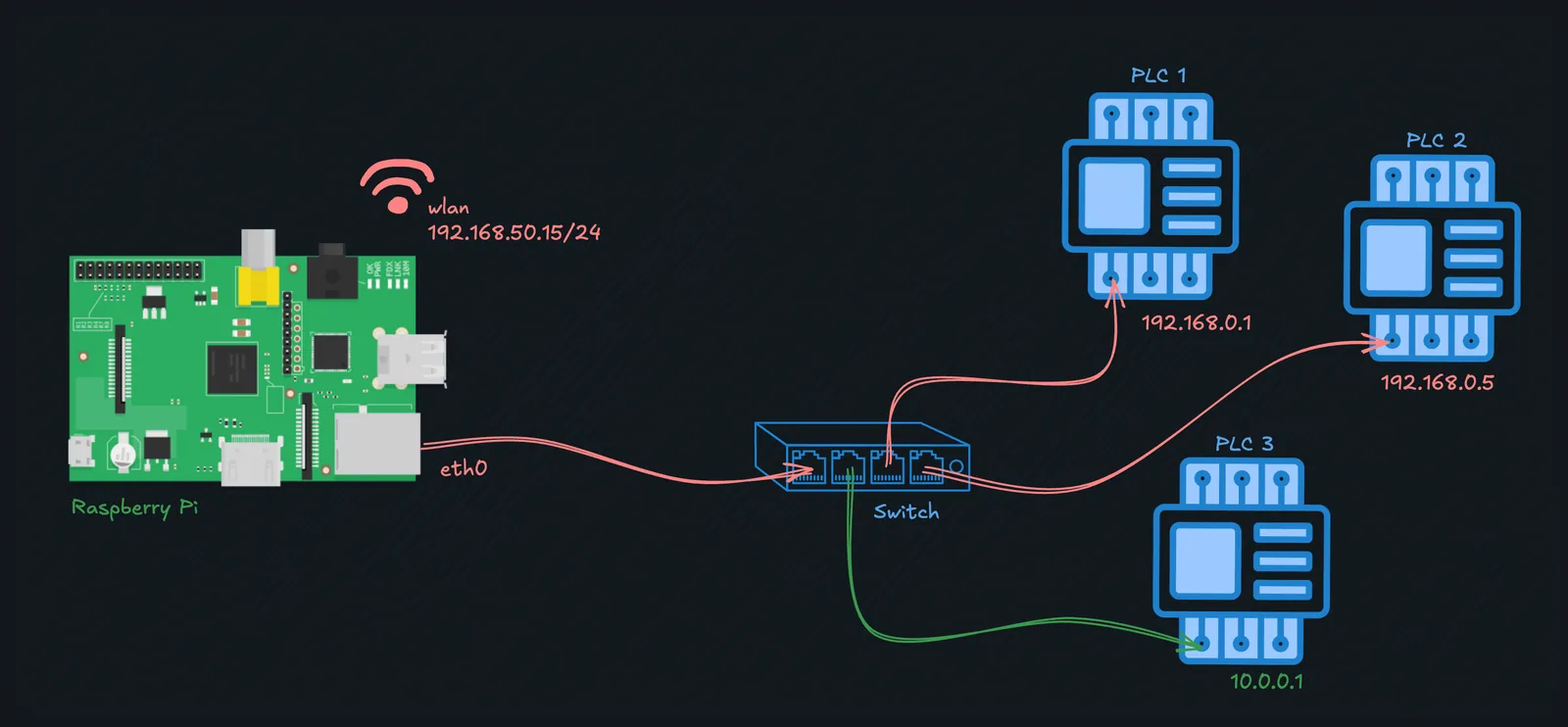
Toevoeging van een derde PLC in een ander netwerk, weergegeven in het groen
Gelukkig is de oplossing vrij eenvoudig: we voegen simpelweg nog een specificatieblok toe met een extra IP-adres binnen dat netwerk voor dezelfde eth0-interface van de Raspberry Pi. Hieronder kiezen we het IP-adres 10.0.0.2 voor de Raspberry Pi.
sudo nano /etc/network/interfaces.d/eth0
auto eth0
iface eth0 inet static
    address 192.168.0.2/24

iface eth0 inet static
    address 10.0.0.2/24
sudo ip addr flush eth0 && sudo systemctl restart networking
Als u meer voorbeelden op deze pagina mist, neem dan contact met ons op.